

此概覽內容適用於管理員。 如果您是客服專員,請了解 NiCE CXone Agent Workspace for Microsoft Teams (Agent for Microsoft Teams) 中的客服專員任務。
 應用程式要求
在您使用Agent Workspace for Microsoft Teams (Agent for Microsoft Teams)之前,您的NiCE CXone系統必須滿足這些要求:
-
使用者中心系統。 Agent Workspace (Agent)套件不適用中心。
- 已為您的租戶 用於管理您的 NiCE CXone 系統之技術性支援、帳單及全域設定的高層級組織分組。和業務單元啟用動態派送。
- 如果您使用digital channels(例如聊天、電郵及SMS),則需為您的機構設定Digital Experience (DX)。
- 已為您的業務單元啟用統一 Routing。
- ACD 使用者檢視、技能檢視,以及API 存取已為您的座席啟用。
- 如果您使用聊天、電郵及SMS等digital channels,則須為代理啟用Digital Engagement 員工設定檔屬性。如果您的代理沒有啟用此屬性,則無法將數碼互動及聯絡轉接或分配給他們。
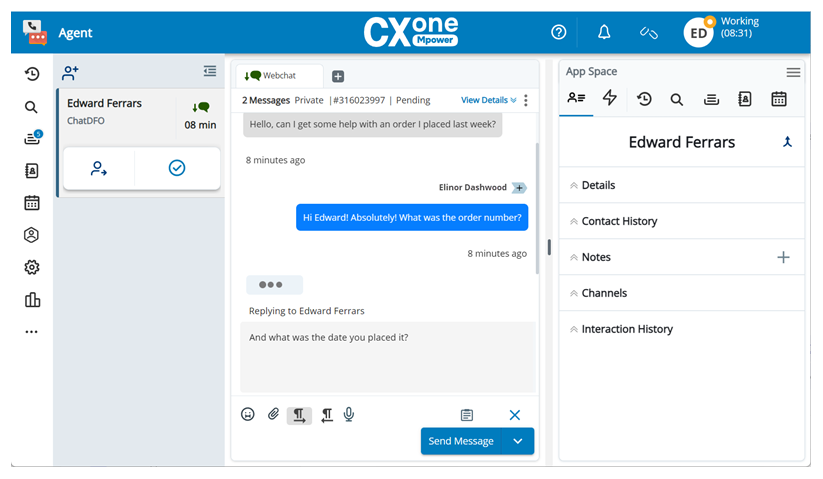
NiCE CXone Agent Workspace for Microsoft Teams (Agent for Microsoft Teams) is a native agent application for use with NiCE CXone.
- 電話通話。
- Digital chat。
- Digital email。
- Digital SMS。
- 透過 Apple Messages for Business、Facebook、Instagram、LINE 及 Microsoft Teams 傳送的私人社交媒體訊息。
- 在Apple Apps Reviews、Facebook、Google Play、Google 地點、Instagram、LinkedIn及YouTube上的公共社交平台互動。
- 語音留言。
- WhatsApp 訊息。
Agent Workspace for Microsoft Teams (Agent for Microsoft Teams)允許客服專員同時處理多個數位互動。 對於語音互動,它同時支援實體電話和Integrated Softphone。
您可以將 Agent Workspace for Microsoft Teams (Agent for Microsoft Teams) 上載至您機構在 Microsoft Teams 中的應用程式目錄。 這可讓客服專員從Agent Workspace for Microsoft Teams (Agent for Microsoft Teams)中的應用程式頁面新增Microsoft Teams。 客服專員可以安裝,無需自己上傳。
主要功能
Agent Workspace for Microsoft Teams (Agent for Microsoft Teams) 包括下表中列出的功能。
|
功能 |
描述 |
|---|---|
| Presence Sync |
同步客服專員在NiCE CXone ACD與Microsoft Teams之間的狀態 |
| Directory Sync |
讓客服專員能夠快速諮詢來自 Microsoft Teams 的聯絡人 |
| Automated Summary (AutoSummary) |
自動產生通話摘要以顯示在「結果」視窗的備註部分。 您可以為已啟用處置的語音技能 Important:Automated Summary (AutoSummary) 另需個別授權。如需更多資訊,請聯絡您的客户代表。 |
| Copilot for Agents |
為客服專員提供 AI 驅動的客服專員輔助應用程式。 Copilot for Agents 會生成互動摘要、座席可傳送給聯絡人的回應,以及更多內容。 AI Agents (Cognigy) for Process Automation (Task Assist) 功能甚至可以在背景執行客服專員選擇的任務。 您可以為數碼 重要事項:Copilot for Agents須另行授權許可。AI Agents (Cognigy) for Process Automation (Task Assist)需要NiCE CXoneBot Builder,亦須另行授權許可。如需更多資訊,請聯絡您的客户代表。 |
| 客服專員助理應用程式 |
客服專員協助應用程式在互動期間為客服專員提供有用的資訊。這些應用程式在Agent Assist Hub中設定。目前Agent Workspace for Microsoft Teams (Agent for Microsoft Teams)中支援的客服專員協助應用程式如下: Cognigy Agent Assist、ConnectLingua及自訂客服專員協助端點會在Agent Workspace for Microsoft Teams (Agent for Microsoft Teams)外的新分頁中開啟。 重要事項:這些客服專員協助應用程式須另行授權。如需更多資訊,請與您的客戶代表聯絡。 |
| 單一登入 (SSO) | 允許已登入NiCE CXone 或外部身份提供者的客服專員存取 Agent Workspace for Microsoft Teams (Agent for Microsoft Teams)。 他們無需再次輸入使用者名稱和密碼。 您可以在NiCE CXone中管理SSO的登入驗證器。 |
| CRM 用於管理聯絡人、銷售資訊、支援詳細資料及個案記錄等項目的第三方系統。 整合 |
將客戶資料從 CRM 彈出到Agent Workspace for Microsoft Teams (Agent for Microsoft Teams)。 支援的CRM如下:
|
| 自動語言翻譯 |
允許客服專員即時傳送和接收已翻譯訊息。 這將使客服專員能夠與講不同語言的聯絡人互動。 您可以在Digital Experience (DX)中啟用此功能。 重要:這是一個可供購買的附加元件。 此操作涉及購買及設定RWS Language Weaver |
| 提升 Interactions |
Agent可以將互動從一個通道
在報告中,整個互動都連接到一個互動 ID。 每個通道上的互動均有個別的聯絡識別碼。 |
| ChromeOS 整合 | 使用 ChromeOS 的客服人員可以為 Agent Workspace for Microsoft Teams (Agent for Microsoft Teams) 設定 ChromeOS 桌面,以便每次新的互動都能開啟新的桌面 ChromeOS 中的工作區,可讓您將每項任務分開處理。。他們也可以在 設定  > 資訊 中查看其 ChromeOS 遙測資料。 |
| 排程 | 顯示在WFM中定義的代理排程。這包括任何Workforce Management (IEX Integrated)排程項目。Agent Workspace for Microsoft Teams (Agent for Microsoft Teams) 不支援企業 IEX。Workforce Management (IEX Integrated) 與 NiCE CXone ACD 整合,而企業 IEX 則與第三方 ACD 整合。 |
| 承諾 | 允許客服專員建立承諾 客服代表建立的提醒,用以向聯絡人撥打跟進電話。,並在其排程中顯示。 承諾會在已排程的時間向客服專員顯示,提示他們發起一項互動。 |
| 工作項目 一種可自訂的方法,透過 Studio 指令碼將聯絡傳送給客服專員。
|
將您在 ACD 中建立的工作項目路由至代理。 |
| 訊息/通知 | 透過MESSAGESStudio 動作或NiCE CXone中的代理訊息功能,將訊息和通知傳送給代理。 |
| 核准工作流程 | 管理核准工作流程,確定是否以及如何讓客服專員參與需要由其他使用者核准的訊息。 例如,您可以要求客服專員在向聯絡人傳送訊息前提交訊息進行核准。 |
| Digital 數碼互動搜尋 | 使客服專員能夠搜尋數位互動。 您可以讓他們將互動分配給自己或其他人。 |
| 備註和標記 | 使客服專員能夠為數位互動中的單個訊息新增備註和標記。 您可以在Digital Experience (DX)中設定標記。 |
| 指標 由管理員設定的自訂選單項目。
|
當座席人員在 時,向其顯示自訂選單項目。 要配置指示器,請使用 INDICATE 動作建立一個指令碼。 |
| 螢幕彈出畫面 在客服專員的螢幕上,於連線至聯絡等事件發生後出現的彈出視窗,內含有關該聯絡的資訊。
|
當座席接收來電時,向其顯示網站、應用程式或自訂表格。這些螢幕彈出視窗可在Agent Workspace for Microsoft Teams (Agent for Microsoft Teams)內的螢幕彈出  中顯示給座席。Agent Workspace for Microsoft Teams (Agent for Microsoft Teams) 不支援INDICATE、PAGE、POPURL 及 RUNAPP Studio 動作。請改為為語音技能設定螢幕彈出。Agent Workspace for Microsoft Teams (Agent for Microsoft Teams) 僅支援語音互動的螢幕彈出。 |
| 佇列 計數器 | 顯示客服專員有多少聯絡在佇列中,以及它們與哪個技能相關。 |
| 回應計時器 |
向客服專員顯示此類計時器:
|
| 客服專員報告 | 顯示有助座席人員評估其表現的統計資料。Agent Workspace for Microsoft Teams (Agent for Microsoft Teams)目前包括Productivity report及Performance report。 其他客服專員報告將在未來版本中新增。 |
| 標準通訊錄 |
向代理顯示在NiCE CXone中設定的標準通訊錄。 您可以確定哪些客服專員可以存取哪些通訊錄。 您新增至通訊錄的電話號碼應採用以下格式:+ [國家代碼] [電話號碼,包括區號]。 號碼最多可為 15 位數字。 如果其中包含分機,則可以是 17 位數字。 動態通訊錄不支援在Agent Workspace for Microsoft Teams (Agent for Microsoft Teams)中使用。 您可以停用客服專員對目录中標準通訊錄的存取權限 |
| 外部目录 |
使用 Advanced Directory Sync 從外部平台(例如Microsoft Teams、RingCentral及Zoom)提取目錄。 您為這些目錄配置的任何自訂欄位都會出現在 Agent Workspace for Microsoft Teams (Agent for Microsoft Teams)中。 您新增至外部目錄的電話號碼應採用以下格式:+ [國家代碼] [電話號碼,包括區號]。 號碼最多可為 15 位數字。 如果其中包含分機,則可以是 17 位數字。 |
| 結果 由客服專員或系統在語音(處置方式)或數碼(狀態)互動結束時指定的結果。
|
使客服專員能夠說明互動結果。 他們可以為語音互動指派處置方式。 他們可以為數位互動指派狀態和處置方式。 狀態是由Digital Experience (DX)預定義。 您可以在NiCE CXone中管理處置。 |
 ,這是一個第三方翻譯工具。 RWS Language Weaver 是目前唯一可與
協助功能
Agent Workspace for Microsoft Teams (Agent for Microsoft Teams)遵循 WCAG 2.2 AA 標準。它可與 JAWS 及 NVDA 螢幕閱讀器,以及 Dragon 語音命令配合使用。它包括以下無障礙功能:
-
非文字內容的替代文字:所有影像、圖示及其他非文字內容均設有可由螢幕閱讀器讀取的替代文字。
-
正確的格式:所有表格均有標頭及html表格元素。標題及標籤均已標準化,且結構清晰。
-
有效欄位標籤:所有欄位均有可供螢幕閱讀器讀取的標籤。
-
色彩對比度:文字與背景顏色具備無障礙標準對比度,令文字更容易閱讀。
-
元件通知:頁元件通知容易理解,尤其是在設定
中的資訊分頁上。ARIA 標籤會向螢幕助讀器宣佈元素。 -
使用者啟動的焦點:除非使用者在鍵盤上按 Tab 或 Shift + Tab,否則使用者在頁面上的位置不會改變。焦點輪廓顯示使用者在頁面上的位置。
-
在不同解像度和螢幕尺寸下的回應式內容:內容可適應不同裝置、解像度和縮放層級,不會喪失功能性或可讀性。
-
額外的無障礙功能工具:Agent Workspace for Microsoft Teams (Agent for Microsoft Teams) 支援額外的無障礙功能工具,例如用於放大和增強視覺支援的 ZoomText。
-
鍵盤快速鍵及導覽:使用者可以僅使用鍵盤導覽Agent Workspace for Microsoft Teams (Agent for Microsoft Teams)。當他們這樣做時,會出現焦點指示器。當使用鍵盤進行導覽時,可使用名為略過至主要內容的略過區塊。此外,亦支援鍵盤快速鍵。
讓我知道查看支援的鍵盤捷徑
| 動作 | 鍵盤捷徑 |
|---|---|
| 頂部導覽捷徑 | |
| 焦點頂部導覽 | CTRL + ALT + T |
| 開啟此說明頁面 | CTRL + F2 |
開啟通知  |
CTRL + ALT + N |
連接客服專員語音連結(客服專員分支) |
CTRL + ALT + C |
| 焦點客服專員狀態 | CTRL + ALT + O |
| 快速欄捷徑 | |
| 焦點快速欄 | CTRL + ALT + B |
前往「主頁(聯絡歷史記錄)」 |
CTRL + Shift + H |
開啟互動搜尋  |
CTRL + Shift + 1 |
開啟佇列計數器  |
CTRL + Shift + Q |
開啟目錄  |
CTRL + Shift + Z |
開啟排程  |
CTRL + Shift + X |
開啟 WEM  |
CTRL + Shift + 2 |
| 開啟設定 |
CTRL + Shift + 4 |
開啟自訂工作區  |
CTRL + Shift + K |
Open Reporting  |
CTRL + Shift + 5 |
| 開啟啟動 |
CTRL + Shift + 6 |
開啟 Customer Card  |
CTRL + Shift + U |
開啟多方  |
CTRL + Shift + V |
開啟 Copilot for Agents  |
CTRL + Shift + Y |
開啟快速回應  |
CTRL + Shift + 3 |
| 開啟 Screen Pops |
CTRL + Shift + F |
開啟「更多」選單  |
CTRL + M |
| 應用程式 Space 捷徑 | |
| 焦點應用程式空間 | CTRL + ALT + P |
| 開啟 Customer Card |
CTRL + ALT + U |
| 開啟聯絡歷史記錄 |
CTRL + ALT + H |
| 開啟互動搜尋 |
CTRL + ALT + 1 |
| 開啟佇列計數器 |
CTRL + ALT + Q |
| 開啟目錄 |
CTRL + ALT + Z |
| 開啟排程 |
CTRL + ALT + X |
| 開啟 WEM |
CTRL + ALT + 2 |
| 開啟自訂工作區 |
CTRL + ALT + K |
| Open 多方 |
CTRL + ALT + V |
| 開啟 Copilot for Agents |
CTRL + ALT + Y |
| 開啟快速回應 |
CTRL + ALT + 3 |
| 開啟 Screen Pops |
CTRL + ALT + F |
| 開啟更多選單 |
CTRL + ALT + M |
| 電話控制捷徑 | |
| 接受來電 | SHIFT + ALT + A |
| 拒絕來電 | SHIFT + ALT + R |
電話保留 /繼續  |
ALT + H |
電話靜音  /取消靜音  |
ALT + M |
電話遮罩  /取消遮罩 |
ALT + N |
電話錄音  |
ALT + R |
開啟 Keypad  |
ALT + K |
| 從鍵盤返回電話控制項 |
ALT + L |
掛斷  |
ALT + \ |
| 一般捷徑 | |
Open Outcome Panel  |
CTRL + ALT + D |
| 前往下一個標籤 | CTRL + ALT + 右方向鍵 |
| 前往上一個標籤 |
|
| 切換Digital Interactions | CTRL + ALT + I |
|
重新排列搜尋欄捷徑的順序 (這些鍵盤快速鍵會重新排序 Search |
|
上移  |
CTRL + U |
下移  |
CTRL + D |
|
在選單中重新排列應用程式 (這些鍵盤快速鍵可用於重新排列「更多 |
|
| 上移 |
CTRL + U |
| 下移 |
CTRL + D |
CRM 整合
您可以 用於管理聯絡人、銷售資訊、支援詳細資料及個案記錄等項目的第三方系統。連接:
- HubSpot
- Kustomer
- Microsoft Dynamics
- Oracle
- Salesforce
- ServiceNow
- Zendesk
Agent Workspace for Microsoft Teams (Agent for Microsoft Teams) 會從整合的 CRM 擷取客戶資訊,並在 Customer Card 中顯示給客服專員。
未來版本還將新增其他 CRM。
使用者管理
若要設定客服專員使用者名稱、時區、角色及更多項目,請於NiCE CXone中前往Admin > Employees。
在您的員工可以使用Agent Workspace for Microsoft Teams (Agent for Microsoft Teams)之前,他們需要以下資訊:
- 一個 NiCE CXone 員工設定檔。
- 至少有一項技能。
使用Agent Workspace for Microsoft Teams (Agent for Microsoft Teams)的座席不應指派舊版ACD聊天或NiCE CXone電郵的技能。
有關 Agent Workspace for Microsoft Teams (Agent for Microsoft Teams) 與 NiCE CXone 伺服器之間連線狀態的資訊可於 Agent Workspace for Microsoft Teams (Agent for Microsoft Teams) 設定 中找到。 它還顯示使用者資訊,如客服專員 ID 和團隊名稱。
如果客服專員忘記登出,您可以使用活躍客服專員報告強制他們斷開連接。
產品要求和限制
在您使用Agent Workspace for Microsoft Teams (Agent for Microsoft Teams)之前,您的NiCE CXone系統必須滿足這些要求:
-
使用者中心系統。 Agent Workspace (Agent)套件不適用中心。
- 已為您的租戶 用於管理您的 NiCE CXone 系統之技術性支援、帳單及全域設定的高層級組織分組。和業務單元啟用動態派送。
- 如果您使用digital channels(例如聊天、電郵及SMS),則需為您的機構設定Digital Experience (DX)。
- 已為您的業務單元啟用統一 Routing。
- ACD 使用者檢視、技能檢視,以及API 存取已為您的座席啟用。
- 如果您使用聊天、電郵及SMS等digital channels,則須為代理啟用Digital Engagement 員工設定檔屬性。如果您的代理沒有啟用此屬性,則無法將數碼互動及聯絡轉接或分配給他們。
Agent Workspace for Microsoft Teams (Agent for Microsoft Teams)不支援同步瀏覽。 不過,代理可以在Agent Workspace (Agent)中共覽、Agent Workspace (Embedded) (Agent Embedded)及Agent Workspace (Browser Extension) (Agent Integrated)中共覽。
支援的語言
Agent Workspace for Microsoft Teams (Agent for Microsoft Teams) 支援:
| 支援的語言 | |
|---|---|
|
|