如果您的管理員已為您啟用聊天功能,您可以在NiCE CXone Agent Workspace for Microsoft Teams (Agent for Microsoft Teams)中處理聊天。任何指派給您的聊天都會顯示在Interactions 選單中,並以 標示。
應答入埠聊天
當聯絡人 在您的聯絡中心內與客服專員、IVR 或機械人互動的人員。正在聊天中輸入時,您會看到輸入指示器。當您正在聊天中輸入時,聯絡人會看到輸入指示器。當您複製並貼上文字到回應欄位後,這些移動的點也會出現數秒。在您新增附件時,它們不會出現。當您停止輸入或清除回應欄位時,它們便會消失。
如果您回覆未指派給您的互動,Agent Workspace for Microsoft Teams (Agent for Microsoft Teams)不會自動將其指派給您。即使互動未獲指派,您仍可回覆該互動。Interactions只有在轉接至您或路由至您時,才會指派給您。您亦可以手動將互動指派給自己。
-
```
啟動Agent Workspace for Microsoft Teams (Agent for Microsoft Teams)並登入。
``` - 從Interactions選單中選取收到的即時聊天。
- 如果出現「拒絕」和「接受」,請點擊接受。
- 閱讀互動空間中的 在您的聯絡中心內與客服專員、IVR 或機械人互動的人員。
- 在回應欄位
 或插入表情符號
 。您可以複製和貼上圖像,將其作為附件。 您無法調整其大小。 附件的總大小限制為 100 MB。 某些 digital channels 可能有較低的限制。 如果您的附件超過大小限制,您會收到錯誤訊息。
 旁的箭頭,然後選取一個核准佇列。 指派到該佇列的人將檢閱您的資訊。
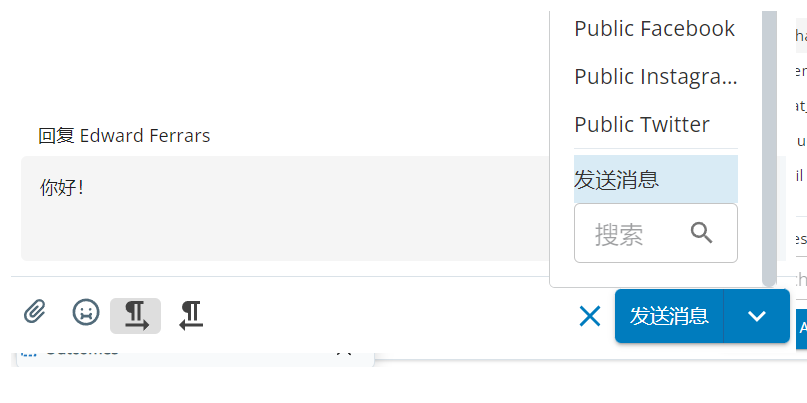
 ,將被拒絕的訊息(包括任何附件)複製到回應欄位中以進行編輯。
轉移聊天
將聊天轉移至其他客服專員。 若不知道應該將聊天轉給誰,可以將其轉給一個技能 用於根據客服專員的技能、能力和知識,自動分派互動。或團隊。 然後聊天將被指派給具有該技能或團隊的客服專員。
- 從 Interactions 選單中選擇您要轉移的聊天。
- 為該聊天指派狀態,設為New或Open。 如果聊天具有不同的狀態,則無法轉移。
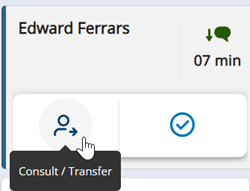
- 按一下諮詢 / 轉移
 。
- 在目錄中,搜尋您想將聊天轉移至的客服專員、技能或團隊。 您可以使用搜尋欄下面的下拉式清單,在不同目錄之間進行切換。
- 將滑鼠停留在搜尋結果中的客服專員、技能或團隊上,然後按一下轉移
 。
使用狀態指示
這些狀態指示器圖示會顯示在您的聊天訊息旁:
-
等待中
 :訊息正在等待發送。
-
已傳送
 :訊息已傳送至NiCE CXone伺服器。
提升聊天
您可以將 於聯絡中心內促進客戶互動的各種語音及數碼通訊媒介。。 這使您可以選擇處理聯絡的最佳通道。 舉例來說,如果您能夠透過電話更有效地協助聯絡人,您可以將
| 現在互動通道 | 可提升為 | |||
|---|---|---|---|---|
| 語音 | 電郵 | SMS | ||
| 聊天 | 語音 | 電郵 | SMS | |
| 電郵 | 語音 | SMS | ||
| SMS | 語音 | 電郵 | SMS | |
| 私人社交 | 語音 | 電郵 | SMS | |
| 公共社交 | 語音 | 電郵 | SMS | |
| 語音 | 電郵 | SMS | ||
您不能提升狀態為Closed的互動。當您處於不可用狀態 由客服專員或系統在語音(處置方式)或數碼(狀態)互動結束時指定的結果。時,請勿提升互動。
-
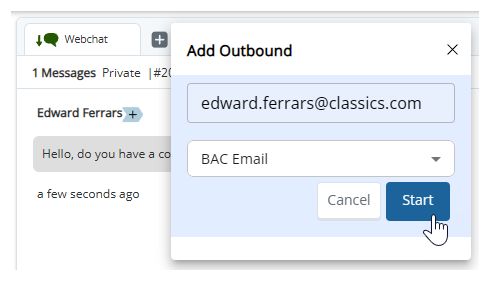
按一下 Add Outbound

-
請輸入您要提升至的通道
於聯絡中心內促進客戶互動的各種語音及數碼通訊媒介。的聯絡人ID。例如,如果您要將 -
選擇您想要提升到的通道。
-
從下拉式清單中選擇技能
用於根據客服專員的技能、能力和知識,自動分派互動。(如果顯示)。 -
Click Start. The elevation starts.
 appears.
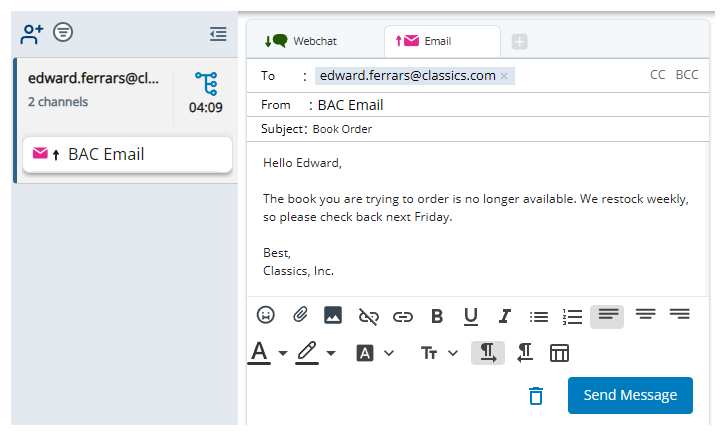
回覆特定聊天
您可以回覆特定的 數碼訊息傳遞中的元素,例如按鈕、影像、選單及選項選擇器。,則訊息的遞補 當目標不支援多媒體內容時所傳送的純文字備用內容。文字會顯示在引文中。 當您按一下引用時,Agent Workspace for Microsoft Teams (Agent for Microsoft Teams) 會捲動回原始訊息並將其標示出來。
-
按一下特定
 。
-
點擊回覆。
-
在回覆欄位草擬您的直接回覆,然後點擊傳送訊息。
傳送聊天記錄給聯絡人
您可以將
-
按一下已開啟電郵右上方的 選項
 。
-
選擇傳送轉錄。
-
在出現的彈出視窗中,輸入聯絡人的電郵地址。
-
點擊傳送。
使用快速回應
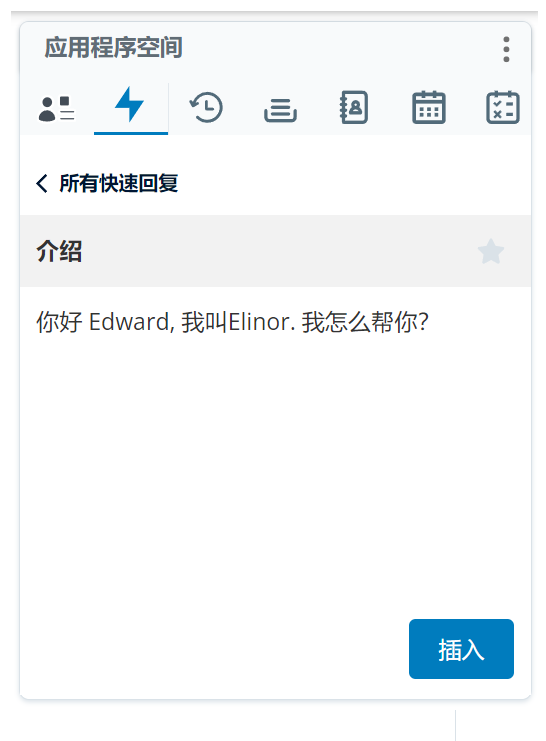
快速回應是預先寫好的回覆,您可以選擇併傳送給聯絡人。 某些快速回應擁有自訂欄位,您可以在其中輸入值,例如聯絡人的姓名。
- 在Agent Workspace for Microsoft Teams (Agent for Microsoft Teams)中開啟一個互動。
-
 。
- Select the quick response you want to use:
- 從「檢視全部」標籤下顯示的快速回應清單中。
- 透過使用搜尋欄搜尋特定快速回應。
- 從「我的最愛」標籤中。
- 您可以按一下快速回應名稱右方的最愛
 ,使其顯示在「最愛」分頁上。您最多可以擁有25個最愛快速回應。
- 在快速回應表單中,填寫任何自訂欄位,然後點擊插入。 快速回應會顯示在
- 必要時編輯快速回應,然後點擊 傳送資訊。
新增備註和標記
您可以為
新增備註
您可以在
-
記錄聯絡人資訊。 如果互動轉給了其他客服專員,您的注釋可以幫助他們處理互動。
-
向您的主管、經理或指導人員介紹您傳送的回覆的相關情況。
-
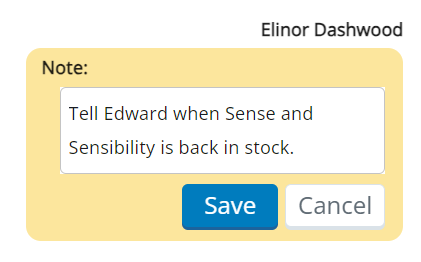
按一下回應欄位下方的新增備註

-
在出現的黃色注釋方塊中輸入您的注釋。
-
點擊儲存。
新增標記
您可以在
-
幫助您稍後找到
-
對
-
按一下
 。
-
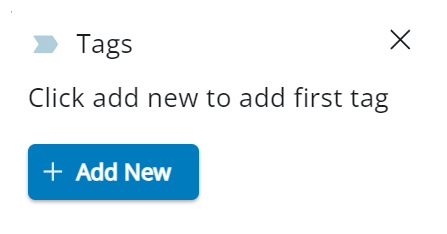
點擊 + 新增內容。
-
從下拉式清單中選擇標記,或輸入名稱建立新標記。
檢視回應計時器
如果您的Agent Workspace for Microsoft Teams (Agent for Microsoft Teams)管理員已啟用,
-
客服專員計時器:表示聯絡人等待您回覆的時間。 當您所分配時間的剩餘百分比為五十時,警示圖示
 會以黃色顯示。 當計時器達到 0:00 時,警示圖示
 會以紅色顯示。
-
客戶計時器:表示您等待聯絡人回覆的時間。
當聯絡的分配時間剩餘百分之五十時,警示圖示
會顯示為黃色。 如果管理員已為您啟用此功能,您可以點擊 +時間為聯絡人提供更多的回覆時間。 計時器計時結束後,互動將從您的收件匣中刪除。 如果聯絡人在此之後回應,則會將互動重新指派給一個客服專員。
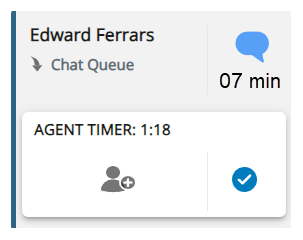
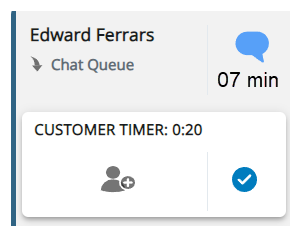
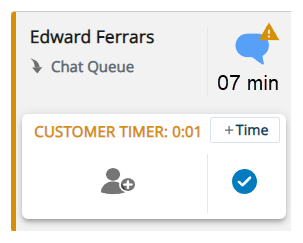
Customer Card
如果您的管理員已為您啟用此功能,客戶卡可提供資訊,協助您處理聯絡。
翻譯聊天
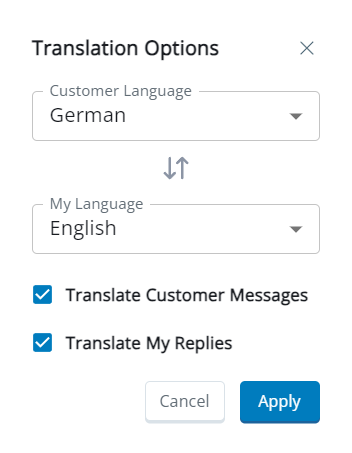
如果聯絡人使用不同的語言,Agent Workspace for Microsoft Teams (Agent for Microsoft Teams)可以將聯絡人的訊息即時翻譯成您的語言。 它顯示聯絡人的原始訊息和翻譯。 它還可以將您的訊息翻譯成聯絡人的語言。 該聯絡人看不到您的原始訊息,但會被告知您的訊息已翻譯。
您的管理員必須為您啟用此功能。
-
按一下開啟互動頂部右側的 選項
。 -
選取 翻譯訊息。
-
在「客戶語言」下拉式清單中,選取聯絡人的語言。在「我的語言」下拉式清單中,選取您的語言。
-
若要將聯絡人的訊息翻譯成您的語言,請選取翻譯客戶訊息。
-
要將您的訊息翻譯成聯絡人的語言,請選取翻譯我的回覆。
-
點擊套用。 回應欄位上方會顯示通知,讓您知道訊息正在翻譯。
刪除聊天內容或作者名稱
You can delete the content of inbound and outbound 在您的聯絡中心內與客服專員、IVR 或機械人互動的人員。's side as well, after they refresh the chat.
您的管理員必須為您啟用此功能。
-
按一下特定
。 -
如要刪除
-
若要刪除
-
在彈出式視窗中,點擊刪除。
為聊天指派狀態
您可以為互動指派狀態 由客服專員或系統在語音(處置方式)或數碼(狀態)互動結束時指定的結果。。 狀態表示互動的結果。 例如,如果您回答了一個聯絡人的問題,您可以選擇已解決。
您可以使用互動空間頂部的狀態下拉式清單來選擇狀態。您也可以按照以下步驟存取結果面板,在該面板中您可以設定狀態、處置方式及處置說明。
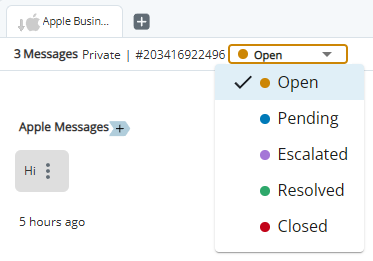
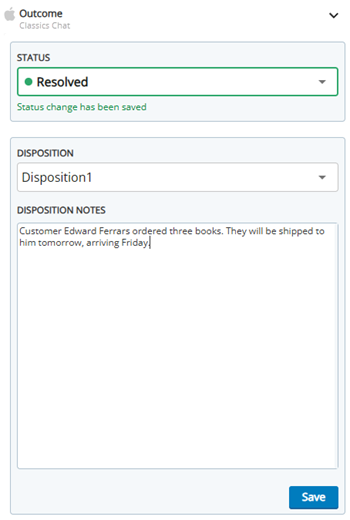
備註:
-
互動被設定為關閉後,您就無法變更互動的狀態。
-
為了編輯互動的狀態、處置方式和处置说明,必須將該互動指派給您。 如果您正在預覽互動,則無法編輯這些欄位。
-
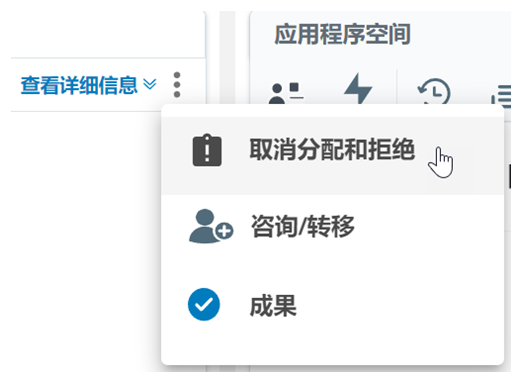
您可能需要先為互動指派狀態,才能取消指派並解除該互動。
-
如果需要處置方式,而且您將狀態設定為關閉,則必須先為該互動指派處置方式,然後才能將其取消指派並解除。
-
如果聯絡人
在您的聯絡中心內與客服專員、IVR 或機械人互動的人員。先結束互動,您新增的狀態、處置方式及处置说明將不會對應至您的CRM 用於管理聯絡人、銷售資訊、支援詳細資料及個案記錄等項目的第三方系統。。不過,這些資料仍會顯示在Agent Workspace for Microsoft Teams (Agent for Microsoft Teams)中,供日後查看。
-
開啟指派給您的互動。 按一下結果
 在Interactions 選單中。
- 從下拉式清單中選擇狀態。
- 如果出現處置方式下拉式選單,請選取一個處置方式。 這些選項取決於互動的技能 用於根據客服專員的技能、能力和知識,自動分派互動。。
- 您可以輸入有關互動的Disposition Notes。
- 點擊儲存。
取消指派及關閉聊天
如果此選項未顯示,則表示您的管理員已在您的桌面設定檔中停用此選項。
當您完成處理互動後,應該取消指派並捨棄該互動。您的管理員會設定您收件匣中可以容納的
如果您的管理員已設定此項,當您將
您可以按照以下步驟手動取消指派並捨棄互動:
-
為
-
按一下開啟互動頂部右方的選項
。 - 選取 取消指派並解除。互動隨即會從您的 Interactions 選單中移除。