

Suivez les étapes de cette Page pour activer la voix sur un agent virtuel textuel.
Conditions préalables
Pour utiliser un agent virtuel textuel avec des canaux Divers moyens de communication vocale et numérique qui facilitent les interactions avec les clients dans un centre de contacts. voix, vous devez disposer de :
- Un agent virtuel textuel configuré et paramétré dans la plateforme de votre fournisseur d'agent virtuel. Si vous disposez déjà d'un agent virtuel textuel configuré et paramétré pour être utilisé avec un canal numérique NiCE CXone, vous pourrez peut-être utiliser le même agent pour les canaux numériques et vocaux.
- Un canal voix entrant configuré dans NiCE CXone.
Ajouter une application à Virtual Agent Hub
Autorisations requises :
L’ajout d’une application de configuration à Virtual Agent Hub établit la connexion entre NiCE CXone et votre fournisseur d’agents virtuels.
- Dans NiCE CXone, cliquez sur le sélecteur d'application
 et sélectionnez Autre > Connection Hub, puis cliquez sur Virtual Agent Hub. Vous pouvez également double-cliquer sur l'Action agent virtuel dans votre script Studio pour lancer Virtual Agent Hub.
- Cliquez sur Ajouter un robot.
-
Entrez un nom d'Agent virtuel (bot) et cliquez sur l'agent virtuel vocal que vous souhaitez utiliser dans la liste des fournisseurs d'agents virtuels.
-
Cliquez sur Prochain.
-
Remplissez les champs du formulaire de configuration et cliquez sur Prochain. Vous trouverez plus d'informations sur ce formulaire dans la section Détail de la page de configuration de cette page.
-
Cliquez sur Prochain.
-
Sur la page Voix, sélectionnez Texte uniquement (aucun Soutien Voix) sur la page Voix.
-
Sur la page Transcript, sélectionnez l'option indiquant si vous souhaitez que la transcription de la conversation et les informations sur l'intention soient capturées. Si cet onglet n'est pas disponible, la fonctionnalité n'est pas activée pour votre locataire
Regroupement organisationnel de haut niveau utilisé pour gérer le soutien technique, la facturation et les paramètres globaux de votre système NiCE CXone.. Contactez votre représentant de compte pour plus d'informations sur cette fonctionnalité.En savoir plus sur les champs de cette étape
Option Détails Informations sur l'intention uniquement Sélectionnez cette option si vous ne souhaitez capturer que les informations d’intention. Par défaut, les données capturées sont uniquement stockées pendant la durée de l’interaction.
Cette Option nécessite un script personnalisé.
Rien Sélectionnez cette option si vous ne souhaitez pas capturer des transcriptions de conversation ou des informations d’intention La signification ou le but derrière ce qu’un contact dit/tape ; ce que le contact veut communiquer ou accomplir..Transcription et informations sur l'intention Sélectionnez cette option si vous souhaitez capturer à la fois la transcription et les données d’intention. Par défaut, les données capturées sont stockées uniquement pendant la durée de l’interaction.
Cette Option nécessite un script personnalisé.
Transcription uniquement Select this option if you want to capture transcript information only. Captured data is stored only for the duration of the interaction by default. Cette option nécessite un script personnalisé.
-
Cliquez sur Prochain.
Détails de la Page de configuration
Complétez la Page Configuration de l'agent virtuel que vous activez pour la voix. Reportez-vous au tableau des détails sur la page de configuration de l'intégration pour votre fournisseur d'agent virtuel :
-
Cognigy configuration
-
NiCE CXone Autopilot Amelia configuration
-
NiCE CXone Autopilot Omiliaconfiguration
-
NiCE CXone Bot Builder configuration
-
IBM Watson configuration
-
Omilia configuration
-
Salesforce Einstein configuration
Pour certains de ces agents virtuels, l'implémentation vocale d'origine était proposée uniquement via une connexion de canal secondaire SIP. La méthode décrite sur cette Page constitue une autre Option permettant d'activer la voix pour un agent virtuel textuel.
Créer un script
Autorisations requises :
Pour activer la voix sur un agent virtuel textuel, votre script doit :
- Avoir le type DE support Un moyen, tel que la voix, les courriels et les clavardages, à travers lequel un contact se connecte au destinataire voulu. téléphone.
- Use the Voicebot Exchange action. Your script must include at least two instances of this action. When configuring these actions:
- Configurez les deux instances avec virtualAgentID défini sur le profil Virtual Agent Hub que vous avez créé pour votre bot. Si votre script comporte plus que deux instances de l'Action, elles doivent toutes être configurées pour utiliser le même profil.
- Dans la première instance de l'action qui apparaît dans le script, assurez-vous que la propriété Bot Session State est vide. Si vous utilisez Desktop Studio, la propriété est botSessionState. Vous pouvez en savoir plus sur la configuration Bot Session State.
- Copiez la valeur configurée de Bot Session State Variable Name à partir de la première instance de Voicebot Exchange. Si vous utilisez Desktop Studio, la propriété est botSessionStateVar.
- Dans la seconde instance de l’Action, collez la valeur que vous avez copiée depuis Bot Session State Variable Name à l’étape précédente de la liste à puces dans la propriété Bot Session State. Mettez le nom de la variable entre accolades ( { } ) et ajoutez-y la fonction asJSON(). Par exemple, si la variable est botSessionState, elle deviendrait {botSessionState.asjson()}.
-
Placez une action CLOUD TTS action près du début de votre script. Configurez CLOUD TTS avec votre fournisseur TTS, ainsi qu'avec la voix et la langue que vous souhaitez qu'il utilise lorsqu'il répond aux contacts. Vous pouvez également utiliser le service TTS dans l'action PLAY action avec une action VOICEPARAMS action pour choisir la voix.
L'inclusion de Cloud TTS ou de PLAY avec VOICE PARAMS n'est nécessaire que si vous souhaitez modifier la Voix ou la langue de la voix synthétisée. Si vous souhaitez utiliser la Voix TTS Studio par défaut, vous pouvez omettre ces actions.
- Have a CONTINUOUS TRANSCRIPTION action before the first VOICEBOT EXCHANGE action. Ensure that:
- Transcription Profil est défini sur le profil que vous souhaitez utiliser avec ce bot. Si le profil que vous souhaitez utiliser n'existe pas encore, vous pouvez le créer.
- Enabled est défini sur True.
- Participants est défini sur Patron.
- Générer des Événements d'énoncé est défini sur Vrai.
- In your Default Next Prompt Behaviors snippet, add the following parameters:
- enableSpeakerBarge="true"
- useContinuousTrancription ="1"
- bargeOnUtteranceBeginRatherThanEnd="1"
Ne modifiez pas ces paramètres dans les extraits Comportements du Prompt suivant de ce script.
Les images suivantes montrent un exemple de script permettant d'activer la voix pour un agent virtuel textuel. La première image est un script Studio et la seconde concerne Desktop Studio. Vous pouvez télécharger ces scripts.
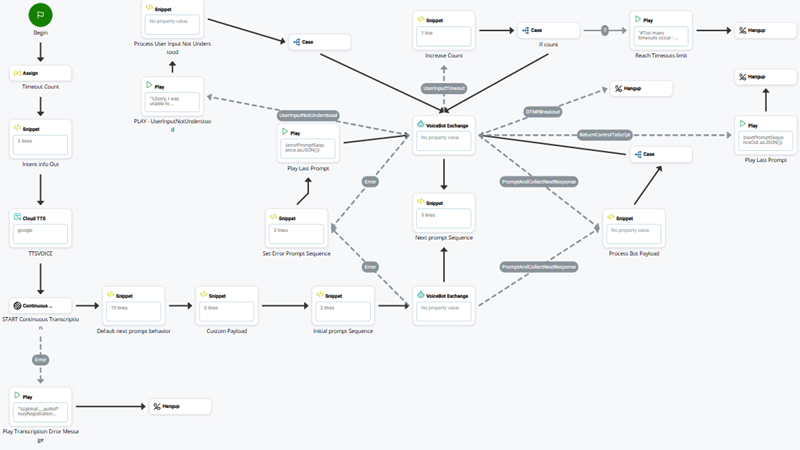
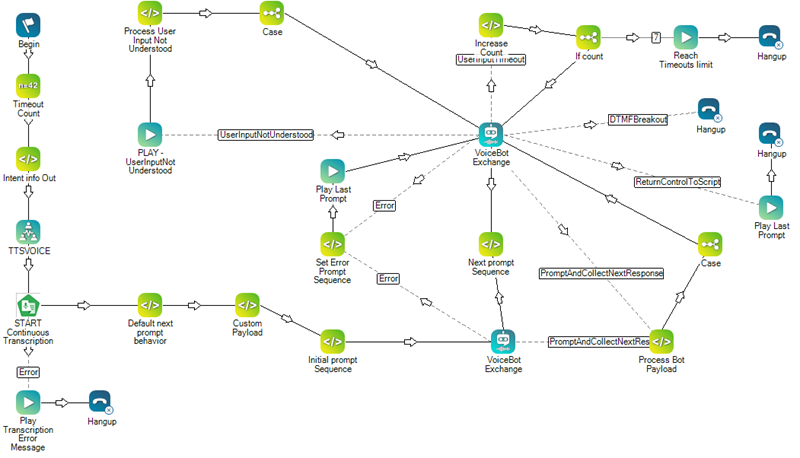
Notez qu'il ne s'agit pas de scripts complets. Vous devrez peut-être effectuer un travail supplémentaire pour terminer le script pour votre organisation. Dans ce script, les actions CLOUD TTS et CONTINUOUS TRANSCRIPTION se trouvent près du début du script, ainsi que l'extrait Default Next Prompt Behaviors. Cela signifie qu'elles affectent l'ensemble de la conversion entre l'agent virtuel et le contact.
Vous pouvez envisager d'ajouter une branche pour gérer l'escalade vers un Agent en direct. Si vous souhaitez arrêter la transcription lors de l'escalade, incluez une autre action CONTINUOUS TRANSCRIPTION et définissez la propriété Enabled sur False. Si vous avez besoin que la transcription se poursuive une fois que l'Agent en direct répond à l'appel, n'incluez pas de seconde action CONTINUOUS TRANSCRIPTION.
Vous avez besoin d’au moins un script Studio pour acheminer les interactions à votre agent virtuel. Suivre les consignes relatives au script.
Vous pouvez en savoir plus sur l'écriture de scripts Studio dans les sections Fondamentaux et Référence Technique Guide de l'aide en ligne.
Attribuer la nouvelle application Agent virtuel à une Action
Autorisations requises :
Vous devez affecter l'application Virtual Agent Hub à votre agent virtuel textuel pour chaque instance de l'action virtual agent dans votre script. Cela permet de connecter l'action et le script à votre fournisseur d'agent virtuel.
- Dans Studio, ouvrez le script que vous souhaitez modifier.
- Repérez l'action VOICEBOTSTREAM dans votre script. Si vous ne l'avez pas encore fait, ajoutez-la depuis la palette Actions.
- Cliquez sur Ouvrir l’éditeur sur l’action pour ouvrir Virtual Agent Hub.
-
Si vous ne l'avez pas déjà fait, cliquez sur l'onglet Outils , développez la catégorie Automatisation et AI, et ajoutez le action d'agent virtuel que vous souhaitez utiliser. Veillez à la placer au bon endroit au sein de votre script. Si vous ne voyez pas l'action que vous attendez, vérifiez que votre type DE support de script est correct.Par exemple, si vous créez un script pour un agent virtuel vocal, le script doit être un script téléphone.
-
-
Dans la colonne de gauche, repérez le profil d’agent virtuel que vous souhaitez assigner à l’action, puis cliquez sur la coche
 à côté de celui-ci.
Une alternative à l'utilisation de la coche consiste à créer une variable dans votre script Studio. Utilisez la variable pour transmettre le nom de l'application de l'agent virtuel dans la propriété ID de l'Agent virtuel de l'action Virtual Agent Hub que vous utilisez.
- Cliquez sur Fermer.
Test de votre Agent virtuel
Autorisations requises :
Vous pouvez tester de nombreux aspects de votre agent virtuel pour vérifier que tout fonctionne comme prévu. Vous pouvez exécuter des tests depuis la page propriétés de l'application agent virtuel dans Virtual Agent Hub. Lors des tests, vous pouvez :
- Vérifier que l'application de l'agent virtuel est configurée correctement pour communiquer avec le fournisseur d'agents virtuels.
- Ajouter un JSON de charge utile personnalisée pour tester la manière dont l'agent virtuel traite les données de charge utile personnalisée ;
- déclencher un événement d’intention DE bienvenue pour tester la manière dont l'agent virtuel commence une conversation ;
- déclencher un événement d’intention personnalisée afin de tester les événements personnalisés que vous avez pu créer pour votre agent virtuel ;
- déclencher un événement de dépassement DE délai pour tester la manière dont l'agent virtuel réagit lorsque le contact dépasse le délai imparti ;
- tester la manière dont le robot traite les entrées DTMF Tonalités de signalisation générées lorsqu’un contact appuie sur une touche du clavier téléphonique..
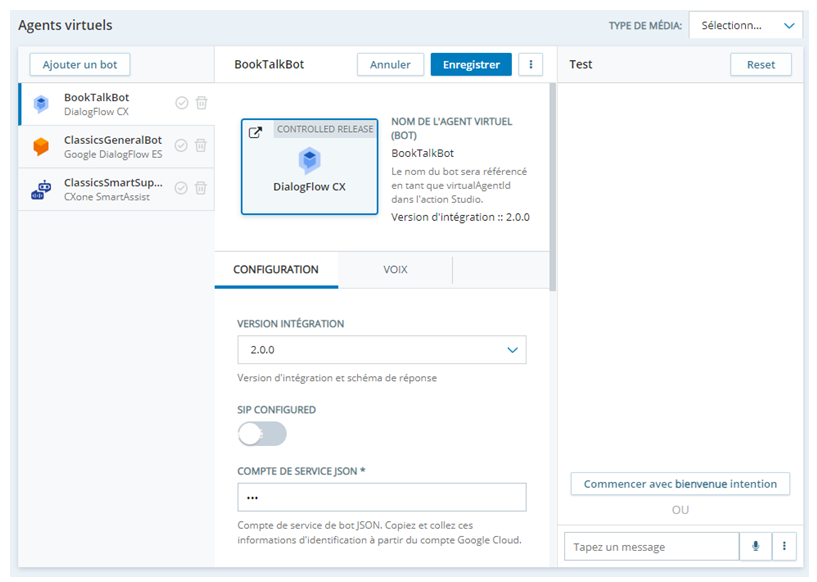
L'image suivante est un exemple de page des propriétés d'une application d'agent virtuel dans Virtual Agent Hub. Elle illustre les onglets Configuration et Voix, ainsi que le volet Test.
- Dans NiCE CXone, cliquez sur le sélecteur d'application et sélectionnez Autre > Connection Hub, puis cliquez sur Virtual Agent Hub. Vous pouvez également double-cliquer sur l'Action agent virtuel dans votre script Studio pour lancer Virtual Agent Hub.
- Dans la liste située sur la gauche, cliquez sur l'application de configuration pour l'agent virtuel que vous voulez tester pour la sélectionner.
-
Dans le volet test, entrez un Message test dans le champ Type a message et appuyez sur entrée pour l'envoyer.
- Cliquez sur Commencez avec une intention DE bienvenue pour Démarrer une conversation test depuis le début. L'agent virtuel répond en utilisant son message de bienvenue par défaut. Vous pouvez entrer des messages de test.
-
Cliquez sur Plus d’options
 pour tester d’autres aspects de votre agent virtuel.En savoir plus sur les champs de cette étape
Champ Détails Ajouter le JSON de Charge utile personnalisée Sélectionnez cette option pour le test de l’envoi d’un JSON de charge utile personnalisée à votre agent virtuel.
Entrée la charge utile personnalisée dans la zone de texte ajouter une Charge utile personnalisée JSON qui apparaît sur la page Test + Add. Appuyez sur la touche Entrée après chaque ligne.
Envoyez un message de test dès que vous êtes prêt à tester la charge utile personnalisée. Lorsque vous avez terminé les tests de la charge utile personnalisée, cliquez sur Fermer dans le volet JSON ajouter une Charge utile personnalisée.
Déclencher un Événement Intention DE bienvenue Sélectionnez pour tester l'intention La signification ou le but derrière ce qu’un contact dit/tape ; ce que le contact veut communiquer ou accomplir. de bienvenue par défaut. L'agent virtuel envoie le message de bienvenue. Entrée un message pour répondre. Déclencher un Événement d’Intention personnalisée Sélectionner pour tester un événement d'intention personnalisé. Saisissez le Nom de l’événement dans la fenêtre qui s’affiche, puis cliquez sur Déclencher. L'agent virtuel envoie le message correspondant à l’intention que vous avez saisie. Envoyez une réponse pour tester l’intention. Déclencher un Événement DE délai d’attente Sélectionnez cette option pour afficher l’intention DE délai d’attente par défaut. L'agent virtuel envoie le message indiquant le dépassement du délai avec lequel il a été configuré. Entrée dtmf Sélectionnez cette option pour test la réponse de votre agent virtuel vocal aux tonalités DTMF Tonalités de signalisation générées lorsqu’un contact appuie sur une touche du clavier téléphonique.. Saisissez les Caractères dtmf et cliquez sur Saisie afin d’afficher la réponse de l'agent virtuel à ces Caractères. - Cliquez sur Réinitialiser pour recommencer le test.
-
Si vous devez apporter des modifications en fonction des résultats de vos tests, vous pouvez :
- modifier les scripts Studio de l'agent virtuel ;
- Modifiez les paramètres de configuration dans l'application de l'agent virtuel dans Virtual Agent Hub.
- Modifiez les paramètres de configuration de l'agent virtuel dans la console du fournisseur. Cliquez sur le bouton carré Large sur la page des propriétés de l'application dans Virtual Agent Hub. L'exemple au début de cette Section présente l'application Google Dialogflow CX avec le bouton du fournisseur. Elle comporte l'icône
 pour indiquer que le lien ouvre un site externe.
- Test l'agent virtuel minutieusement après chaque modification de vos Scripts ou de tout paramètre de configuration.
- Lorsque vous avez terminé les tests, cliquez sur Fermer.