

Les informations sur cette page d’aide concernent à la fois Studio et Desktop Studio.
Les variables sont des espaces réservés qui stockent des valeurs qui peuvent changer. Utilisez-les lorsqu'une valeur est différente à chaque fois qu'un script est exécuté. Par exemple, ANI est une variable qui contient l'ANI Aussi connu sous le nom d’id de l’appelant. numéro de téléphone listé d’un appel entrant, ou d’un appel vocal entrant. de l'appelant, ou le numéro DE téléphone. Lorsque ANI est utilisée dans un script, elle contient l’ID de l'appelant du contact. À chaque fois que le script s'exécute, il gère un contact différent, si bien que la valeur de ANI change.
Vous pouvez créer vos propres variables à chaque fois que vous en avez besoin. Les variables peuvent contenir des valeurs uniques. Elles peuvent également contenir des objets de données dynamiques et des tableaux.
Certaines variables utilisées dans les scripts Studio sont définies par le système. Cela signifie qu'elles font partie du code à l'intérieur des Studio actions Exécute un processus dans un script Studio, comme la collecte de données clients ou la lecture de musique. et que vous n'avez donc pas besoin de les créer. Il existe deux types de variables définies par le système :
- Variables réservées : variables En lecture seule que vous pouvez utiliser lorsque vous devez inclure un type d'informations spécifique dans votre script.
- Variables prédéfinies : variables qui sont déjà définies. Comme elles sont accessibles en écriture, vous pouvez leur attribuer une valeur.
Réessayez
Téléchargez le Variable Examples script et importez-le dans Studio. Les exemples de cette page d'aide sont disponibles dans les actions
Résumé de la syntaxe des Variable
La liste suivante résume la syntaxe des variables. Plus d'informations sur ces points sont disponibles dans d'autres sections de cette Page.
-
Créez et attribuez une valeur à une variable à l'aide d'une ASSIGN Action ou d'un Extrait Action. Dans un Extrait, vous pouvez utiliser le mot-clé
- When assigning values to a variable:
- Les valeurs de type chaîne et date/heure doivent être placées entre guillemets simples ou doubles. Par exemple : ASSIGN life = "forty-two".
- Pour attribuer une valeur de date/heure qui sera utilisée avec les fonctions de date/heure, placez un signe dièse (
- Les valeurs numériques n'ont pas besoin d'être placées entre guillemets. Si vous placez une valeur numérique entre guillemets, elle est traitée comme une chaîne sauf si elle est évaluée dans une expression mathématique.
- Les expressions numériques et booléennes Un type de données qui a deux valeurs possibles : true et false. ne peuvent pas être placées entre guillemets. Si une de ces expressions se trouve entre guillemets, elle est traitée comme une chaîne. Par exemple, ASSIGN myVar = var2 > 42 s'évalue à true ou false en fonction de la valeur de var2. Toutefois, ASSIGN myVar = "var2 > 42" entraîne pour la valeur de myVar littéralement var2 > 42.
- Les valeurs booléennes ne doivent pas être placées entre guillemets.
- Utilisez des séquences d'échappement si vous devez inclure les caractères suivants dans une valeur de chaîne : guillemets doubles ( " ), apostrophe ( ' ), accolade ouvrante ( ), tabulation (ASCII 9), retour chariot (ASCII 13), saut de ligne (ASCII 10), retour arrière (ASCII 8), null.
- When substituting a variable's value in a string:
- Placez les variables entre accolades. Par exemple :
- Si la variable est un objet données dynamiques, vous devez faire référence à une propriété au sein de l'objet. Par exemple :
- Si la variable contient un tableau, vous devez inclure l'indice de la valeur que vous souhaitez attribuer. Par exemple :
- Placez les variables entre accolades. Par exemple :
- When assigning the value of one variable to another:
- Il n'est pas nécessaire d’utiliser des guillemets doubles ou des accolades. Par exemple :
- Si une variable contient un tableau, vous pouvez l'affecter à une autre variable.
- Si une variable est un objet, vous ne pouvez l'affecter qu'à un autre objet.
- Il n'est pas nécessaire d’utiliser des guillemets doubles ou des accolades. Par exemple :
-
Lorsque vous faites référence à des variables dans les propriétés de l'action Studio, les directives suivantes s'appliquent généralement. Reportez-vous toujours à la Page d'aide en ligne de l'action que vous utilisez, car il existe des exceptions à ces affirmations.
- Les propriétés attendent une variable ou des données. Les données peuvent consister en des éléments littéraux ou des variables. Lorsqu'une propriété attend des données, elle peut généralement accepter un littéral ou une variable.Il existe toutefois des exceptions. Vous devez donc toujours vous référer à l'aide en ligne de l'action si vous n'êtes pas sûr de ce qu'attend une propriété.
-
Si la propriété attend un nom DE variable, entrez le nom de la variable sans accolades.
-
Si la propriété attend des données et que vous souhaitez utiliser la substitution de variable, placez le nom DE variable entre accolades : {varName}.
Types de données et typage implicite
Les types de données définissent le type de données qu'une variable contient et la manière dont elle doit être utilisée dans le programme. Dans Studio, les variables peuvent posséder les types de données suivants :
- Chaîne : la valeur de la variable contient des caractères alphanumériques et spéciaux, comme des points, des virgules et des caractères de soulignement. Les valeurs chaîne doivent être placées entre guillemets doubles.
- Numérique : la valeur de la variable est un nombre. Les valeurs Numériques n'ont pas besoin de guillemets doubles.
- Date/heure : la valeur de la variable est une date, une heure ou les deux. Lorsqu'une valeur de date/heure est utilisée avec fonctions de date/heure de Studio, la valeur doit être placée entre guillemets et précédée d'un signe dièse à l'extérieur des guillemets : var = #"11-23-2022".
- Booléen : la valeur de la variable est soit true, soit 1, soit false, soit 0. N'entourez pas les valeurs booléennes de guillemets.
Dans de nombreux langages de programmation et de script, vous devez explicitement attribuer un type de données à une Variable lors de sa création. Dans Studio, les variables sont implicitement typées. Le compilateur Studio détermine le type de chaque variable lorsqu'il compile le script. Cela signifie que vous n'avez pas besoin de définir le type de données pour les variables que vous utilisez. La seule exception est lorsqu'une variable contient une valeur date/heure que vous voulez utiliser avec des fonctions date/heure.
Inférence de type
Le typage implicite a une incidence sur la manière dont les variables sont évaluées. Par exemple, les comparaisons de variables ont des résultats différents selon le type Studio auquel les variables sont reconnues. Le comportement par défaut dans Studio est que tout est traité comme une chaîne jusqu'à ce que des calculs mathématiques soient nécessaires. Ensuite, si un élément peut être évalué comme un nombre, il le sera, même s'il est placé entre guillemets. C'est ce que l'on appelle l'inférence de type.
Le compilateur Studio reconnaît une valeur comme numérique même si elle est placée entre guillemets. Les guillemets indiquent qu'une valeur est une chaîne. Lorsqu'une valeur numérique est placée entre guillemets, Studio la traite comme une chaîne, sauf si vous l'utilisez dans des calculs mathématiques dans le script. Par exemple :
var1 = "42"
var2 = 42

var3 = var2 + var1
Le résultat de l'exemple est var3 = 84. Studio déduit que la valeur de
Création de variables
Vous pouvez créer vos propres variables afin de les utiliser dans des scripts. Vous pouvez le faire en utilisant soit une action Assign, soit une action Extrait dans le script.
Assigner une action
L'action Assign vous permet de créer une seule variable et de lui attribuer une valeur. Pour ce faire, vous utilisez les propriétés Variable et Value de l'action. L'avantage de Assign est qu'il s'agit d'un moyen facile à utiliser et configurable pour créer des variables.
Cette action possède d'autres propriétés qui vous permettent de définir comment la variable est utilisée. Tu peux:
- Faites en sorte que la valeur de la variable soit incluse dans le screen pop attribué au niveau de la compétence Utilisé pour automatiser la livraison des interactions en fonction des compétences, des aptitudes et des connaissances de l’agent. ACD.
- Enregistrer la valeur de la variable dans la base de données.
Vous pouvez également définir une valeur de pop d'écran dans l'Reqagent action
Action extrait
Le Snippet action est une méthode basée sur le code permettant de créer des variables. En utilisant une seule action, vous pouvez créer une ou plusieurs variables, en plus de tout autre code personnalisé que vous devez éventuellement inclure. L'avantage d'utiliser Snippet est que si vous souhaitez ajouter davantage de variables à votre script ultérieurement, vous pouvez les ajouter à la même action. Vous n'avez pas besoin d'ajouter d'autres actions et de refaire les connecteurs dans votre script, comme cela serait nécessaire si vous aviez initialement utilisé une action Assign.
Utilisez l'un des formats de syntaxe suivants :
ASSIGN varName = value ou varName = value
Vous pouvez ajouter des propriétés à la variable qui correspondent aux propriétés de l'action Assign :
- Pour que la valeur de la variable soit incluse dans un screen pop, ajoutez
- Pour que la valeur de la Variable soit sauvegardée dans la base de données, ajoutez
Par exemple :
ASSIGN epicPoem = "Beowulf"
epicPoem.setscreenpop(1)
epicPoem.savetodb(1)
Pour les deux propriétés, le 1 est une valeur Booléen Un type de données qui a deux valeurs possibles : true et false. qui définit la propriété sur true.
Points clés concernant la création de variables dans les actions Extrait :
- Vous n'avez pas besoin de déclarer le type lorsque vous déclarez une variable, à l’exception des variables date/heure.
- Le mot-clé ASSIGN est facultatif. Toutefois, il est recommandé d’utiliser ce mot-clé à chaque fois que vous créez une variable.
- Si vous déclarez une Variable dans un sous-script et que vous souhaitez qu'elle soit renvoyée au script d'origine, ajoutez global: au début du nom DE variable. Ceci indique qu’elle a une portée globale.
Guillemets simples, guillemets doubles ou aucun guillemet
Lors de l'affectation de la valeur d'une variable à une autre variable, certaines valeurs doivent être placées entre guillemets. Les autres valeurs n'ont pas besoin de guillemets. Suivre ces instructions :
-
Les valeurs chaîne doivent être placées entre guillemets simples ou doubles. Cela est vrai même si le nom DE variable se termine par un signe dollar. Si une chaîne n'est pas entre guillemets, le script considère que la valeur est une variable. Dans l'exemple suivant, a1, a2 et a1$ s'évaluent tous à la valeur littérale Example. La valeur de a3 et a3$ dépend du fait que Example ait été déclaré ou non comme Variable. Si une Variable
ASSIGN a1 = "Example" ASSIGN a2 = 'Example' ASSIGN a1$ = "Example" ASSIGN a3 = Example ASSIGN a3$ = Example -
Les valeurs numériques ne nécessitent pas de guillemets. Vous pouvez toutefois en utiliser si vous le voulez. Dans l'exemple suivant, b1, b2 et b3 produisent toutes 123.
ASSIGN b1 = "123" ASSIGN b2 = '123' ASSIGN b3 = 123 - Expressions numériques ne peuvent pas être placées entre guillemets. Ce principe s’applique aux expressions mathématiques et booléennes Un type de données qui a deux valeurs possibles : true et false.. Si vous mettez une expression numérique entre guillemets, elle est traitée comme du texte. Par exemple, c1 = 123 + 456 donne 579, mais
c2 = "123 + 456" donne 123 + 456.
- Les valeurs date/heure doivent être placées entre guillemets si vous les déclarez comme étant de type date/heure.
- Les valeurs booléennes ne doivent pas être placées entre guillemets.
- Si vous attribuez la valeur d'un membre de tableau ou d'objet dynamique à une Variable, n'utilisez pas de guillemets ni d'accolades avec le nom du membre du tableau ou de l'objet.
Création de variables avec des valeurs date/heure
Studio n'identifie pas implicitement la date et l'heure comme un type. Toutefois, vous pouvez ajouter un identificateur devant une valeur de variable pour la déclarer comme étant de ce type. Vous devez le faire uniquement si la valeur sera utilisée dans des fonctions de date/heure ou si vous souhaitez effectuer des opérations avec la valeur.
Pour déclarer une valeur de variable en tant que date/heure, utilisez la syntaxe ASSIGN <varName> = #"<datetime>", où <datetime> est la valeur de date/heure que vous souhaitez stocker dans la variable. Par exemple, date1 = #"7/15/2050 5:00pm". Si une Variable n'est pas déclarée en tant que date/heure, vous pouvez utiliser la
Certaines fonctions qui manipulent les dates et les heures exigent que les variables soient déclarées comme date/heure. Même si le format date/heure est correct, la fonction ne fonctionnera pas si la variable n'est pas correctement déclarée. Vous pouvez également utiliser cette syntaxe pour effectuer des opérations sur les dates et les heures que vous ne pourriez pas réaliser autrement. Par exemple, vous pouvez les comparer :
date1 = #"7/15/2050 5:00pm"
date2 = #"7/15/2050 4pm"
x = date1 > date2
Le résultat est 1 (vrai) parce que la valeur littérale de date1 est supérieure à la valeur littérale de date2.
Dénomination des variables
Nommez les variables en suivant ces directives :
-
Utilisez des caractères alphanumériques (
- Le premier caractère du nom doit être une lettre.
- Utilisez le caractère de soulignement (
- Si le dernier caractère d'un nom DE variable est un symbole dollar, la valeur est traitée comme du texte.
- N'utilisez pas les noms des variables prédéfinies ou des mots réservés .
Substitution variable
Lorsque vous devez utiliser la valeur d'une Variable dans votre script, incluez le nom de la Variable dans le code de l'extrait ou dans le champ de propriété de l'Action.
Si vous remplacez la valeur de la variable par une chaîne, placez le nom de la variable entre accolades. Dans une chaîne, tout est traité comme du texte brut, sauf si c'est formaté en tant que Variable. Par exemple :
ASSIGN foeName = "Grendel"
ASSIGN numberFoes = "3"
ASSIGN x = numberFoes
ASSIGN y = "One of Beowulf's foes is {foeName}. He faced {numberFoes} foes in all."
ASSIGN z = "One of Beowulf's foes is foeName. He faced numberFoes in all."
Les résultats de cet exemple sont :
- x=3.
- y=One of Beowulf's foes is Grendel. He faced 3 foes in all.
- z=One of Beowulf's foes is foeName. He faced numberFoes in all.
Lorsque vous copiez la valeur d'une variable dans une autre variable, vous n'avez pas besoin d'utiliser les accolades. Ceci s'applique aux valeurs textuelles et numériques. Dans l’exemple ci-dessous, le résultat est x=3 et z=Grendel :
ASSIGN numberFoes = "3"
ASSIGN name = "Grendel"
ASSIGN x = numberFoes
ASSIGN y = name
Si vous effectuez des opérations mathématiques avec des variables, vous n'avez pas besoin de les mettre entre accolades. Dans l’exemple ci-dessous, le résultat est y=200.
ASSIGN a1 = "100"
ASSIGN a2 = "100.00"
ASSIGN y = (a1 + a2)
Substitution de Variable dans les Propriétés d'Action
De nombreuses propriétés d'action peuvent accepter des variables à la place de valeurs littérales. Ce principe est valide même si la page d'aide de l'action ne précise pas que vous pouvez utiliser une variable pour configurer une propriété.
L'utilisation de variables dans les propriétés d'action permet de réutiliser les scripts. Par exemple, si votre organisation compte trois secteurs d'activité, vous auriez besoin de trois scripts de mise en file d'attente pour définir la ACD compétence Utilisé pour automatiser la livraison des interactions en fonction des compétences, des aptitudes et des connaissances de l’agent., la gestion des priorités et les autres paramètres pour chaque secteur d'activité si vous utilisez des valeurs littérales. Si vous utilisez des variables pour configurer les propriétés dont la valeur diffère d'un secteur d'activité à l'autre, vous pouvez utiliser un seul script au lieu de trois.
Lorsque vous faites référence à des variables dans les propriétés de l'action Studio, les consignes suivantes s'appliquent généralement :
- Les propriétés attendent une variable ou des données. Les données peuvent consister en des éléments littéraux ou des variables. Lorsqu'une propriété attend des données, elle peut généralement accepter un littéral ou une variable.Il existe toutefois des exceptions. Vous devez donc toujours vous référer à l'aide en ligne de l'action si vous n'êtes pas sûr de ce qu'attend une propriété.
-
Si la propriété attend un nom DE variable, entrez le nom de la variable sans accolades.
-
Si la propriété attend des données et que vous souhaitez utiliser la substitution de variable, placez le nom DE variable entre accolades : {varName}.
Transmettre les valeurs de variable de script à script
Les valeurs de Variable peuvent être transmises d'un script à l'autre. Elles peuvent passer :
- Script d'origine vers sous-script : toutes les variables du script d'origine sont présentes et disponibles pour une utilisation dans les sous-scripts. Toutefois, elles sont dans une portée globale. Pour les utiliser dans des sous-scripts, vous devez préfixer le nom DE variable par global:. Par exemple, global:varName. Cela inclut les variables système prédéfinies et les variables que vous créez.
- Du sous-script au script d'origine : les variables que vous déclarez dans un sous-script ne sont pas automatiquement renvoyées au script d'origine. Si vous voulez retransmettre une variable personnalisée d'un sous-script au script d'origine, vous devez la déclarer en tant que variable globale. De même, si vous déclarez des variables dans un sub-subscript, vous devez les déclarer en tant que global et les référencer en tant que global dans le subscript et dans le script d'origine de haut niveau.
Vous pouvez visualiser les variables globales dans les traces de script. Vous devrez peut-être activer cette option dans la fenêtre Sortie de trace lors de l'affichage d'une trace.
Certaines données peuvent provenir d'une source extérieure à vos Scripts, telle qu'un CRM systèmes tiers qui gèrent des éléments tels que les contacts, les informations de vente, les détails de soutien et les historiques de cas. ou un appel API Interface de programmation d’applications. Vous permet d’automatiser certaines fonctionnalités en connectant votre système NiCE CXone à d’autres logiciels.. Vous pouvez transmettre ces valeurs à des sous-scripts ou à des scripts générés en utilisant la propriété Paramètres de l'Action RunSub ou de l'Action Spawn. L'Action Begin dispose également d'une propriété Paramètres. Configurez l'Action Begin dans le sous-script avec les noms des variables destinées à recevoir les valeurs transmises via RunSub ou Spawn.
Si les données que vous devez transmettre sont contenues dans un objet, l'objet doit d'abord être converti en JSON ou en xml. Vous pouvez transmettre la variable qui contient la chaîne JSON ou XML. Dans le second script, vous pouvez retransformer les données en objet, si vous le voulez.
Comparaison et Évaluation de Variable
Le fait que Studio type implicitement les variables a une incidence sur la manière dont elles sont utilisées dans les expressions évaluées et les comparaisons booléennes Un type de données qui a deux valeurs possibles : true et false..
Par exemple :
ASSIGN a1 = "100"
ASSIGN a2 = "100"
ASSIGN y = (a1 = a2)
Dans cet exemple, l’expression y = (a1 = a2) est évaluée à y = 1 (vrai).
Forcer la comparaison sous forme de texte
Vous pouvez forcer une variable à être évaluée en tant que texte même si sa valeur est numérique. Vous pouvez le faire de deux manières :
- Ajoutez un signe dollar à la fin du nom DE variable. Par exemple : varName$ = 42. Lors d'une comparaison, seule l'une des deux variables a besoin d'un suffixe dollar.
- Entourez les noms des variables d'accolades ou de guillemets doubles. Par exemple, y = ("{a1}" = "{a2}").
Lorsqu'un nom DE variable se termine par un signe dollar, toutes les opérations booléennes Un attribut d'informations qui définit la façon dont elles sont utilisées dans un programme, comme un entier (nombres pouvant être manipulés) ou un booléen (vrai/faux). (=, >, <, >=, <=) utilisant cette variable traitent la valeur comme du texte. Par exemple :
ASSIGN a$ = 20
ASSIGN b = 100
ASSIGN x = a$ > b
Dans cet exemple, la variable xest 1 (vrai). Comme la variable a$ se termine par un signe dollar, la valeur 20 est traitée comme du texte. Cela signifie que a$ > b est une comparaison de 20 et 100 sous forme de chaînes de texte et non d'entiers. Lors de la comparaison sous forme de texte, 20 est supérieur à 100 car 20 commence par un2 et 100 commence par un1. Sans le signe dollar dans le nom DE variable, x = a > b est 0 (false), car les valeurs sont comparées en tant qu'entiers. L'entier 20 n'est pas supérieur à l’entier 100.
Variables réservées et prédéfinies
Il existe des variables préexistantes dans Studio. Il s'agit de :
- Variables réservées : Ces variables renvoient un certain type d'informations, tel que l'heure actuelle ou l'ID du fuseau horaire actuel. Les variables réservées sont en lecture seule, ce qui signifie qu’un script ne peut pas y enregistrer de valeurs. Elles n'existent que pour renvoyer des informations. Vous pouvez les utiliser dans votre script lorsque vous voulez saisir des informations qu'elles renvoient.
- Variables prédéfinies : il s'agit de variables système. Comme elles sont déjà définies dans Studio, vous pouvez les utiliser dans vos scripts sans devoir les créer. Utilisez les variables système dans vos scripts chaque fois que vous avez besoin des informations qu'elles contiennent. Ne remplacez les variables système prédéfinies que si l'aide en ligne ou un représentant de compte vous demande de le faire. Vous pouvez en savoir plus sur les variables prédéfinies.
Variables globales
Les variables globales vous permettent de déclarer une variable dans un sous-script et de la faire automatiquement renvoyer au script d'origine après l'action Return action. Lorsque vous déclarez une variable globale dans un sous-script, vous n'avez pas besoin de la renvoyer au script d'origine avec l'action Return.
Vous pouvez créer une variable Global à l'aide de l'action Extrait action ou le Assign action. Utilisez la syntaxe suivante pour créer une variable globale avec Snippet :
ASSIGN global:<variable name>
ASSIGN global:<variable name>="{firstname} {lastname}"
Assurez-vous qu'il n'y a aucun espace entre les deux-points et le nom DE variable.
Si vous utilisez l'action Assign, n'incluez pas le mot-clé ASSIGN.
Il n'est pas nécessaire de déclarer les variables du script d'origine comme globales. Le fait de limiter la déclaration des variables globales aux sous-scripts vous donne un indice visuel sur le script dans lequel vous travaillez. Lorsque vous voyez global:var, vous savez que vous êtes dans un sous-script.
La déclaration de variables globales dans un sous-script est une manière d'accéder aux valeurs des variables qu'il contient. Une autre option consiste à utiliser l'GET /contacts/{contactId}/custom-data  API.
Exemple de variables globales
L'exemple suivant montre comment utiliser les variables globales.
Voir l'exemple de Variable Global
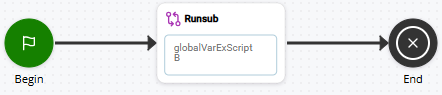
Cet exemple utilise deux scripts. Le script A est le script d'origine.Il contient une action Begin, une action Runsub et une action End.
 ```
L'action Runsub exécute le script B. Le sous-script contient une action Begin, une action Snippet et une action Return.
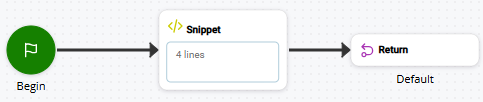
L'action Snippet dans Script B contient les déclarations de variable suivantes :
 ASSIGN global:iWillReturn = true
ASSIGN iWontReturn = false
ASSIGN iSeeYou = "{global:contactId}"
Lorsque vous exécutez une trace sur Script A, vous pouvez observer ce qui se passe avec les variables au fur et à mesure du déroulement du script. À la première étape de la trace, l'onglet
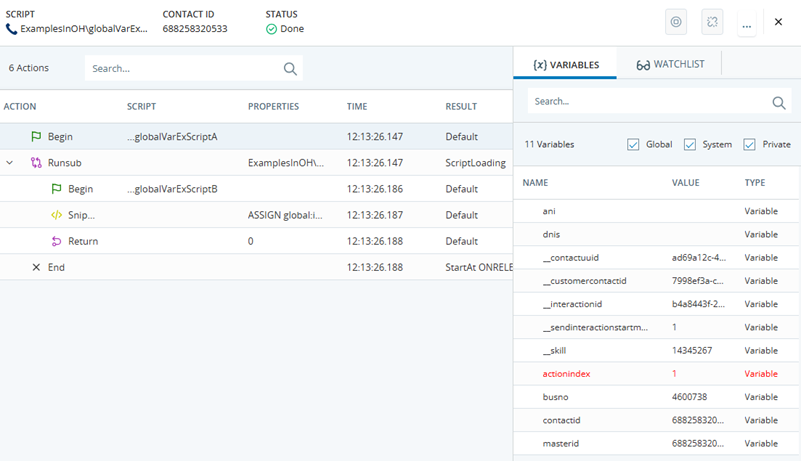
Lorsque vous visualisez le script B dans la trace, les variables ANI, DNIS, busno, contactid et masterid sont toutes déplacées vers la portée globale. Cela se fait automatiquement. Le script contient également les variables ANI et DNIS dans la portée locale.Ceci est dû au fait que l'action BEGIN les ajoute automatiquement lorsque le type DE support d'un script est Voix.
When you view the trace for when Script B gets to the Return action, all three of the variables declared in the Snippet action now exist in the script. The iwillreturn variable is global, but iseeyou and iwontreturn are not. If you don't see iwillreturn, you may need to enable the visibility of global variables in the
La variable iseeyou montre que vous pouvez réaffecter les variables globales localement.
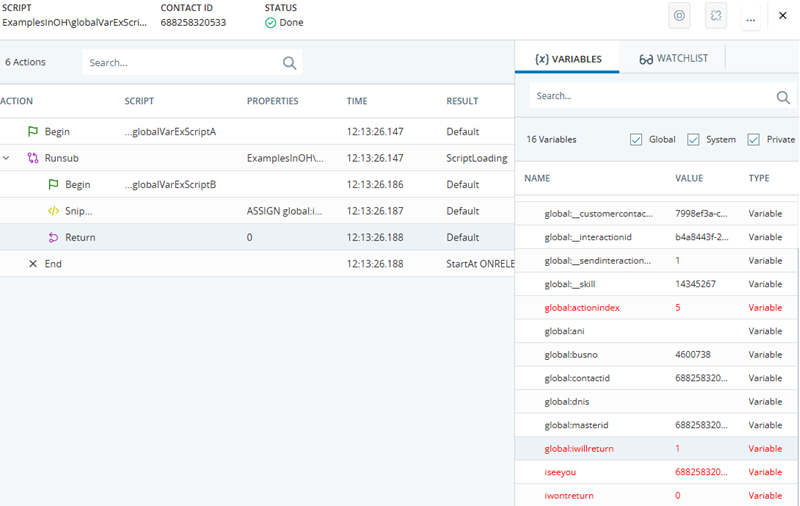
La dernière étape de la trace est le moment où le script retourne au script A. La variable iwillreturn est toujours répertoriée, mais iseeyou et iwontreturn ne sont pas dans le script A. Comme ce ne sont pas des variables globales, elles n'ont pas été transmises au script A. De plus, les autres variables du script (ANI, DNIS, busno, contactid et masterid) sont toujours dans le script, mais ne sont plus dans la portée globale.
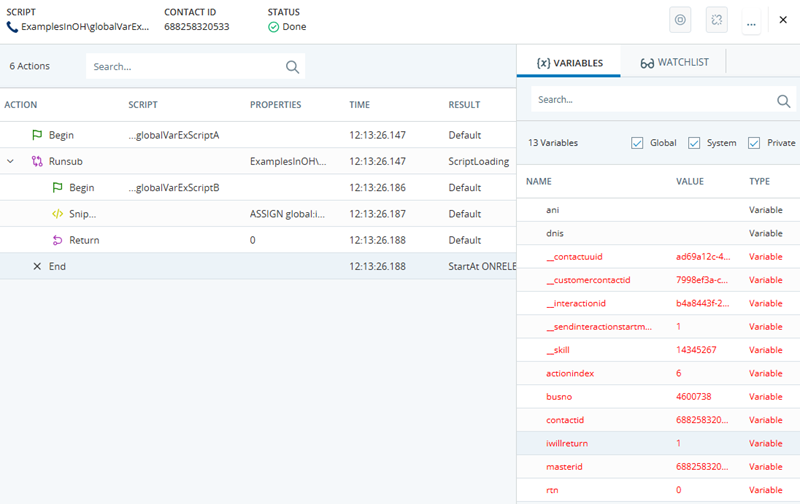
Vous pouvez télécharger ces scripts à importer dans Studio et explorer la sortie de trace.
Rédaction de Variable
La rédaction des Variable élimine les valeurs des Variable des traces et des journaux générés par un script. Vous pouvez masquer des variables et des objets.
La rédaction est configurée au niveau du script dans le champ VariableRedaction d'un script. Les valeurs Masquées sont remplacées par une chaîne de X caractères. La longueur de la valeur de la variable déterminer combien de X sont utilisés, ce qui signifie qu'un mot de cinq lettres masqué résulterait en cinq X. La rédaction partielle de variable, comme une partie d'un numéro de carte de crédit, n'est pas prise en charge.
La rédaction de Variable a lieu au niveau du script. Ce n'est pas une propriété héréditaire. Si une variable masquée est transmise à d'autres Scripts, comme avec un RunScript ou RunSub, cette variable n'est pas automatiquement masquée dans les scripts suivants. Si vous souhaitez qu'une Variable soit toujours masquée, vous devez configurer la rédaction de la Variable dans tous les Scripts auxquels elle pourrait être transmise.
Les variables transmises à d'autres scripts ont une portée globale. Pour les masquer, vous devez inclure global: avant le nom DE variable dans le champ VariableRedaction pour garantir qu'elle sera masquée.
La meilleure pratique consiste à ne jamais conserver de données sensibles dans un script plus longtemps que nécessaire. En plus de rédiger les valeurs des Variable, vous pouvez supprimer les données de la Variable.
Pour masquer les variables :
- Dans NiCE CXone, cliquez sur le sélecteur d'application
 et sélectionnez Omnicanal Routing > Studio
 .
- Dans la page Scripts, localisez et double-cliquez pour ouvrir le script avec lequel vous souhaitez travailler avec . Le script s’ouvre dans un nouvel onglet.
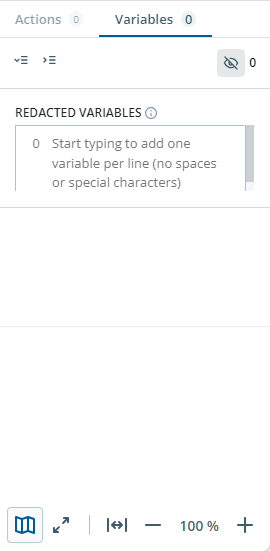
- Dans le panneau des propriétés sur le côté droit du script, cliquez sur l’onglet variables.
-
Cliquez sur Masqué
 .
- Dans le champ de l'onglet variables, entrée le nom de chaque variable que vous souhaitez masquer.Appuyez sur la touche Entrée après chaque variable. Ces noms doivent correspondre aux variables créées dans les actions Assign ou SNIPPET du script.
-
Cliquez de nouveau sur Masqué
pour masquer la liste des noms DE variables. - Enregistrez votre script.
Supprimer les Données sensibles d'une Variable
Outre la configuration de la rédaction de variable, vous pouvez configurer votre script afin de supprimer les données sensibles d'une variable. Cela permet de garantir qu'elles ne persistent pas dans le script plus longtemps que nécessaire.
- Dans votre script, placez une action Extrait après que les données sensibles ont été utilisées et ne sont plus nécessaires.
- In the
- Pour un objet de données dynamiques : DYNAMIC <object name>
- Pour une variable ordinaire : ASSIGN <var name> = ""
- Enregistrez vos modifications.
Afficher toutes les variables d'un script
Il existe deux façons de voir les variables de votre script :
- L'onglet variables.
 à côté d'une variable pour développer une liste de toutes les actions du script qui modifient cette variable.
- Vous pouvez également voir les variables utilisées dans un script lorsque vous exécuter une trace. Lorsque vous sélectionnez chaque ligne dans la sortie de trace, les variables du script à ce point sont visibles dans le volet variables. Vous pouvez cliquer sur chaque ligne de la trace pour voir comment le contenu des variables change au fur et à mesure que le script progresse.