

Vous pouvez définir la façon dont le robot répond aux énoncés Ce qu’un contact dit ou tape. des contacts. Les réponses des robot sont configurées dans des dialogues Scénarios, règles et flux dans Bot Builder.. Au cours d'une interaction, lorsque le robot identifie une intention particulière, il utilise la réponse qui a été configurée pour cette intention. Les réponses consistent en une ou plusieurs actions du robot.
Les étapes de cette page décrivent comment ajouter des réponses de bot aux histoires Utilisées pour entraîner un bot à la gestion des interactions en fonction de l’intention et du contexte., aux règles Utilisées pour définir une réponse du bot à des messages qui ne changent pas selon le contexte. ou aux solutions de secours Une solution de rechange en texte brut envoyée lorsque la destination ne prend pas en charge le contenu multimédia enrichi. uniquement. Si vous travaillez avec un flux Une représentation graphique d’une conversation utilisée pour entraîner un robot Bot Builder., vous pouvez apprendre à ajouter des réponses de bot sur la page Ajouter des réponses de bot aux flux.
 Glossary
| Concept | Définition | Exemple | Ce que fait le robot |
|---|---|---|---|

Énoncé |
Tout ce qu'un contact La personne qui interagit avec un agent, un SRVI ou un robot dans votre centre d’appels. dit au cours d'une interaction La conversation complète avec un agent sur un canal. Par exemple, une interaction peut être un appel vocal, un courriel, un clavardage ou une conversation sur les réseaux sociaux.. Parfois appelé message. |
« J'ai perdu mon mot DE passe. » « Quel est mon solde ? » "Etes-vous un robot?" |
Le robot utilise la compréhension du langage naturel (NLU) pour analyser chaque énoncé du contact et en déterminer le sens, ou intention. |

Intention |
Ce que le contact veut communiquer ou accomplir. Chaque message envoyé par le contact a une intention. |
« J'ai perdu mon mot DE passe » a l'intention de « réinitialiser le mot de passe ». "Bonjour" a l'intention de "saluer". |
Le robot analyse le message d'un contact à l'aide de la NLU |

Entité |
Information définie dans le message d'un contact. | Nom de la personne ou du produit, numéro DE téléphone, numéro de compte, emplacement, etc. | Le robot utilise la NLU pour identifier les entités dans le message d'un contact. Les Entités aident le robot à comprendre la signification du message du contact. |

Insérer |
Entité extraite du message d'un contact et enregistrée pour être utilisée dans les réponses du robot. Similaire à une variable. | La création d'un emplacement pour le nom du contact permet au bot d'utiliser ce nom dans les réponses lors d'une interaction, ce qui le rend plus personnel. | Lorsqu'il est configuré à cet effet, le robot extrait une entité d'un message du contact et l'enregistre dans un emplacement. Vous pouvez utiliser ces informations ultérieurement dans la conversation. |

Règle |
Définit les réponses du bot aux messages dont le sens ne change pas en fonction du contexte. |
|
Les règles constituent l'une des deux méthodes permettant de configurer la façon dont votre bot répond à une intention. Les Règles sont utiles pour certains types d'intentions, mais pas pour toutes. |

Histoire |
Permet d’entraîner un robot à gérer une interaction en fonction de l'intention du message et du contexte conversationnel. | Dans une interaction concernant un mot DE passe oublié, le bot répondrait à « Comment dois-je procéder ? » d'une façon. Si l'interaction portait sur la création d'un nouveau compte, la réponse serait tout à fait différente, même si, dans les deux cas, le contact utilise les mêmes mots avec la même intention : obtenir plus d'informations. | Les scénarios constituent la deuxième des deux méthodes vous permettant de configurer la façon dont votre bot répond à une intention. Les histoires apprennent au robot à utiliser le contexte de la conversation pour y répondre de manière appropriée. |

Action de robot |
Tout ce qu'un bot dit ou fait lors de la gestion d'une interaction. |
Lors d'une interaction concernant un mot DE passe oublié, le robot répond en envoyant le lien vers la FAQ de réinitialisation du mot de passe sur le site Web. Lorsqu'un contact exprime de la frustration, comme « je ne comprends pas !Cela ne fonctionne pas. », le robot répond « je suis désolé. Voulez-vous que je transfère l’appel à un agent humain ? ». Lorsque le contact dit « oui », le bot lance le transfert. |
Les actions de bot sont les options dont vous disposez pour définir la manière dont vous souhaitez que votre bot réponde à chaque intention. Elles vous donnent la possibilité de configurer chaque réponse pour obtenir le résultat qui répond aux besoins du contact. |
Ajouter une réponse de robot
Lorsque vous créez un dialogue Scénarios, règles et flux dans Bot Builder. ou une solution de repli Une solution de rechange en texte brut envoyée lorsque la destination ne prend pas en charge le contenu multimédia enrichi., vous pouvez choisir les actions que le robot utilise lorsqu'il répond aux énoncés Ce qu’un contact dit ou tape. des contacts. Si vous travaillez avec un flux Une représentation graphique d’une conversation utilisée pour entraîner un robot Bot Builder., vous pouvez apprendre à ajouter une réponse de bot.
- Dans NiCE CXone, cliquez sur le sélecteur d'application
 et sélectionnez Bot Builder.
- Cliquez sur le bot avec lequel vous souhaitez travailler.
- Cliquez sur Dialogues
 dans le menu d'icônes de gauche.
-
Dans l’onglet
-
Dans le panneau central, placez le pointeur de la souris sur l’icône + située à gauche. L’icône du robot est remplacée par
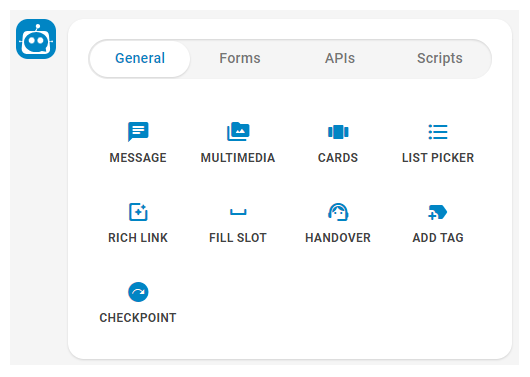
 et le menu d’actions de robot s’affiche.
-
Cliquez sur l'action de robot que vous souhaitez utiliser. L'action apparaît sur l'espace de travail dans le dialogue avec lequel vous travaillez.
-
Configurez l'action que vous avez sélectionnée :
-
Continuez à ajouter des actions si nécessaire pour compléter la réponse du robot.
-
Lorsque vous avez terminé d'apporter des modifications, cliquez sur Train and Stage pour mettre à jour le modèle
Version d’un robot logiciel qui a été entraîné et testé de votre bot afin de tester cette modification.
Message
L'action Message bot vous permet de définir ce que le bot dit en réponse au contact La personne qui interagit avec un agent, un SRVI ou un robot dans votre centre d’appels.. Un message peut inclure des boutons ou des réponses rapides.
Ces étapes décrivent comment ajouter un message uniquement aux histoires Utilisées pour entraîner un bot à la gestion des interactions en fonction de l’intention et du contexte., aux règles Utilisées pour définir une réponse du bot à des messages qui ne changent pas selon le contexte. ou aux replis Une solution de rechange en texte brut envoyée lorsque la destination ne prend pas en charge le contenu multimédia enrichi.. Si vous travaillez avec un flow Une représentation graphique d’une conversation utilisée pour entraîner un robot Bot Builder., vous pouvez apprendre comment ajouter cette option.
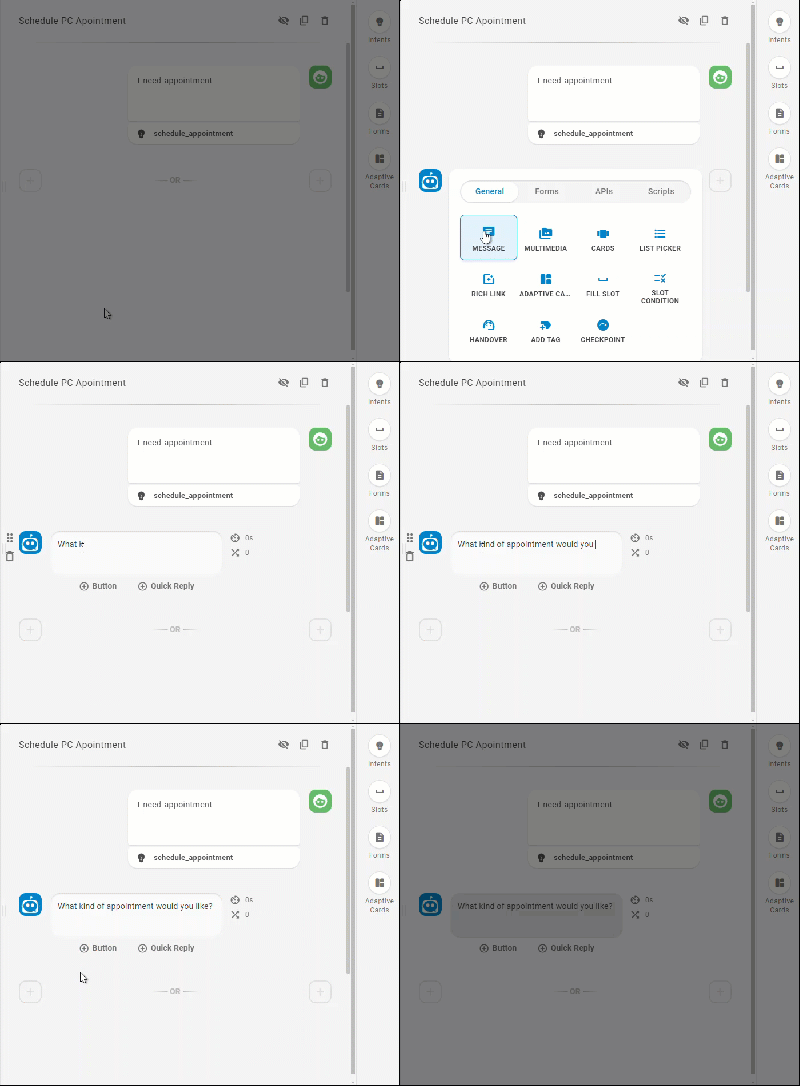
- Lors de l'ajout d'une réponse de bot, cliquez sur Message dans le menu des actions du bot.
-
Dans l'action de robot qui s’affiche dans le dialogue
Scénarios, règles et flux dans Bot Builder., saisissez le message que vous souhaitez que le robot envoie au contact dans le champ Saisir une réponse de robot. En plus d'ajouter du texte brut, vous pouvez effectuer les actions suivantes :- Saisissez deux points : pour afficher un sélectionneur d'émojis.
- Saisissez une accolade ouvrante { pour appeler la liste des variables d'emplacement existantes. Effectuez votre choix dans la liste ou saisissez vous-même la variable. Placez le nom de l’emplacement entre accolades ( { } ).
- Cliquez sur Bouton ou Réponse rapide pour en ajouter un/une au message. Configurez le bouton ou la réponse rapide. Les détails de la configuration apparaissent en regard de celle-ci sur la page de dialogue. Vous pouvez ajouter d'autres boutons ou réponses rapides, mais ne pouvez pas mélanger les types de contenu enrichi dans un même message.
- Utilisez les autres options disponibles pour cette action, si nécessaire :
Cliquez sur l'horloge
 pour modifier la durée pendant laquelle l'indicateur de saisie s'affiche avant l'envoi de ce message. Si la saisie intelligente est activée pour ce bot, vous pouvez cliquer sur Auto pour remplacer la valeur par défaut.
- Cliquez sur les flèches barrées
 pour ouvrir une zone dans laquelle vous pouvez ajouter des variations au message existant. Le robot choisit ensuite au hasard celle qui sera utilisée dans la conversation.
Cliquez sur les rectangles avec une flèche
 pour remplacer le message enrichi de secours par défaut pour cette action de bot uniquement.
Cliquez sur les six points verticaux et maintenez l’appui
 pour déplacer le message vers un nouvel emplacement dans le dialogue.
Cliquez sur la corbeille
 pour supprimer le message du dialogue.
- Lorsque vous avez terminé d'apporter des modifications, cliquez sur Train and Stage pour mettre à jour le modèle Version d’un robot logiciel qui a été entraîné et testé de votre bot afin de tester cette modification.
Contenu multimédia, cartes, sélecteurs de listes, liens enrichis, boutons, réponses rapides
Certaines options de l'onglet Général du menu des actions de robot vous permettent de créer des messages avec du contenu enrichi. Le contenu enrichi améliore les messages que le robot envoie au contact. Ils en font une expérience plus satisfaisante et plus polyvalente que le texte simple. Vous pouvez en savoir plus sur la messagerie enrichie dans Bot Builder, ou apprendre à ajouter le contenu enrichi suivant aux histoires Utilisées pour entraîner un bot à la gestion des interactions en fonction de l’intention et du contexte., aux règles Utilisées pour définir une réponse du bot à des messages qui ne changent pas selon le contexte. ou aux solutions de secours Une solution de rechange en texte brut envoyée lorsque la destination ne prend pas en charge le contenu multimédia enrichi. sur la page d'aide Ajouter du contenu de message enrichi :
- Multimédia: L’action du bot multimédia vous permet de demander au bot d’envoyer des images, des GIF, des vidéos, etc. au contact.
- Cartes : Les cartes combinent des images, du texte structuré et des boutons en un seul message.
- Sélecteur de liste : Un sélecteur de liste est une liste d’options parmi lesquelles le contact peut choisir.
- Lien enrichi : Les liens riches sont des liens qui incluent une image cliquable.
- Boutons: Les boutons sont un module complémentaire à l’action Message bot et peuvent déclencher une intention ou ouvrir une URL.
- Réponses rapides : Les réponses rapides sont une liste de réponses possibles parmi lesquelles le contact peut choisir. Ils sont souvent utilisés pour aider à clarifier ou à affiner l’intention.
Si vous travaillez avec un flow Une représentation graphique d’une conversation utilisée pour entraîner un robot Bot Builder., vous pouvez apprendre comment ajouter ces options.
Cartes adaptatives
Adaptive Cards sont une méthode indépendante de la plate-forme permettant de créer une variété de contenus de messages riches. Ils ne sont actuellement pris en charge que sur digital Tout canal, contact ou compétence associé à Digital Experience (DX). chat et Microsoft Teams channels Divers moyens de communication vocale et numérique qui facilitent les interactions avec les clients dans un centre de contacts.. Si une réponse comprenant une carte adaptative peut être envoyée via un autre canal Divers moyens de communication vocale et numérique qui facilitent les interactions avec les clients dans un centre de contacts., ajoutez un message enrichi de repli Une solution de rechange en texte brut envoyée lorsque la destination ne prend pas en charge le contenu multimédia enrichi. à la réponse.
Ces étapes décrivent comment ajouter des cartes adaptatives aux histoires Utilisées pour entraîner un bot à la gestion des interactions en fonction de l’intention et du contexte., aux règles Utilisées pour définir une réponse du bot à des messages qui ne changent pas selon le contexte. ou aux replis Une solution de rechange en texte brut envoyée lorsque la destination ne prend pas en charge le contenu multimédia enrichi. uniquement. Si vous travaillez avec un flow Une représentation graphique d’une conversation utilisée pour entraîner un robot Bot Builder., vous pouvez apprendre comment ajouter cette option.
- Lors de l'ajout d'une réponse de bot, cliquez sur Cartes adaptatives dans le menu des actions du bot.
- Dans l'action de robot qui apparaît dans le dialogue Scénarios, règles et flux dans Bot Builder., sélectionnez une carte adaptative dans la liste déroulante.
- Pour modifier la carte ou afficher ses propriétés, placez le pointeur de la souris sur la carte sélectionnée et cliquez sur Modifier. Le concepteur de cartes adaptatives s'ouvre dans le volet situé en regard de la page.
-
Cliquez sur les rectangles avec une flèche
pour remplacer le message enrichi de secours par défaut pour cette action de bot uniquement. -
Utilisez les autres options disponibles pour cette action, si nécessaire :
-
Cliquez sur l'horloge
pour modifier la durée pendant laquelle l'indicateur de saisie s'affiche avant l'envoi de ce message. Si la saisie intelligente est activée pour ce bot, vous pouvez cliquer sur Auto pour remplacer la valeur par défaut. -
Cliquez sur les six points verticaux et maintenez l’appui
pour déplacer le message vers un nouvel emplacement dans le dialogue. -
Cliquez sur la corbeille
pour supprimer le message du dialogue.
-
-
Lorsque vous avez terminé d'apporter des modifications, cliquez sur Train and Stage pour mettre à jour le modèle
Version d’un robot logiciel qui a été entraîné et testé de votre bot afin de tester cette modification.
Remplissage de l’emplacement
L'action du bot Remplir l'emplacement vous permet de choisir un emplacement Entité extraite du message du contact et sauvegardée pour être utilisée dans les réponses du bot. Similaire à une variable. et de spécifier une valeur pour le remplir. Vous pouvez utiliser cette action pour remplir un créneau pendant le tour du bot dans la conversation.
Ces étapes décrivent comment ajouter une action de bot Remplir l'emplacement aux histoires Utilisées pour entraîner un bot à la gestion des interactions en fonction de l’intention et du contexte., aux règles Utilisées pour définir une réponse du bot à des messages qui ne changent pas selon le contexte. ou aux valeurs de secours Une solution de rechange en texte brut envoyée lorsque la destination ne prend pas en charge le contenu multimédia enrichi. uniquement. Si vous travaillez avec un flow Une représentation graphique d’une conversation utilisée pour entraîner un robot Bot Builder., vous pouvez apprendre comment ajouter cette option.
Cette action indique au robot ce qu'il doit faire. Le contact ne voit aucun message dans la fenêtre de chat lorsque vous incluez cette action dans la réponse du robot.
- Lors de l'ajout d'une réponse de bot, cliquez sur Remplir l'emplacement dans le menu des actions du bot.
- Dans l'action de robot qui apparaît dans le dialogue Scénarios, règles et flux dans Bot Builder., sélectionnez un emplacement dans la liste déroulante. Vous pouvez cliquer sur Créer un emplacement si l’emplacement dont vous avez besoin n’existe pas. Si vous créez un emplacement, ouvrez le panneau Emplacements
![Un crochet ] placé sur son côté le plus long, pointe vers le haut.](../images/inlineiconimages/slotsgrey.png) de droite pour le configurer.
- Saisissez la valeur souhaitée pour l'emplacement. Tu peux:
- Saisir une nouvelle valeur dans le champ Emplacement.
- Laisser le champ vide pour réinitialiser la valeur de l'emplacement.
- Utilisez le nom d'un emplacement comme variable en plaçant le nom de l'emplacement entre accolades ( { } ).
-
Utilisez les autres options disponibles pour cette action, si nécessaire :
-
Cliquez sur l'horloge
pour modifier la durée pendant laquelle l'indicateur de saisie s'affiche avant l'envoi de ce message. Si la saisie intelligente est activée pour ce bot, vous pouvez cliquer sur Auto pour remplacer la valeur par défaut. -
Cliquez sur les six points verticaux et maintenez l’appui
pour déplacer le message vers un nouvel emplacement dans le dialogue. -
Cliquez sur la corbeille
pour supprimer le message du dialogue.
-
-
Lorsque vous avez terminé d'apporter des modifications, cliquez sur Train and Stage pour mettre à jour le modèle
Version d’un robot logiciel qui a été entraîné et testé de votre bot afin de tester cette modification.
Condition de l’emplacement
Vous pouvez utiliser
Ces étapes décrivent comment ajouter une action de condition d'emplacement aux histoires Utilisées pour entraîner un bot à la gestion des interactions en fonction de l’intention et du contexte., aux règles Utilisées pour définir une réponse du bot à des messages qui ne changent pas selon le contexte. ou aux valeurs de secours Une solution de rechange en texte brut envoyée lorsque la destination ne prend pas en charge le contenu multimédia enrichi. uniquement. Si vous travaillez avec un flow Une représentation graphique d’une conversation utilisée pour entraîner un robot Bot Builder., vous pouvez apprendre comment ajouter cette option.
Cette action indique au robot ce qu'il doit faire. Le contact ne voit aucun message dans la fenêtre de chat lorsque vous incluez cette action dans la réponse du robot.
-
Lors de l'ajout d'une réponse de bot, cliquez sur Condition d'emplacement dans le menu des actions du bot.
- Dans l'action de robot qui apparaît dans le dialogue Scénarios, règles et flux dans Bot Builder., sélectionnez un emplacement dans la liste déroulante.
- Saisissez la valeur qui doit être satisfaite pour déclencher l'action suivante. Vous pouvez utiliser le nom d'un emplacement comme variable en le plaçant entre accolades ( { } ). Si vous souhaitez réinitialiser la valeur de l'emplacement, laissez ce champ vide.
-
Utilisez les autres options disponibles pour cette action, si nécessaire :
-
Cliquez sur l'horloge
pour modifier la durée pendant laquelle l'indicateur de saisie s'affiche avant l'envoi de ce message. Si la saisie intelligente est activée pour ce bot, vous pouvez cliquer sur Auto pour remplacer la valeur par défaut. -
Cliquez sur les six points verticaux et maintenez l’appui
pour déplacer le message vers un nouvel emplacement dans le dialogue. -
Cliquez sur la corbeille
pour supprimer le message du dialogue.
-
-
Lorsque vous avez terminé d'apporter des modifications, cliquez sur Train and Stage pour mettre à jour le modèle
Version d’un robot logiciel qui a été entraîné et testé de votre bot afin de tester cette modification.
Remettre
Cette option vous permet de faire en sorte que le message du client précédent déclenche la règle de remise Le transfert d’un contact d’un agent virtuel vers un agent en direct.. Il s'agit d'une action importante à utiliser dans les chemins de secours et hors de portée, mais vous pouvez l'utiliser à chaque fois que vous souhaitez que votre bot transmette une conversation à un agent en direct. Vous pouvez en apprendre davantage sur le transfert sur la page d'aide des actions du robot.
Ces étapes décrivent comment ajouter une action de transfert aux histoires Utilisées pour entraîner un bot à la gestion des interactions en fonction de l’intention et du contexte., aux règles Utilisées pour définir une réponse du bot à des messages qui ne changent pas selon le contexte. ou aux replis Une solution de rechange en texte brut envoyée lorsque la destination ne prend pas en charge le contenu multimédia enrichi. uniquement. Si vous travaillez avec un flow Une représentation graphique d’une conversation utilisée pour entraîner un robot Bot Builder., vous pouvez apprendre comment ajouter cette option.
Cette action indique au robot ce qu'il doit faire. Le contact ne voit aucun message dans la fenêtre de chat lorsque vous incluez cette action dans la réponse du robot.
- Lors de l'ajout d'une réponse de bot, cliquez sur Transfert dans le menu des actions du bot.
- Dans l'action de robot qui apparaît dans le dialogue Scénarios, règles et flux dans Bot Builder., sélectionnez une file d’attente numérique Tout canal, contact ou compétence associé à Digital Experience (DX). dans la liste déroulante Dans.
- Saisissez une note pour l’agent si vous souhaitez transmettre des informations à l'agent humain. Vous pouvez inclure des variables d'emplacement dans ce champ en plaçant le nom de l’emplacement entre accolades ( { } ).
- Utilisez les autres options disponibles pour cette action, si nécessaire :
Cliquez sur les six points verticaux et maintenez l’appui
pour déplacer le message vers un nouvel emplacement dans le dialogue.Cliquez sur la corbeille
pour supprimer le message du dialogue.
- Lorsque vous avez terminé d'apporter des modifications, cliquez sur Train and Stage pour mettre à jour le modèle Version d’un robot logiciel qui a été entraîné et testé de votre bot afin de tester cette modification.
Ajout d'une balise
L'action du bot Balises vous permet d'ajouter Bot Builder balises à une interaction. Vous pouvez utiliser des balises lors de l'examen des données du bot pour identifier des modèles dans les conversations.
Ces étapes décrivent comment ajouter une action de balise aux histoires Utilisées pour entraîner un bot à la gestion des interactions en fonction de l’intention et du contexte., aux règles Utilisées pour définir une réponse du bot à des messages qui ne changent pas selon le contexte. ou aux valeurs de secours Une solution de rechange en texte brut envoyée lorsque la destination ne prend pas en charge le contenu multimédia enrichi. uniquement. Si vous travaillez avec un flow Une représentation graphique d’une conversation utilisée pour entraîner un robot Bot Builder., vous pouvez apprendre comment ajouter cette option.
Cette action indique au robot ce qu'il doit faire. Le contact ne voit aucun message dans la fenêtre de chat lorsque vous incluez cette action dans la réponse du robot.
- Lors de l'ajout d'une réponse de bot, cliquez sur Ajouter une balise dans le menu des actions du bot.
- Cliquez sur Ajouter une balise
 dans l'espace de travail de la réponse du robot.
- Sélectionnez une ou plusieurs balises dans la liste déroulante. Vous pouvez rechercher des balises par nom.
- Pour créer une balise :
- Saisissez le nom d’une balise dans la barre de recherche.
- Cliquez sur l’option Créer une balise qui s’affiche.
- Sélectionnez la nouvelle balise pour l'ajouter à la réponse du robot.
- Cliquez sur Ajouter une balise pour ajouter d’autres balises.
- Utilisez les autres options disponibles pour cette action, si nécessaire :
Cliquez sur les six points verticaux et maintenez l’appui
pour déplacer le message vers un nouvel emplacement dans le dialogue.Cliquez sur la corbeille
pour supprimer le message du dialogue.
- Lorsque vous avez terminé d'apporter des modifications, cliquez sur Train and Stage pour mettre à jour le modèle Version d’un robot logiciel qui a été entraîné et testé de votre bot afin de tester cette modification.
Point de contrôle
Un point de contrôle relie des histoires au sein d'une même histoire. Cette action n'est pas disponible dans les règles ou les flux.
Ces étapes décrivent comment ajouter une action de point de contrôle aux histoires Utilisées pour entraîner un bot à la gestion des interactions en fonction de l’intention et du contexte., aux règles Utilisées pour définir une réponse du bot à des messages qui ne changent pas selon le contexte. ou aux valeurs de secours Une solution de rechange en texte brut envoyée lorsque la destination ne prend pas en charge le contenu multimédia enrichi. uniquement. Cette option n’est pas disponible pour les flux Une représentation graphique d’une conversation utilisée pour entraîner un robot Bot Builder..
Cette action indique au robot ce qu'il doit faire. Le contact ne voit aucun message dans la fenêtre de chat lorsque vous incluez cette action dans la réponse du robot.
- Lors de l'ajout d'une réponse de bot, cliquez sur Point de contrôle dans le menu des actions du bot.
- Cliquez sur L’histoire se poursuit vers dans l'espace de travail de la réponse du robot.
- Sélectionnez l'histoire que vous souhaitez relier. Vous pouvez saisir un mot-clé pour rechercher une histoire.
- Utilisez les autres options disponibles pour cette action, si nécessaire :
Cliquez sur les six points verticaux et maintenez l’appui
pour déplacer le message vers un nouvel emplacement dans le dialogue.Cliquez sur la corbeille
pour supprimer le message du dialogue.
- Lorsque vous avez terminé d'apporter des modifications, cliquez sur Train and Stage pour mettre à jour le modèle Version d’un robot logiciel qui a été entraîné et testé de votre bot afin de tester cette modification.
Formulaires
Les formulaires sont un moyen pratique pour votre robot de recueillir des informations auprès du contact. Ils guident les conversations basées sur des formulaires, où le bot pose des questions au contact, puis complète le formulaire avec les réponses. Les réponses du formulaires sont stockées dans des emplacements Entité extraite du message du contact et sauvegardée pour être utilisée dans les réponses du bot. Similaire à une variable..
Ces étapes décrivent comment ajouter une action Formulaires aux histoires Utilisées pour entraîner un bot à la gestion des interactions en fonction de l’intention et du contexte., aux règles Utilisées pour définir une réponse du bot à des messages qui ne changent pas selon le contexte. ou aux valeurs de secours Une solution de rechange en texte brut envoyée lorsque la destination ne prend pas en charge le contenu multimédia enrichi. uniquement. Cette option n'est pas disponible pour les formulaires Une collection de questions utilisées pour évaluer les interactions des agents..
Vous devez créer un formulaire avant de pouvoir effectuer cette tâche.
- Lors de l'ajout d'une réponse de bot, cliquez sur l'onglet Formulaires dans le menu des actions du bot.
- Sélectionnez Activer ou Envoyer. Vous devez ajouter des actions pour ces deux options à la réponse du robot.
- Sélectionnez le formulaire que vous souhaitez activer ou envoyer.
- Ajoutez une autre action de robot Formulaires à la réponse du robot et cliquez sur l'option Annuler. Cela permet au contact d'annuler le formulaire.
-
Utilisez les autres options disponibles pour cette action, si nécessaire :
-
Cliquez sur l'horloge
pour modifier la durée pendant laquelle l'indicateur de saisie s'affiche avant l'envoi de ce message. Si la saisie intelligente est activée pour ce bot, vous pouvez cliquer sur Auto pour remplacer la valeur par défaut. -
Cliquez sur les six points verticaux et maintenez l’appui
pour déplacer le message vers un nouvel emplacement dans le dialogue. -
Cliquez sur la corbeille
pour supprimer le message du dialogue.
-
-
Lorsque vous avez terminé d'apporter des modifications, cliquez sur Train and Stage pour mettre à jour le modèle
Version d’un robot logiciel qui a été entraîné et testé de votre bot afin de tester cette modification.
Action de l’API
Les actions API sont une action de bot personnalisable qui vous permet d'inclure des intégrations API dans la configuration de votre bot. Il s'agit d'une option avancée que vous pouvez utiliser pour connecter votre bot à d'autres applications ou plateformes à l'aide d'appels API.
Cette option n'est prise en charge que dans les histoires Utilisées pour entraîner un bot à la gestion des interactions en fonction de l’intention et du contexte., les règles Utilisées pour définir une réponse du bot à des messages qui ne changent pas selon le contexte. ou les replis Une solution de rechange en texte brut envoyée lorsque la destination ne prend pas en charge le contenu multimédia enrichi.. Ce n'est actuellement pas pris en charge dans flows Une représentation graphique d’une conversation utilisée pour entraîner un robot Bot Builder..
Cette action indique au robot ce qu'il doit faire. Le contact ne voit aucun message dans la fenêtre de chat lorsque vous incluez cette action dans la réponse du robot.
- Lors de l'ajout d'une réponse de bot, cliquez sur l'onglet API dans le menu des actions du bot.
- Cliquez sur l'action d’API que vous souhaitez ajouter à la réponse du robot.
- Dans la liste déroulante Enregistrer la réponse dans, sélectionnez l'emplacement dans lequel vous souhaitez enregistrer la réponse renvoyée par l'appel API.
- Pour afficher la page de configuration de cette intégration d’API, cliquez sur l'icône de configuration
 dans la réponse du robot. Lorsque vous êtes prêt à revenir à la réponse du robot, cliquez sur Dialogues dans le menu de gauche et accédez à l'histoire, à la règle ou la solution de repli que vous souhaitez utiliser.
-
Utilisez les autres options disponibles pour cette action, si nécessaire :
-
Cliquez sur les six points verticaux et maintenez l’appui
pour déplacer le message vers un nouvel emplacement dans le dialogue. -
Cliquez sur la corbeille
pour supprimer le message du dialogue.
-
-
Lorsque vous avez terminé d'apporter des modifications, cliquez sur Train and Stage pour mettre à jour le modèle
Version d’un robot logiciel qui a été entraîné et testé de votre bot afin de tester cette modification.
Actions de scripts
L'action de bot Scripts vous permet de choisir une action de bot personnalisée que vous avez créée en tant qu'intégration de script dans Bot Builder. En fonction de la finalité des actions personnalisées, un message peut être envoyé ou non au contact.
Ces étapes décrivent comment ajouter une action de bot personnalisée aux histoires Utilisées pour entraîner un bot à la gestion des interactions en fonction de l’intention et du contexte., aux règles Utilisées pour définir une réponse du bot à des messages qui ne changent pas selon le contexte. ou aux solutions de secours Une solution de rechange en texte brut envoyée lorsque la destination ne prend pas en charge le contenu multimédia enrichi. uniquement. Si vous travaillez avec un flow Une représentation graphique d’une conversation utilisée pour entraîner un robot Bot Builder., vous pouvez apprendre comment ajouter cette option.
- Lors de l'ajout d'une réponse de bot, cliquez sur l'onglet Scripts dans le menu des actions du bot.
- Cliquez sur l'action de robot personnalisée que vous souhaitez utiliser dans la réponse du robot.
- Pour afficher le script de l'action personnalisée que vous avez ajoutée, cliquez sur l'icône de configuration dans la réponse du robot. Lorsque vous êtes prêt à revenir à la réponse du robot, cliquez sur Dialogues dans le menu de gauche et accédez à l'histoire, à la règle ou la solution de repli que vous souhaitez utiliser.
- Spécifiez une valeur pour les variables modifiables dont dispose l'action personnalisée que vous avez ajoutée :
- Pour les variables de type texte, saisissez une valeur dans le champ. Cette valeur remplace la valeur par défaut, si la variable en possède une.
- Pour les variables de type sélection, choisissez une valeur dans la liste déroulante. Les valeurs de la liste sont celles qui ont été attribuées à la variable lors de sa création.
-
Utilisez les autres options disponibles pour cette action, si nécessaire :
-
Cliquez sur les six points verticaux et maintenez l’appui
pour déplacer le message vers un nouvel emplacement dans le dialogue. -
Cliquez sur la corbeille
pour supprimer le message du dialogue.
-
-
Lorsque vous avez terminé d'apporter des modifications, cliquez sur Train and Stage pour mettre à jour le modèle
Version d’un robot logiciel qui a été entraîné et testé de votre bot afin de tester cette modification.