

Vous pouvez définir la manière dont votre robot Une application logicielle qui gère les interactions avec les clients à la place d'un agent humain en direct. répond aux énoncés Ce qu'un contact dit ou tape. de contact. Les flux Une représentation graphique d’une conversation utilisée pour entraîner un bot Bot Builder. vous permettent de créer une représentation visuelle de la conversation entre le contact et votre robot, y compris la manière dont le robot doit répondre à chaque intention La signification ou la finalité de ce qu’un contact dit/tape ; ce que le contact veut communiquer ou accomplir. Au cours d'une interaction, lorsque le robot identifie une intention particulière, il utilise la réponse qui a été configurée pour cette intention. Les réponses consistent en une ou plusieurs actions du robot.
Vous pouvez également configurer les réponses des robots dans les histoires Utilisé pour entraîner un bot à gérer les interactions en fonction de l’intention et du contexte. et les règles Utilisé pour définir la réponse d'un bot aux messages qui ne varient pas en fonction du contexte.. Vous n’avez pas besoin de créer des histoires et des règles en plus des flux. Vous pouvez faire l’un ou l’autre.
Les étapes de cette page décrivent comment ajouter des réponses de robot à un flux. Si vous travaillez avec des histoires, des règles ou des solutions de secours Une alternative en texte seul qui est envoyée lorsque la destination ne prend pas en charge les médias enrichis., vous pouvez apprendre à ajouter des réponses de robot.
 Glossaire
| Concept | Définition | Exemple | Ce que fait le robot |
|---|---|---|---|

Énoncé |
Tout ce qu'un contact La personne interagissant avec un agent, un serveur vocal interactif (SVI), ou robot dans votre centre de contact. dit dans une interaction La conversation complète avec un agent via un canal. Par exemple, une interaction peut être un appel vocal, un e-mail, un chat ou une conversation sur les réseaux sociaux.. Parfois appelé message. |
"J'ai perdu mon mot de passe." « Quel est mon solde ? » "Etes-vous un robot?" |
Le bot utilise la compréhension du langage naturel (NLU) pour analyser chaque énoncé de contact afin d’en déterminer la signification ou l’intention. |

Intention |
Ce que le contact veut communiquer ou accomplir. Chaque message envoyé par le contact a une intention. |
"J'ai perdu mon mot de passe" a l'intention de "réinitialiser le mot de passe". "Bonjour" a l'intention de "saluer". |
Le robot analyse le message d'un contact à l'aide de la NLU |

Entité |
Information définie dans le message d'un contact. | Nom de la personne ou du produit, numéro de téléphone, numéro de compte, emplacement, etc. | Le robot utilise la NLU pour identifier les entités dans le message d'un contact. Les entités aident le robot à comprendre la signification du message du contact. |

Emplacement |
Entité extraite du message d'un contact et enregistrée pour être utilisée dans les réponses du robot. Similaire à une variable. | La création d'un emplacement pour le nom du contact permet au bot d'utiliser ce nom dans les réponses lors d'une interaction, ce qui le rend plus personnel. | Lorsqu'il est configuré à cet effet, le robot extrait une entité d'un message du contact et l'enregistre dans un emplacement. Votre bot pourra utiliser ces informations plus tard dans la conversation. |

Règle |
Définit les réponses des bots aux messages dont le sens ne change pas avec le contexte. |
|
Les Règles sont l’un des deux moyens de configurer la façon dont votre bot réagit à une intention. Les règles sont utiles pour certains types d'intentions, mais pas pour toutes. |

Histoire |
Permet d’entraîner un robot à gérer une interaction en fonction de l'intention du message et du contexte conversationnel. | Lors d’une interaction concernant un mot de passe oublié, le bot répondrait à « Comment faire ? » d'une façon. Si l’interaction concernait la création d’un nouveau compte, la réponse serait assez différente même si dans les deux cas le contact utilise les mêmes mots avec la même intention : obtenir plus d’informations. | Les stories sont la deuxième des deux façons de configurer la façon dont votre bot réagit à une intention. Les histoires apprennent au robot à utiliser le contexte de la conversation pour y répondre de manière appropriée. |

Action de robot |
Tout ce qu'un bot dit ou fait lors de la gestion d'une interaction. |
Lors d'une interaction concernant un mot de passe oublié, le robot répond en envoyant le lien vers la FAQ de réinitialisation du mot de passe sur le site Web. Lorsqu'un contact exprime sa frustration, par exemple « Je ne comprends pas. Cela ne fonctionne pas. », le robot répond « Je suis désolé. Voulez-vous que je transfère l’appel à un agent humain ? ». Si le contact répond par l'affirmative, le robot initie le transfert. |
Les actions du bot sont les options dont vous disposez pour définir comment vous souhaitez que votre bot réponde à chaque intention. Elles vous donnent la possibilité de configurer chaque réponse pour obtenir le résultat qui répond aux besoins du contact. |
Ajouter une réponse de robot
Lors de l'ajout d'une réponse de robot, vous pouvez utiliser l'une des actions de robot Ce que le robot peut faire à son tour de la conversation ; par exemple, envoyer un message ou remplir un emplacement. disponibles prises en charge pour les flux. Intention est une option dans la liste des actions de robot que vous pouvez ajouter à un flux. Cependant, ce n’est pas une action de robot. Au lieu de cela, il représente un message de contact et introduit une nouvelle intention La signification ou la finalité de ce qu’un contact dit/tape ; ce que le contact veut communiquer ou accomplir dans le flux Une représentation graphique d’une conversation utilisée pour entraîner un bot Bot Builder..
Vous devez créer un flux avant d'y ajouter une réponse de robot. Si vous travaillez avec des histoires Utilisé pour entraîner un bot à gérer les interactions en fonction de l’intention et du contexte., des règles Utilisé pour définir la réponse d'un bot aux messages qui ne varient pas en fonction du contexte. ou des solutions de secours Une alternative en texte seul qui est envoyée lorsque la destination ne prend pas en charge les médias enrichis., vous pouvez apprendre à ajouter des réponses de robot.
- Dans CXone Mpower, cliquez sur le sélecteur d'application
 et sélectionnezBot Builder.
 - Cliquez sur le robot avec lequel vous souhaitez travailler.
- Cliquez sur les Dialogues
 dans le menu d'icônes de gauche.
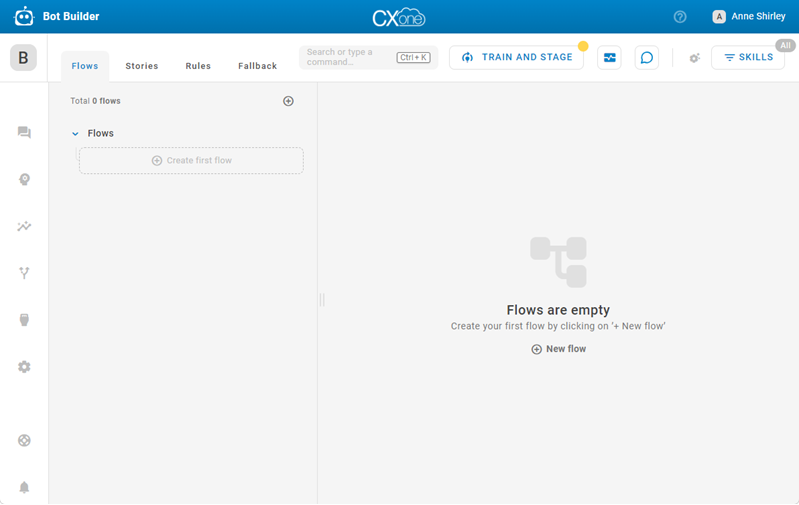
 - Dans l’onglet
- Sur le canevas de flux, localisez l’endroit où vous souhaitez ajouter une réponse de robot.
- Cliquez sur le signe plus
 et sélectionnez l’action du robot souhaitée.
 -
Configurez l’action du robot que vous avez sélectionnée :
- Si vous ajoutez une action Message, vous pouvez inclure des boutons ou des réponses rapides. Configurez-les si vous en ajoutez et complétez la nouvelle branche que chaque bouton ou réponse rapide crée dans le flux.
- Continuez à ajouter des actions de robot selon les besoins pour compléter la réponse du robot. Par exemple, en plus d’une action Message, vous souhaiterez peut-être remplir un emplacement et ajouter une balise au cours du même tour dans la conversation.
-
Pour supprimer une action de bot du flux, cliquez sur la corbeille
 .
. -
Lorsque vous avez terminé vos modifications, cliquez sur Entraîner et préparer pour mettre à jour le modèle
Version d'un bot qui a été formé et mis en scène de votre robot et tester cette modification.
Ajouter une action de robot de messagerie
L'action Message bot vous permet de définir ce que le bot dit en réponse au contact La personne interagissant avec un agent, un serveur vocal interactif (SVI), ou robot dans votre centre de contact.. Un message peut inclure des boutons ou des réponses rapides.
Ces étapes décrivent comment ajouter un message à un flux Une représentation graphique d’une conversation utilisée pour entraîner un bot Bot Builder.. Si vous travaillez avec des histoires Utilisé pour entraîner un bot à gérer les interactions en fonction de l’intention et du contexte., des règles Utilisé pour définir la réponse d'un bot aux messages qui ne varient pas en fonction du contexte. ou des solutions de secours Une alternative en texte seul qui est envoyée lorsque la destination ne prend pas en charge les médias enrichis., vous pouvez apprendre à ajouter cette option.
- Lorsque vous ajoutez une réponse de robot à un flux, cliquez sur Message dans le menu des actions du robot.
- Entrez le texte du message.
- Ajoutez des boutons ou des réponses rapides au message, si vous le souhaitez. Vous pouvez en ajouter plusieurs de chaque, mais vous ne pouvez pas ajouter les deux à un même message. Chaque bouton ou réponse rapide crée une nouvelle branche dans le flux.
-
Cliquez sur l'horloge
 pour modifier la durée pendant laquelle l'indicateur de saisie s'affiche avant l'envoi de ce message. Si la saisie intelligente est activée pour ce bot, vous pouvez cliquer sur Auto pour remplacer la valeur par défaut.
 -
 et faites glisser la bulle vers un nouvel emplacement.
 - Lorsque vous avez terminé vos modifications, cliquez sur Entraîner et préparer pour mettre à jour le modèle Version d'un bot qui a été formé et mis en scène de votre robot et tester cette modification.
Contenu multimédia, cartes, sélecteurs de listes, liens enrichis, boutons, réponses rapides
Certaines options du menu actions du robot Ce que le robot peut faire à son tour de la conversation ; par exemple, envoyer un message ou remplir un emplacement. vous permettent de créer des messages au contenu riche. Le contenu enrichi améliore les messages que le robot envoie au contact. Ils en font une expérience de contact plus satisfaisante et plus polyvalente que le texte brut. Vous pouvez en savoir plus sur la messagerie enrichie dans Bot Builder, ou vous pouvez apprendre à ajouter le contenu enrichi suivant aux flux Une représentation graphique d’une conversation utilisée pour entraîner un bot Bot Builder. :
- Multimédia: L’action du bot multimédia vous permet de demander au bot d’envoyer des images, des GIF, des vidéos, etc. au contact.
- Cartes : Les cartes combinent des images, du texte structuré et des boutons en un seul message.
- Lien enrichi : Les liens riches sont des liens qui incluent une image cliquable.
- Boutons: Les boutons sont un module complémentaire à l’action Message bot et peuvent déclencher une intention ou ouvrir une URL.
- Réponses rapides : Les réponses rapides sont une liste de réponses possibles parmi lesquelles le contact peut choisir. Ils sont souvent utilisés pour aider à clarifier ou à affiner l’intention.
Si vous travaillez avec des histoires Utilisé pour entraîner un bot à gérer les interactions en fonction de l’intention et du contexte., des règles Utilisé pour définir la réponse d'un bot aux messages qui ne varient pas en fonction du contexte. ou des options de secours Une alternative en texte seul qui est envoyée lorsque la destination ne prend pas en charge les médias enrichis., vous pouvez apprendre à ajouter ces options.
Ajouter une action de robot de cartes adaptatives
Adaptive Cards sont une méthode indépendante de la plate-forme permettant de créer une variété de contenus de messages riches. Ils ne sont actuellement pris en charge que sur digital Tout canal, contact ou compétence associé à Digital Experience. chat et Microsoft Teams channels Les différents moyens de communication, vocaux et numériques, qui facilitent les interactions des clients dans un centre de contact.. Si une réponse comprenant une carte adaptative peut être envoyée via un autre canal Les différents moyens de communication, vocaux et numériques, qui facilitent les interactions des clients dans un centre de contact., ajoutez un message enrichi de repli Une alternative en texte seul qui est envoyée lorsque la destination ne prend pas en charge les médias enrichis. à la réponse.
Ces étapes décrivent comment ajouter une action de robot personnalisée à un flux Une représentation graphique d’une conversation utilisée pour entraîner un bot Bot Builder.. Si vous travaillez avec stories Utilisé pour entraîner un bot à gérer les interactions en fonction de l’intention et du contexte., rules Utilisé pour définir la réponse d'un bot aux messages qui ne varient pas en fonction du contexte.ou fallback Une alternative en texte seul qui est envoyée lorsque la destination ne prend pas en charge les médias enrichis., vous pouvez apprendre comment ajouter cette option.
- Lorsque vous ajoutez une réponse de robot à un flux, cliquez sur Cartes adaptatives dans le menu des actions du bot.
- Sélectionnez le Adaptive Card que vous souhaitez utiliser dans la liste déroulante.
- Pour afficher ou modifier la sélection Adaptive Card, cliquez sur les préférences
 dans le coin supérieur droit de la carte.
 -
Cliquez sur les rectangles avec une flèche
 pour remplacer le message enrichi de secours par défaut pour cette action de bot uniquement.
 -
Cliquez sur l'horloge
pour modifier la durée pendant laquelle l'indicateur de saisie s'affiche avant l'envoi de ce message. Si la saisie intelligente est activée pour ce bot, vous pouvez cliquer sur Auto pour remplacer la valeur par défaut. -
et faites glisser la bulle vers un nouvel emplacement.
- Lorsque vous avez terminé vos modifications, cliquez sur Entraîner et préparer pour mettre à jour le modèle Version d'un bot qui a été formé et mis en scène de votre robot et tester cette modification.
Ajouter une action de remplissage d'emplacement pour le robot
L'action du bot Remplir l'emplacement vous permet de choisir un emplacement Entité extraite du message du contact et enregistrée pour être utilisée dans les réponses du bot. Similaire à une variable. et de spécifier une valeur pour le remplir. Vous pouvez utiliser cette action pour remplir un créneau pendant le tour du bot dans la conversation.
Ces étapes décrivent comment remplir un emplacement dans un flux Une représentation graphique d’une conversation utilisée pour entraîner un bot Bot Builder.. Si vous travaillez avec stories Utilisé pour entraîner un bot à gérer les interactions en fonction de l’intention et du contexte., rules Utilisé pour définir la réponse d'un bot aux messages qui ne varient pas en fonction du contexte.ou fallback Une alternative en texte seul qui est envoyée lorsque la destination ne prend pas en charge les médias enrichis., vous pouvez apprendre comment ajouter cette option.
Cette action indique au robot ce qu'il doit faire. Le contact ne voit aucun message dans la fenêtre de chat lorsque vous incluez cette action dans la réponse du robot.
- Lors de l'ajout d'une réponse de robot à un flux, remplissez l'emplacement dans le menu des actions du robot.
- Sélectionnez un emplacement dans la liste déroulante des emplacements disponibles. Si l'emplacement que vous souhaitez n'existe pas encore, vous pouvez le créer à partir de l'option Emplacements
 dans le volet droit de la page Dialogues > Histoires.
 - Saisissez une valeur ou laissez le champ vide pour permettre la réinitialisation de la valeur. Les variables d'emplacement sont acceptées.
- Cliquez sur le canevas de flux pour continuer.
-
et faites glisser la bulle vers un nouvel emplacement.
- Lorsque vous avez terminé vos modifications, cliquez sur Entraîner et préparer pour mettre à jour le modèle Version d'un bot qui a été formé et mis en scène de votre robot et tester cette modification.
Ajouter une action de robot de condition d'emplacement
Vous pouvez utiliser l’
Ces étapes décrivent comment ajouter une action de robot de condition d'emplacement à un flux Une représentation graphique d’une conversation utilisée pour entraîner un bot Bot Builder. uniquement. Si vous travaillez avec des histoires Utilisé pour entraîner un bot à gérer les interactions en fonction de l’intention et du contexte., des règles Utilisé pour définir la réponse d'un bot aux messages qui ne varient pas en fonction du contexte. ou des solutions de secours Une alternative en texte seul qui est envoyée lorsque la destination ne prend pas en charge les médias enrichis., vous pouvez apprendre à ajouter cette option.
Cette action indique au robot ce qu'il doit faire. Le contact ne voit aucun message dans la fenêtre de chat lorsque vous incluez cette action dans la réponse du robot.
- Lorsque vous ajoutez une réponse de robot à un flux, cliquez sur Condition d'emplacement dans le menu des actions du robot.
- Sélectionnez un emplacement dans la liste déroulante des emplacements disponibles dans vos entités et intentions. Si l'emplacement que vous souhaitez n'existe pas encore, vous pouvez le créer à partir de l'option Emplacements dans le volet droit de la page Dialogues > Histoires.
- Saisissez une valeur ou laissez le champ vide pour permettre la réinitialisation de la valeur. Les variables d'emplacement sont acceptées.
-
Cliquez sur le canevas de flux pour continuer.
-
et faites glisser la bulle vers un nouvel emplacement.
-
Lorsque vous avez terminé vos modifications, cliquez sur Entraîner et préparer pour mettre à jour le modèle
Version d'un bot qui a été formé et mis en scène de votre robot et tester cette modification.
Ajouter une action de transfert de robot
Cette option vous permet de faire en sorte que le message du client précédent déclenche la règle de remise Le transfert d’un contact d’un agent virtuel à un agent humain.. Il s'agit d'une action importante à utiliser dans les chemins de secours et hors de portée, mais vous pouvez l'utiliser à chaque fois que vous souhaitez que votre bot transmette une conversation à un agent en direct. Vous pouvez en apprendre davantage sur le transfert sur la page d'aide des actions du robot.
Ces étapes décrivent comment ajouter une action de robot personnalisée à un flux Une représentation graphique d’une conversation utilisée pour entraîner un bot Bot Builder.. Si vous travaillez avec stories Utilisé pour entraîner un bot à gérer les interactions en fonction de l’intention et du contexte., rules Utilisé pour définir la réponse d'un bot aux messages qui ne varient pas en fonction du contexte.ou fallback Une alternative en texte seul qui est envoyée lorsque la destination ne prend pas en charge les médias enrichis., vous pouvez apprendre comment ajouter cette option.
Cette action indique au robot ce qu'il doit faire. Le contact ne voit aucun message dans la fenêtre de chat lorsque vous incluez cette action dans la réponse du robot.
- Lorsque vous ajoutez une réponse de robot à un flux, cliquez sur Transfert dans le menu des actions du robot.
- Pour Dans, sélectionnez une file d’attente d’agent dans la liste déroulante des files d’attente disponibles.
- Saisissez une note pour l'agent si vous souhaitez fournir plus de contexte.
- Cliquez sur le canevas de flux pour continuer.
-
et faites glisser la bulle vers un nouvel emplacement.
- Lorsque vous avez terminé vos modifications, cliquez sur Entraîner et préparer pour mettre à jour le modèle Version d'un bot qui a été formé et mis en scène de votre robot et tester cette modification.
Ajouter une action de robot de balises
L'action du bot Balises vous permet d'ajouter Bot Builder balises à une interaction. Vous pouvez utiliser des balises lors de l'examen des données du bot pour identifier des modèles dans les conversations.
Ces étapes décrivent comment ajouter une action de robot personnalisée à un flux Une représentation graphique d’une conversation utilisée pour entraîner un bot Bot Builder.. Si vous travaillez avec stories Utilisé pour entraîner un bot à gérer les interactions en fonction de l’intention et du contexte., rules Utilisé pour définir la réponse d'un bot aux messages qui ne varient pas en fonction du contexte.ou fallback Une alternative en texte seul qui est envoyée lorsque la destination ne prend pas en charge les médias enrichis., vous pouvez apprendre comment ajouter cette option.
Cette action indique au robot ce qu'il doit faire. Le contact ne voit aucun message dans la fenêtre de chat lorsque vous incluez cette action dans la réponse du robot.
- Lorsque vous ajoutez une réponse de robot à un flux, cliquez sur Balises dans le menu des actions du robot.
- Cliquez sur Ajouter une étiquette. Si la balise que vous souhaitez n'existe pas encore, vous pouvez la créer en cliquant sur Paramètres
 > Balises.
 - Cliquez sur le nom d'une balise pour l'ajouter. Vous pouvez ajouter plusieurs balises, mais vous devez le faire une par une. Même si vous ajoutez plusieurs balises, une seule nouvelle branche s'ouvre dans le flux.
- Cliquez sur le canevas de flux pour continuer.
-
et faites glisser la bulle vers un nouvel emplacement.
- Lorsque vous avez terminé vos modifications, cliquez sur Entraîner et préparer pour mettre à jour le modèle Version d'un bot qui a été formé et mis en scène de votre robot et tester cette modification.
Ajouter une action de script Robot
L'action de bot Scripts vous permet de choisir une action de bot personnalisée que vous avez créée en tant qu'intégration de script dans Bot Builder. En fonction de la finalité des actions personnalisées, un message peut être envoyé ou non au contact.
Ces étapes décrivent comment ajouter une action de robot personnalisée à un flux Une représentation graphique d’une conversation utilisée pour entraîner un bot Bot Builder.. Si vous travaillez avec stories Utilisé pour entraîner un bot à gérer les interactions en fonction de l’intention et du contexte., rules Utilisé pour définir la réponse d'un bot aux messages qui ne varient pas en fonction du contexte.ou fallback Une alternative en texte seul qui est envoyée lorsque la destination ne prend pas en charge les médias enrichis., vous pouvez apprendre comment ajouter cette option.
- Lorsque vous ajoutez une réponse de robot à un flux, cliquez sur Script dans le menu des actions du robot.
- Cliquez sur Sélectionner un script et sélectionnez-le dans la liste des scripts disponibles. Si le script que vous souhaitez n'existe pas encore, vous pouvez le créer dans l'onglet Intégrations
 > Scripts .
 - Cliquez sur la coche
 pour confirmer le script que vous avez sélectionné ou cliquez sur la corbeille pour recommencer.
 - Cliquez sur les préférences dans la bulle d’action pour ouvrir la page Scripts afin d’afficher ou de modifier le script sélectionné.
-
et faites glisser la bulle vers un nouvel emplacement.
- Lorsque vous avez terminé vos modifications, cliquez sur Entraîner et préparer pour mettre à jour le modèle Version d'un bot qui a été formé et mis en scène de votre robot et tester cette modification.