

El sincronizar dashboard le permite llevar un registro de los datos que ha sincronizado desde su sistema principal a su Multi-Region BCP sistema. Esto le permite ver claramente si ciertas entidades existen en ambos abonados y si la versión de Multi-Region BCP está actualizada. Las Entidades son datos o componentes sobre su abonado que se pueden sincronizar, como habilidades o empleados.
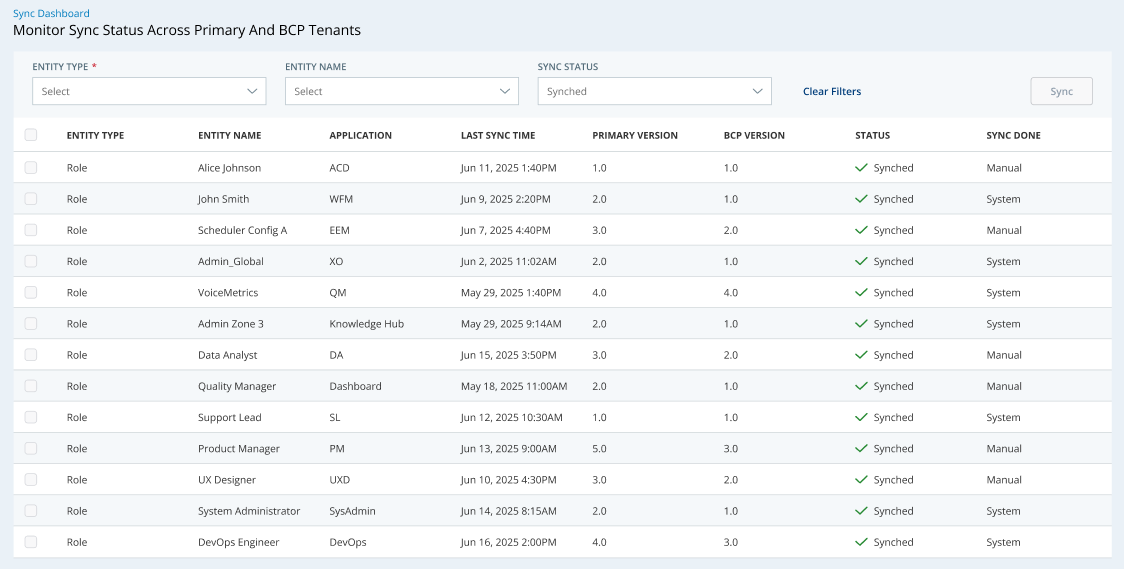
Revisar Datos Sincronizados
Permiso requerido: Multi-Region BCP > Multi-Region BCP Configuraciones > Dashboard > Ver
Los siguientes pasos le ayudan a encontrar entidades específicas, como las habilidades, y ver si están sincronizadas entre sus dos sistemas.
- Haga clic en el selector de aplicaciones
 y seleccioneAdmin.
 - Vaya a Multi-Region BCP Configuración > Sincronizar dashboard.
- You can use Sync Status to only see entities according to the following statuses:
- ALL: Muestra todas las entidades, incluidas las sincronizadas correctamente y las que fallaron por completo.
- Éxito: Las entidades se sincronizaron correctamente desde su principal a Multi-Region BCP abonado.
- Ha fallado: las entidades no están sincronizadas o no se pudieron sincronizar por completo por primera vez. Esto suele ocurrir debido a una incidencia técnica. inténtelo sincronizando la entidad de forma manual para resolver la incidencia.
- Puede usar Nombre de entidad para filtrar la lista. Esto puede ser útil para encontrar entidades específicas o para limitar las que se muestran.
- Select the Entity Type that you want to review, like a skill
 Se usa para automatizar la entrega de interacciones según las habilidades, capacidades y conocimientos del agente. or team.
Obtenga más información acerca de los campos de este paso
La siguiente tabla muestra las entidades que puede seleccionar y la aplicación de la cual provienen.
ACD Admin Studio Configuración de agente (ACD Usuarios) Roles Archivos Configuración de la unidad de negocio Equipos Scripts (solo la versión más reciente) Campañas Usuarios (Empleados) Disposiciones Horas de Operación Puntos de contacto (voz) Habilidades (Habilidades entrantes) Códigos de Indisponibilidad Libreta de direcciones estándar Voz Manual Saliente Personal Connection (Proactive Voice - Revise la información del panel. Preste mucha atención a los estados y a las versiones.
Obtenga más información sobre las columnas del panel
Entidad Detalles Estado de sincronización - Éxito: Las entidades se sincronizaron correctamente desde su abonado principal al abonado Multi-Region BCP.
- Pendiente: Las entidades todavía no están sincronizadas, pero están en cola para sincronizarse mediante un proceso en curso.
- Fallido: Las entidades no están sincronizadas, o no se pudieron Sincronizar por primera vez. Esto generalmente ocurre debido a un problema técnico. Puede intentar sincronizar manualmente la entidad para resolver el problema. Alternativamente, puede trabajar con su representante de cuenta de NiCE CXone para investigar el problema.
Sincronización completada Indica si la última sincronización se realizó automáticamente mediante el sistema, o manualmente aquí en el panel. Tipo de entidad El componente de su sistema, como una habilidad o un rol. Nombre de entidad
El nombre del componente.
Aplicación La aplicación NiCE CXone con la que está asociada la Entidad. Última hora de sincronización El sello de tiempo en el que la Entidad se sincronizó por última vez. Si las versiones principal y Multi-Region BCP de la entidad son diferentes, es probable que las actualizaciones en su sistema principal se sincronicen con el sistema Multi-Region BCP en la próxima sincronización. Versión principal La versión actual de la entidad en su abonado principal. versión Multi-Region BCP La Versión actual de la entidad en su abonado Multi-Region BCP. - Si hay una discrepancia entre estas dos versiones, puede intentar sincronizar manualmente la entidad para resolver la incidencia.
Lógica del botón sincronizar
El botón Sincronizar permanece deshabilitado de forma predeterminada. solo se habilita cuando se selecciona una o más filas con estado Failed. Si se incluye en la selección alguna fila que no tenga estado de error, el botón se deshabilita y aparece una sugerencia emergente: Manual sync is allowed only for entities with Failed status.
Sincronizar manualmente una Entidad
Permiso requerido: Multi-Region BCP > Multi-Region BCP Configuraciones > Dashboard > Editar
Desde el sincronizar dashboard, puede sincronizar manualmente las entidades que no se pudieron sincronizar. En lugar de esperar la siguiente sincronización programada, esto realiza un intento de sincronización en tiempo real desde su abonado principal hacia Multi-Region BCP.
Puede sincronizar múltiples instancias de la entidad única. Por ejemplo, si tiene cinco habilidades que no se sincronizaron, puede sincronizar manualmente las cinco habilidades al mismo tiempo. En este ejemplo, la habilidad es la entidad única. Por lo tanto, en el sincronizar dashboard solo puede mostrar un tipo de entidad a la vez. Sin embargo, puede seleccionar múltiple de las entidades para sincronizar.
- Navegue hasta el sincronizar dashboard y revise los datos, como se explica en la sección revisar Datos Sincronizados de esta página.
- Desde el filtro Status, seleccione las entidades con error que desea sincronizar manualmente.
- (Opcional) Depure la lista utilizando los filtros Tipo de entidad o Nombre de entidad.
-
Seleccione las casillas de verificación de las entidades fallidas que desea resincronizar.
- Haga clic en Sincronizar.
Si ciertas entidades no logran sincronizarse, es posible que haya una incidencia técnica que resolver. Puede trabajar con su representante de cuenta de NiCE CXone para investigar la incidencia.