

Le tableau de bord de synchronisation vous permet de suivre les données que vous avez synchronisées de votre système principal vers votre système Multi-Region BCP. Cela vous permet de voir clairement si certaines entités existent dans les deux locataires et si la version Multi-Region BCP est à jour. Les entités sont des données ou des composantes de votre locataire qui peuvent être synchronisées, comme les compétences ou les employés.
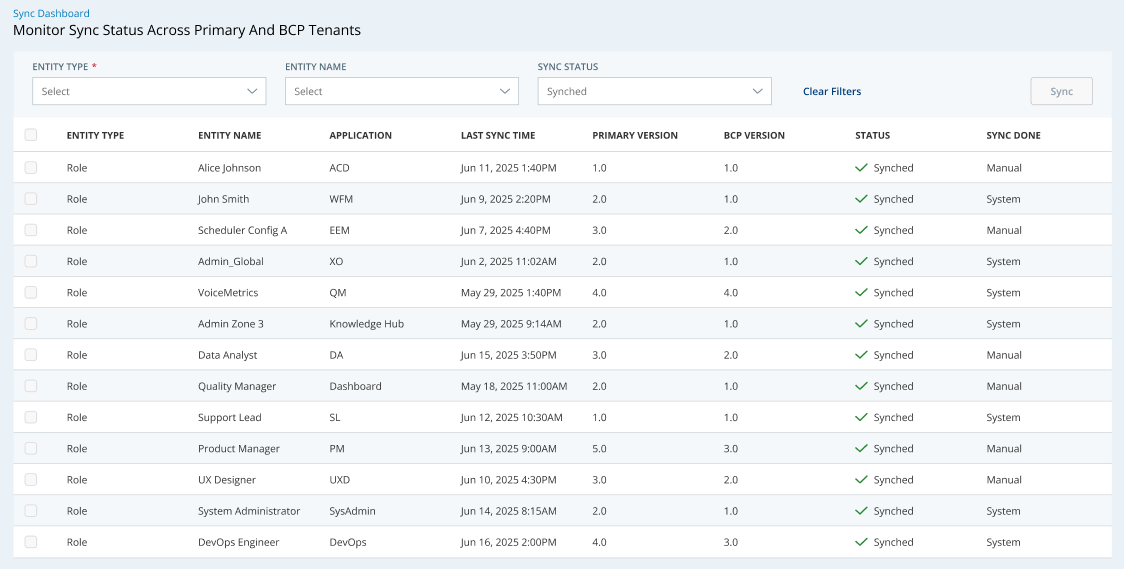
Revoir les données synchronisées
Autorisation requise : Multi-Region BCP > Multi-Region BCP Configurations > Dashboard > Afficher
Les étapes suivantes vous aident à trouver des entités spécifiques, comme les compétences, et à voir si elles sont synchronisées entre vos deux systèmes.
- Cliquez sur le sélecteur d'applications
 et sélectionnez Admin.
 - Accédez à Paramètres Multi-Region BCP > Synchroniser dashboard.
- You can use Sync Status to only see entities according to the following statuses:
- ALL : Affiche toutes les entités, y compris celles synchronisées avec succès et celles ayant complètement échoué.
- Réussite : Les entités synchronisées avec succès depuis votre locataire principal vers Multi-Region BCP locataire.
- Échoué : Les entités ne sont pas synchronisées, ou n'ont pas réussi à se synchroniser pour la première fois. Cela se produit généralement en raison d'un problème technique. Vous pouvez essayer de synchroniser manuellement l'entité pour résoudre le problème.
- Vous pouvez utiliser Nom de l'Entité pour filtrer la liste. Cela peut être utile pour trouver des entités spécifiques ou pour limiter celles qui s'affichent.
- Select the Entity Type that you want to review, like a skill
 Utilisé pour automatiser la livraison des interactions en fonction des compétences, des aptitudes et des connaissances de l’agent. or team.
Apprenez-en davantage sur les champs dans cette étape
Le tableau suivant montre les entités que vous pouvez sélectionner et l'application dont elles proviennent.
ACD Admin Studio Paramètres Agent (Utilisateurs ACD) Rôles Fichiers Paramètres de l’Unité commerciale Équipes (Teams) Scripts (version la plus récente uniquement) Campagnes Utilisateurs (Employés) Dispositions Heures d'ouverture Points de contact (voix) Compétences (Compétences entrantes) Codes indisponibles Carnet d’adresses standard Sortant manuel Voix Personal Connection (Proactive Voice - Revoir les informations sur le Dashboard. Portez une attention particulière aux états et aux versions.
En savoir plus sur les colonnes du Dashboard
Entité Détails État de la Synchronisation - Réussite : les entités ont été synchronisées avec succès de votre locataire principal vers le locataire Multi-Region BCP.
- en attente : les Entités ne sont pas encore synchronisées, mais elles sont en file d’attente pour être synchronisées lors d’un processus en cours.
- Échec : les Entités ne sont pas synchronisées, ou n’ont pas réussi à se synchroniser pour la première fois. Cela se produit généralement en raison d’un problème technique. Vous pouvez essayer de synchroniser manuellement l’entité pour résoudre le problème. Vous pouvez également travailler avec votre représentant de compte NiCE CXone pour étudier le problème.
synchronisation terminée Indique si la dernière synchronisation a été effectuée automatiquement par le système, ou manuellement ici dans le Dashboard. Type d’entité La composante de votre système, comme une compétence ou un rôle. Nom de l’entité
Le nom de la composante.
Application L’application NiCE CXone à laquelle l’entité est associée. dernière synchronisation L’estampille temporelle à laquelle l’entité a été synchronisée pour la dernière fois. Si les versions primaire et Multi-Region BCP de l’entité sont différentes, il est probable que les mises à jour de votre système primaire soient synchronisées avec le système Multi-Region BCP lors de la prochaine synchronisation. Version principale La version actuelle de l’entité dans votre locataire principal. Multi-Region BCP Version La version actuelle de l’entité dans votre locataire Multi-Region BCP. - S’il existe un écart entre ces deux versions, vous pouvez essayer de synchroniser manuellement l’entité pour résoudre le problème.
Logique du bouton de synchronisation
Le bouton Synchronisation demeure désactivé par défaut. Il ne s’active que lorsqu’une ou plusieurs rangées ayant l’état Échec sont sélectionnées. Si une rangée dont l’état n’est pas Échec est incluse dans la sélection, le bouton est désactivé et une infobulle apparaît : La synchronisation manuelle est autorisée uniquement pour les entités ayant l’état Échec.
Synchroniser manuellement une Entité
Autorisation requise : Multi-Region BCP > Multi-Region BCP Configurations > Dashboard > Modifier
À partir du Dashboard de synchronisation, vous pouvez synchroniser manuellement les entités dont la synchronisation a échoué. Au lieu d’attendre la prochaine synchronisation programmée, cette action effectue une tentative de synchronisation en temps réel de votre locataire principal vers le locataire Multi-Region BCP.
Vous pouvez synchroniser plusieurs instances de l’entité unique. Par exemple, si cinq compétences n’ont pas réussi à se synchroniser, vous pouvez synchroniser manuellement les cinq compétences en une seule fois. Dans cet exemple, l’entité unique est la compétence. Ainsi, dans le synchroniser dashboard, vous ne pouvez afficher qu’un seul type d’entité à la fois. Toutefois, vous pouvez sélectionner plusieurs entités à synchroniser.
- Accédez au synchroniser dashboard et revoyez les données, comme expliqué dans la section revoir les données synchronisées de cette page.
- Dans le filtre État, sélectionnez les entités en échec que vous souhaitez synchroniser manuellement.
- (Facultatif) Affinez la liste à l’aide des filtres Type d’Entité ou Nom de l’Entité.
-
Cochez les cases des entités en échec que vous souhaitez resynchroniser.
- Cliquez sur Synchronisation.
Si certaines entités ne parviennent pas à se synchroniser, il pourrait y avoir un problème technique à résoudre. Vous pouvez collaborer avec votre représentant de compte NiCE CXone pour enquêter sur le problème.