

Esta sección de la ayuda en línea abarca el chat de NiCE CXone como un canal enrutado a través de ACD. Si tiene Digital Experience (DX) para NiCE CXone, debería comenzar su journey de ayuda en esta página en su lugar.
NiCE CXone proporciona una experiencia predeterminada para el lado del cliente de una interacción de chat. Si desea personalizar esa experiencia, debe configurar la interfaz de chat del cliente antes de realizar las siguientes tareas.
Complete cada una de estas tareas en el orden indicado.
Crear una Campaña
Permisos requeridos: ACD > Configuración del contacto > Campañas Create, Divisions > Division Assignment (solo para sistemas configurados con Divisiones Separate data securely between lines of business. Data can only be accessed from within the division it's part of.)
Si ya ha creado una campaña A grouping of skills used to run reports. que planea usar, puede omitir este paso. Por ejemplo, es posible que tenga una campaña que desee utilizar en varios canales.
- Haga clic en el selector de aplicaciones
 y seleccioneACD.
- Vaya a Configuración del contacto > Campañas.
- Hacer clicCrear nuevo.
- Introduzca un valor en el campo de nombre de la Campaña .
- Elija la División a la que desea asignar la campaña. Esta opción solo está disponible si su sistema está configurado para divisiones. Después de haber asignado la campaña a una división Separate data securely between lines of business. Data can only be accessed from within the division it's part of., no puede cambiar la asignación de división.
- Haga clic en Crear campaña.
Crear una Habilidad de conversación
Permisos obligatorios: ACD > Habilidades Crear, Editar
NiCE CXone usa ACD habilidades para enrutar interacciones The full conversation with an agent through a channel. For example, an interaction can be a voice call, email, chat, or social media conversation. a los agentes. Después de crear una nueva habilidad, debe asignarla a los agentes que manejarán este tipo de interacción.
Para gestionar interacciones The full conversation with an agent through a channel. For example, an interaction can be a voice call, email, chat, or social media conversation. digitales, los agentes que usan Agent Workspace (Agent) deben tener habilitado el atributo Digital Engagement en su perfil de empleado de Admin y estar asignados a una habilidad Used to automate delivery of interactions based on agent skills, abilities, and knowledge. digital ACD. Los Agentes que usan MAX pueden gestionar interacciones digitales si tienen asignado el atributo Digital Engagement o una habilidad digital.
El nombre de una habilidad debe ser significativo y único. Ayuda ser constante al nombrar las habilidades. Decida un formato estándar para los nombres de las habilidades que funcione para su organización.
El nombre de una habilidad debe tener un mínimo de 2 caracteres y un máximo de 30. Los nombres DE habilidad solo pueden contener letras, números y estos caracteres especiales:
- Guiones (-)
- Guiones bajos (_)
- Puntos (.)
- Puntos y coma (:)
-
Haga clic en el selector de aplicaciones
y seleccioneACD. -
Vaya a Configuración del contacto > ACD Habilidades.
-
Haga clic en Crear nuevo > Habilidad única.
- Establezca el Tipo de soporte en el Chat.
- Entrar a nombre de la Habilidad.
- Seleccione la Campaña de la que quiere que la habilidad forme parte.
-
Configure los campos opcionales restantes en la sección Información de la Habilidad según sea necesario.
Obtenga más información acerca de los campos de este paso
Campo Detalles Tipo Especifica si los elementos de trabajo generados para esta habilidad ACD ingresan a la cola en tiempo real o a la cola persistente al momento de la creación:
- La cola persistente pausa el script del elemento de trabajo hasta que el elemento de trabajo se entrega a un agente. Durante ese tiempo, no se pueden realizar acciones en el elemento de trabajo, pero este sigue siendo rastreado y reportado como es habitual.
-
Los elementos de trabajo en tiempo real permanecen activos y cuentan dentro de los límites del sistema en tiempo real para las interacciones.
Existen límites en la cantidad de elementos de trabajo que se pueden poner en cola. Es importante comprender estos límites y cómo afectan la capacidad de su centro de contacto para gestionar las interacciones.
Al crear un Punto de contacto (POC) de elemento de trabajo, asegúrese de que use una habilidad con el Tipo correcto. Un POC destinado a elementos de trabajo persistentes debe asignarse a una habilidad creada con la opción Persistente seleccionada. No puede usar un POC de habilidad en tiempo real para encolar un elemento de trabajo persistente.
Transferido a la secuencia de comandos Especifica el script que se ejecuta cuando un agente transfiere un contacto desde otra habilidad hacia esta habilidad. El contacto transferido cambia a este script en lugar de ejecutar los scripts de la habilidad ACD original. Podría usar este campo para scripts de derivación de desbordamiento o de supervisor, que a menudo incluyen múltiples scripts de cola con una lógica variable que difiere de la lógica normal de entrada.
Esto no funciona si el Tipo de elemento de trabajo se establece en Persistente.
Perfil de Horas de Operación de recapacitación de habilidades
El perfil de horas de operación que controla cuándo los agentes pueden transferir un contacto a esta habilidad ACD. Por ejemplo, si el centro de contacto de Sales en Longbourn cierra a las 4:00 por la tarde, y un agente de Soporte intenta transferir un contacto a Sales a las 4:30, el agente recibe un mensaje de advertencia que indica que la habilidad ACD está cerrada. Si el agente selecciona Continuar, el contacto permanece en espera en la cola hasta que un agente con esa habilidad ACD esté disponible, o escucha un mensaje que usted configura para la habilidad ACD cuando está cerrada. Para bloquear por completo que los agentes transfieran a habilidades cerradas, habilite No permitir transferencias a la habilidad cuando está cerrada a continuación.
Si agrega una habilidad de entrada existente a un perfil de horas de operación, ese perfil aparece automáticamente en este campo.
No permitir transferencias a la habilidad cuando está cerrado Determina si las interacciones se pueden transferir a esta habilidad cuando su perfil de horas de operación está configurado como Cerrado. Seleccione esta opción para impedir la transferencia o déjela sin seleccionar para permitir la transferencia durante las horas cerradas.
Workforce Intelligence Agentes mínimos El número mínimo de agentes que deben pertenecer a esta habilidad ACD. Esta configuración evita que las acciones automáticas asociadas con las reglas de Workforce Intelligence eliminen a demasiados agentes de la habilidad ACD. Cuando el número de agentes llega a este número o a uno menor, todas las acciones de eliminación de habilidad, incluso las automáticas, requieren aprobación.
Esta configuración no afecta a las habilidades ACD sin agente.
Workforce Intelligence Mínimo de agentes disponibles El número mínimo de agentes disponibles que se debe mantener para esta habilidad ACD. Esta configuración evita que las acciones automáticas asociadas con las reglas de Workforce Intelligence eliminen demasiados agentes de la habilidad ACD. Cuando el número de agentes disponibles llega a este número o es menor, todas las acciones de eliminación de la habilidad ACD, incluso las automáticas, requieren aprobación.
Esta configuración no afecta a las habilidades ACD sin agente.
Mostrar indicador de escritura del Agente indicador When enabled, chat typing indicators display when the contact or the agent are typing so that the recipient knows the other person is responding.
Mostrar vista previa de cliente escribiendo Permite que un agente obtenga una vista previa del mensaje de un contacto antes de que se envíe el mensaje, lo que le da al agente más tiempo para prepararse para abordar las preguntas o inquietudes del contacto.
Umbral de advertencia de conversación ``` Número de segundos que deben transcurrir hasta que aparezca una advertencia de inactividad de chat a un agente. Esto es útil para agentes que manejan múltiples chats.
``` -
Si su sistema está configurado para divisiones, use el campo Division para especificar a qué división
Separate data securely between lines of business. Data can only be accessed from within the division it's part of. se asignará la habilidad. Después de haber asignado la habilidad a una División, no podrá cambiarla. Para configurar esta opción, debe tener el permiso de Asignación de división. - Si desea usar screen pops A pop-up window with information about the contact that appears on an agent's screen after an event such as connecting to a contact. para esta habilidad, seleccione la casilla Use Screen Pops. Modifique la configuración opcional en la sección Screen Pops si desea personalizar sus screen pops. Esta funcionalidad solo es compatible con Agent Workspace (Agent) suite. También puede hacer esto más tarde.Obtenga más información sobre los campos de este paso
campo Detalles Use Custom Screen Pops Seleccione para habilitar. Permite utilizar una aplicación o sitio web independiente para ejecutar los screen pops. Application o
Webpage
Seleccione cómo aparecerán sus screen pops.
Si elige Aplicación, ingrese la ruta completa al ejecutable. Si elige página web, ingrese la URL completa.
Para que las variables personalizadas aparezcan en la pantalla emergente, la variable debe estar configurada para hacerlo en su script personalizado de Studio.
Puede personalizar el título de la pestaña que aparece en la intefaz (f) de MAX agregando el parámetro icAgentPanelTitle= a la URL.
-
Si desea cambiar la configuración de priorización predeterminada de esta habilidad, modifique la configuración en la sección Gestión de prioridad en cola. También puede hacer esto más adelante.
Obtenga más información acerca de los campos de este paso
Campo
Detalles
Prioridad inicial Ingrese un valor numérico que desee establecer como la prioridad
Skill-based designation of the importance of contacts that determines delivery order. de nivel base para todos los contactos en una habilidad de entrada o para los registros nuevos y reintentos en una habilidad de salida (las devoluciones de llamada Holds a customer's place in queue and automatically calls the customer when they move to the front of the queue. siempre tienen prioridad y no se ven afectadas por esta configuración). El valor predeterminado es 0. La prioridad inicial máxima es 9999 para todos los tipos DE medio A medium, such as voice, email, and chat, through which a contact connects with an intended recipient. de habilidad, excepto digital. Las habilidades Digital tienen una prioridad inicial máxima de 1000.Introduzca un valor numérico para determinar con qué rapidez aumenta la prioridad de la habilidad. Por cada minuto que un contacto permanece en la cola, la prioridad aumenta según el valor que configure para Aceleración.
El valor predeterminado es 1. El valor mínimo es 0 y la máxima prioridad es el valor configurado en el campo Prioridad máxima.
Por ejemplo, si la Prioridad inicial es 4, y se pone Aceleración a 1, luego, con cada minuto que pasa que el contacto no se maneja, la prioridad aumenta en uno. En este ejemplo, si el contacto ha sido en la cola durante tres minutos y, a continuación, la prioridad será elevado a 7.
La prioridad se incrementa en segundos. Por ejemplo, cuando Aceleración es 1, la prioridad de un contacto aumenta en 0,5 después de 30 segundos en la cola.
Para las Personal Connection habilidades, establezca este valor en 0 porque no hay fila de contactos.
Puede establecer Prioridad inicial para una habilidad más baja que otra habilidad, pero si establece Aceleración para esa habilidad más alta, puede saltar posiciones en la cola. Por ejemplo, usted establece la Prioridad inicial de la Habilidad A en 1 y la Aceleración en 5. Usted establece la Prioridad inicial de la Habilidad B en 3 y la Aceleración en 1. Inicialmente, un contacto de la Habilidad B será el primero en la cola porque tiene una prioridad de 4, pero después de un minuto, la Habilidad A ocupará su lugar en la parte superior porque su prioridad será 6.
NiCE CXone combina el valor de aceleración con el tiempo que el contacto ha estado en la cola y la prioridad inicial utilizando la fórmula Prioridad General = (tiempo *Aceleración) +Prioridad inicial.
Prioridad MÁXIMA Introduzca un valor numérico para determinar la prioridad MÁXIMA que puede tener un contacto. Si decide no utilizar Aceleración, este valor debe coincidir con la Prioridad inicial. El valor predeterminado es 1000. La prioridad máxima es 9999 para todos los tipos DE medio de habilidad excepto digital. Digital habilidades tienen una prioridad MÁXIMA de 1000.
-
Si su organización usa AI Routing o entrega dinámica, use la sección de configuración de Routing para personalizar la experiencia de enrutamiento para esta habilidad. Para hacerlo, seleccione un Criterios de Evaluación y configure cualquier ajuste relacionado.
Obtenga más información acerca de los campos de este paso
-
Si desea cambiar la configuración predeterminada de nivel de servicio para esta habilidad, modifique los campos en la sección Nivel de servicio.
Obtenga más información acerca de los campos de este paso
Campo
Detalles
Umbral de nivel de servicio La cantidad de segundos que los agentes tienen que responder para cumplir SLA
Commitment between service provider and customer with defined service level thresholds including quality, availability, and responsibilities.. Por ejemplo, si el SLA para esta habilidad es responder al 80 % de los contactos en 20 segundos, ingrese un valor de 20.Nivel de servicio objetivo
El porcentaje de contactos a los que los agentes deben responder Umbral de Nivel de servicio para cumplir con el SLA. Por ejemplo, si el SLA para esta habilidad es responder al 80 % de los contactos dentro de 20 segundos, ingrese un valor de 80.
Habilitar umbral de abandono corto Seleccione para activar. Le permite rastrear contactos abandonados
Call that enters the contact center system, but the caller ends the call before reaching an agent. que se encuentran dentro del Umbral de Abandono corto para esta habilidad.Umbral de abandono corto La cantidad de segundos que deben pasar para que una interacción abandonada se considere un abandono breve. Por ejemplo, si el valor se establece en 10 y una interacción sale de la cola después de siete segundos sin ser entregada a un agente, se informa como un abandono corto. El valor predeterminado es 15 segundos.
Abandonos cortos Cuenta los abandonos breves, según la definición deUmbral de abandono corto, contra el nivel de servicio para fines de informes.
Escenario
Configuración
Valor de SLA
Abandono corto, NO contabilizado Cortaabandonos establecido en No -1 Abandono corto, contado Short Abandons establecido en Sí 1 Abandonada después del umbral Cualquiera 1 Contestados después del SLA Cualquiera 1 No se respondió en absoluto Cualquiera 1 - If you want to turn on messaging time out for the skill, select the Enable Chat Messaging Time out checkbox.
Modify the remaining settings in the Automated Chat Messaging Time out section.
La configuración de Tiempo límite de mensajería de chat automatizado en la habilidad predeterminada asignada al punto de contacto anula la configuración en cualquier habilidad a la que se transfiera el contacto. No puede usar scripts para anular o mantener ciertas configuraciones de tiempo límite. Por lo tanto, tenga cuidado de evitar esta incidencia al configurar Scripts, habilidades y puntos de contacto.
Obtenga más información acerca de los campos de este pasoCampo Detalles Tiempo hasta Mensaje de conversación Inactivo Cantidad de segundos hasta que se muestra el mensaje de conversación inactivo al contacto. La cuenta regresiva inicial comienza una vez que el agente acepta el chat.
Mensaje de conversación inactivo
Le permite configurar el mensaje que aparece al contacto cuando el chat se vuelve inactivo.
Recuento regresivo de terminación de chat Número de segundos hasta que finaliza el chat. Esta cuenta regresiva empieza desde cuando el sistema envía el mensaje de chat inactiva.
Mensaje de chat terminado Le permite configurar el mensaje que aparece al contacto cuando el chat finaliza por inactividad.
- If you want to test how contacts in this skill change in priority over time compared to other skills, use the Priority Comparison tool.
You can also do this later.
En la sección Habilidades a comparar, haga clic en el signo más +.
Agregue habilidades disponibles hasta que todas las habilidades que desea comparar estén en la lista Seleccionadas. No necesita agregar la habilidad que está editando actualmente; esta aparece en el gráfico automáticamente.
- Haga clic en Terminado.
Use los campos Elapsed Time y Time Interval para definir el periodo DE tiempo que desea que abarque la gráfica y el Intervalo
A period between points, limits, or events, such as dates or times. de tiempo en el que desea marcar un nuevo punto en la gráfica.Hacer clicComparar.
- Hacer clicCrear. Realice las configuraciones adicionales para personalizar o administrar sus habilidades.
Agregar usuarios a la Habilidad
Permisos requeridos: Habilidades Editar, Habilidades Asignación de usuarios
- Haga clic en el selector de aplicaciones y seleccioneACD.
-
Vaya a Configuración del contacto > ACD Habilidades.
-
Haga clic en la habilidad
Used to automate delivery of interactions based on agent skills, abilities, and knowledge. que desea editar. -
Haga clic en la ficha Users (Usuarios ).
- Seleccione la casilla de cada usuario que desea asignar a la habilidad. Haga clic en Agregar usuarios.
-
Establezca la Competencia de cada usuario en esta habilidad ACD en un número entre 1 (más alto) y 20 (más bajo). Haga clic en Guardar pericias.
Si no hace clic en Guardar competencias antes de salir de la página, todos los usuarios que haya agregado al perfil de habilidades serán eliminados.
Crear un script de chat
Permisos requeridos: ACD > Configuración del contacto > Scripts Crear
- En Studio, haga clic en Nuevo script y seleccione la opción
-
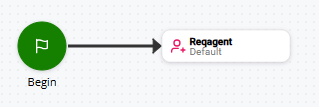
Agregue las acciones BEGIN y REQAGENT al lienzo y conéctelas.
Used to automate delivery of interactions based on agent skills, abilities, and knowledge. especificada en el punto de contacto asociado con este script. Si desea enrutar a una habilidad diferente, cambie el valor en la propiedad Habilidad de la acción REQAGENT. - Si configuró screen pops A pop-up window with information about the contact that appears on an agent's screen after an event such as connecting to a contact. en la habilidad, configure el contenido del screen pop. Es posible que deba comunicarse con su representante de cuenta para obtener orientación.
-
Puede personalizar el script con acciones adicionales que desee que ocurran durante los eventos de chat, como cuando el chat comienza, se transfiere o termina.
- Haga clic en File > Save.
- En elGuardar secuencia de comandos como ... ventana, ingrese un nombre para la secuencia de comandos y haga clic en Ahorrar.
Crear un punto de contacto
Permisos requeridos: ACD > Configuración del contacto > Points of Contact Crear
-
Haga clic en el selector de aplicaciones
y seleccioneACD. -
Vaya a Configuración del contacto > puntos de contacto.
- Haga clic en Crear nuevo y seleccione un único punto de contacto.
- Para elTipo de Medio, seleccione Charlar.
- Entre un nombre para el punto de contacto.
- Desde el menú desplegable Point of Contact, ingrese la dirección DE correo electrónico que los contactos deben usar para ingresar a la habilidad asignada al punto de contacto.
- Seleccione la ACD Habilidad que creó antes.
- Selecciona elTexto tu creaste enStudio.
- Si desea que las llamadas a este número rastreen las rutas de prensa de IVR para informar, seleccioneInformes de IVR habilitados.
- Haga clic en Crear punto de contacto.
Tareas de personalización
Dependiendo de cómo utiliza la organización chat, puede que también desee:
- Configurar disposiciones.
- Configurar etiquetado.
- Configurar respuestas rápidas.
- Configure una página de agradecimiento para que aparezca a los contactos cuando finaliza un chat.
- Establecer el número máximo de los chats por equipo, agente, o ambos.
- Activar indicadores de escritura para el agente, el cliente, o ambos.