

Na Visualização focada, a página de Monitoramento em tempo real mostra todos os agentes e contatos A comunicação com o cliente, atendido por um agente ou chat por meio de um canal único de voz ou Digital Experience. Pode consistir em vários segmentos. em equipes específicas. Nesta página, você pode desempenhar várias ações de monitoramento. A Visualização focada é destinada a supervisores convencionais que precisam de informações detalhadas e em tempo real sobre um grupo específico de agentes e contatos. Essa visualização tem opções de filtragem avançada.
A página Monitoramento ao vivo contém uma guia Competências, uma guia Agentes e uma guia Contatos. Você pode pesquisar, filtrar e ordenar os dados em cada guia. Os widgets em cada guia fornecem uma vista aérea dos agentes, competências Usado para automatizar a entrega de interações com base nas competências, habilidades e conhecimento do agente. e estados de contatos.
Para saber mais sobre a diferença entre a Visualização focada e a Visualização geral, clique aqui.
Filtros
Os filtros Equipes, Competência de contato e Campanha de contato são os filtros principais. Você deve aplicar pelo menos um filtro primário para visualizar os dados na página Monitoramento ao vivo.
Os dados exibidos nessa página são filtrados automaticamente de acordo com as restrições de dados aplicadas.
-
A guia Competências exibe dados de acordo com as restrições de campanha definidas nas restrições de dados do ACD. Consulte Gerenciar o acesso aos dados ACD.
-
As guias Agentes e Contatos exibem dados de acordo com as restrições baseadas no usuário definidas na visualização do usuário atribuída a você.
Você pode refinar ainda mais os dados com filtros adicionais para se concentrar em informações relevantes. Ao aplicar filtros, suas preferências são salvas.
Saiba mais sobre filtros
|
FILTRO |
Descrição |
Notas |
|---|---|---|
|
Equipe |
Mostra todos os agentes que estão atribuídos às equipes selecionadas. |
Aplicável a todas as guias. |
|
Nome da Competência |
Mostra todas as competência que correspondem aos nomes de competência selecionados. |
Aplicável somente à guia Competências. |
|
Competência do contato |
Mostra todos os agentes que estão atendendo contatos nas competências selecionadas. |
Aplicável somente à guia Agentes e contatos. |
|
Nome da Campanha |
Mostra todas as campanhas |
Aplicável somente à guia Competências. |
|
Campanha de contato |
Mostra todos os agentes que estão atendendo contatos nas campanhas selecionadas. |
Aplicável somente à guia Agentes e contatos. |
| Canal |
Mostra todos os contatos em andamento que correspondem ao tipo de canal selecionado. |
Aplicável somente à guia Agentes e contatos. |
|
Estado do Agente |
Mostra todos os agentes que correspondem aos estados selecionados. A categoria Indisponível também selecionará todos os códigos de parada. |
Aplicável somente à guia Agentes e contatos. |
| Estado de contato |
Mostra todos os contatos que correspondem aos estados selecionados. |
Aplicável somente à guia Agentes e contatos. |
| Contato ativo/inativo |
Mostra todos os contatos em andamento atualmente focalizados (se a opção Ativos estiver selecionada) ou os contatos atribuídos a agentes e não focalizados (se a opção Inativos estiver selecionada). |
Aplicável somente à guia Agentes e contatos. |
| Direção |
Mostra todos os contatos em andamento que correspondem à direção selecionada: Entrada ou Saída. |
Aplicável somente à guia Agentes e contatos. |
| SLA |
Mostra todas as competências que correspondem ao valor de SLA selecionado: No SLA ou Fora do SLA. |
Aplicável somente à guia Competências. |
| Sentimento |
Mostra todos os contatos que correspondem ao valor selecionado de Sentimento do cliente: Positivo, Neutro e Negativo. |
Disponível apenas para os usuários licenciados do Real-Time Interaction Guidance. Aplicável somente à guia Agentes e contatos. |
| Duração do contato | Mostra todos os contatos que correspondem à duração definida, em que a duração é contada a partir do minuto em que o agente foi atribuído até a hora atual. | Aplicável somente à guia Agentes e contatos. |
| Duração do estado do contato |
Mostra todos os contatos que correspondem à duração selecionada do estado atual do contato. |
Aplicável apenas à guia Contatos. Por exemplo, se um contato estava ativo por 10 minutos e depois foi colocado em espera por um minuto, a duração do estado do contato é 1 minuto, enquanto a duração do contato é 11 minutos. |
| Duração do estado do agente |
Mostra todos os agentes que correspondem à duração selecionada para o estado atual do agente. |
Aplicável somente à guia Agentes. |
Se o Modelo de Estados de Trabalho Unificados estiver habilitado para sua organização (Versão Controlada), alguns estados serão refletidos de forma diferente, conforme descrito abaixo:
Os agentes serão marcados como Trabalhando quando lidarem:
-
Contatos digitais (anteriormente mostrados como Disponíveis).
-
Trabalho pós-contato (anteriormente mostrado como Indisponível). ACW estado aparece como um estado de contato, não como um estado de agente.
Reordenando e redimensionando Colunas no Live Monitoring
Você tem flexibilidade para personalizar sua exibição reordenando colunas e ajustando suas larguras. Isso ajuda você a priorizar as informações mais relevantes para o seu fluxo de trabalho, facilitando o monitoramento da atividade e do desempenho em tempo real.
Reordenando Colunas
Para reordenar qualquer uma das colunas na página Monitoramento ao vivo:
Navegue até a página Monitoramento em tempo real em seu aplicativo Web.
-
Localize o cabeçalho da coluna que você deseja mover.
-
Clique e segure o cabeçalho da coluna.
-
Arraste a coluna para a posição desejada.
-
Solte o botão do mouse para soltar a coluna no lugar.
Redimensionando Colunas
Para redimensionar qualquer uma das colunas na página Monitoramento ao vivo:
-
Passe o cursor sobre a borda do cabeçalho da coluna que deseja redimensionar.
-
Quando o cursor de redimensionamento aparecer, clique e arraste a borda para a esquerda ou para a direita para ajustar a largura.
-
Colunas têm uma largura mínima para garantir que o conteúdo permaneça legível.
-
Solte o botão do mouse quando atingir a largura desejada.
Guia Competências
Usando a guia Competências, você pode identificar a porcentagem SLA Compromisso entre um provedor de serviços e um cliente com limites de nível de serviço definidos, incluindo qualidade, disponibilidade e responsabilidades. e o número de agentes logados para cada competência Usado para automatizar a entrega de interações com base nas competências, habilidades e conhecimento do agente..

A guia Competências contém os seguintes widgets:
-
Competências fora do SLA: exibe a porcentagem de competências fora do limite do contrato de nível de serviço (SLA
Compromisso entre um provedor de serviços e um cliente com limites de nível de serviço definidos, incluindo qualidade, disponibilidade e responsabilidades.). Você pode passar o mouse sobre o valor para ver o número de competências que estão no SLA e fora do SLA. Clique neste widget para ordenar pela porcentagem SLA. A competência com a maior porcentagem fora do SLA aparece no topo. -
Contatos na fila: exibe o número de contatos
A comunicação com o cliente, atendido por um agente ou chat por meio de um canal único de voz ou Digital Experience. Pode consistir em vários segmentos. (de voz ou digitais Qualquer canal, contato ou competência que tenha associação ao Digital Experience.) atualmente aguardando na fila. Clique neste widget para ordenar pela coluna Contatos. A competência com o maior número de contatos na fila aparece no topo. Essa contagem não inclui contatos em um estado de pré-fila. -
Tempo de espera mais longo: exibe o tempo de espera mais longo atual de um contato na fila. Clique neste widget para ordenar pela coluna Tempo de espera. A competência com um contato que tem o maior tempo de espera aparece na parte superior.
Também há uma tabela que exibe os detalhes da competência como:
-
Tempo de espera do contato mais longo na competência.
-
A porcentagem SLA.
-
Número de contatos na fila.
-
Número de agentes logados para cada competência.
Quando você clica em uma linha na tabela, um painel aparece à direita. Neste painel, você pode:
-
Ver todos os agentes atribuídos às competências selecionadas, a pontuação de proficiência deles, seu estado atual e a duração deles no estado atual.
-
Filtrar listas de agentes por categorias: Atribuídos a equipes selecionadas, Atribuídos ativos, Atribuídos inativos, Atribuídos a outras equipes e Não atribuídos.
-
Procurar por qualquer agente dentro das categorias atribuídas.
-
Atribuir ou tirar a atribuição de agentes da competência, individualmente ou em massa.
-
Ativar ou desativar agentes da competência, individualmente ou em massa.
-
Atualizar a pontuação de proficiência de cada agente. Você não pode atualizar pontuações de proficiência em massa.
-
Filtrar os agentes atribuídos por estado.
-
Alterar o estado dos agentes que estão em estado Disponível ou Indisponível.
Além disso, quando você clica em uma competência, um painel Fila de contatos aparece abaixo do painel Competências, permitindo que você visualize informações detalhadas sobre contatos em espera.
Certifique-se de ter as permissões corretas para ver e editar competências.
Painel Fila de contatos:
Quando você clica em uma competência no Grade Competências, um painel Fila de contatos aparece abaixo do painel Competências. Este painel fornece visibilidade detalhada dos contatos que aguardam para serem conectados aos agentes. Cada contato na fila é representado por um cartão de visita que exibe informações importantes, como:
-
Atributos de Roteamento: exibe os atributos de roteamento específicos atribuídos a cada contato que determinam como ele é priorizado na fila. Você pode filtrar contatos em tempo real no painel Fila de contatos atributos de roteamento para se concentrar em tipos específicos de contatos.
-
Tempo de Espera: Indica há quanto tempo cada contato está aguardando para ser conectado a um agente.
-
ID do contato: mostra o identificador exclusivo atribuído a cada contato.
Você pode filtrar os contatos na fila por atributos de roteamento específicos usando a lista suspensa Atributo, permitindo que você se concentre nos contatos prioritários. O painel Fila de contatos também inclui uma barra de pesquisa que permite encontrar rapidamente contatos específicos por ID ou atributo. Este painel é atualizado automaticamente a cada 2 minutos para garantir que as informações permaneçam atualizadas. O recurso Fila de contatos está disponível apenas na Visualização focada.
Ao visualizar a Fila de contatos por meio da guia Competências, podem ocorrer os seguintes cenários:
-
Contatos sem Atributos de Roteamento: Para contatos que não têm atributos de roteamento atribuídos (como interações digitais ou chamadas de voz sem atributos configurados):
-
O cartão de contato ainda aparecerá no painel Fila de contatos, mas mostrará apenas o ID do Contato e Tempo de Espera. O campo Atributo de roteamento mostrará n/a.
-
A lista suspensa Selecionar atributo ainda aparecerá na interface mesmo quando houver contatos sem atributos de roteamento. No entanto, a filtragem não produzirá resultados para contatos sem atributos.
-
-
Estado vazio: se nenhum contato corresponder ao atributo selecionado, o painel exibirá a mensagem Sem dados a exibir.
-
Atualmente, cada contato exibe um atributo de roteamento, mesmo que vários atributos estejam tecnicamente disponíveis. Você não pode controlar ou escolher qual atributo é mostrado.
-
Os atributos de roteamento são compatíveis apenas com interações de voz e bate-papos do ACD. As interações digitais, como chat, e-mail ou mensagens por redes sociais, não exibem atributos de roteamento, mesmo que estejam na fila ou sejam tratadas ativamente pelos agentes.
-
Use a lista suspensa Atributo para filtrar os contatos na fila.
-
Use a barra de pesquisa para localizar contatos específicos por ID ou atributo.
-
Use o ícone Copiar no cartão de visita para copiar o ID do contato.
Guia Agentes
A guia Agentes exibe detalhes de agentes. Os agentes que você pode ver nesta guia dependem da visão de usuário atribuída a você.
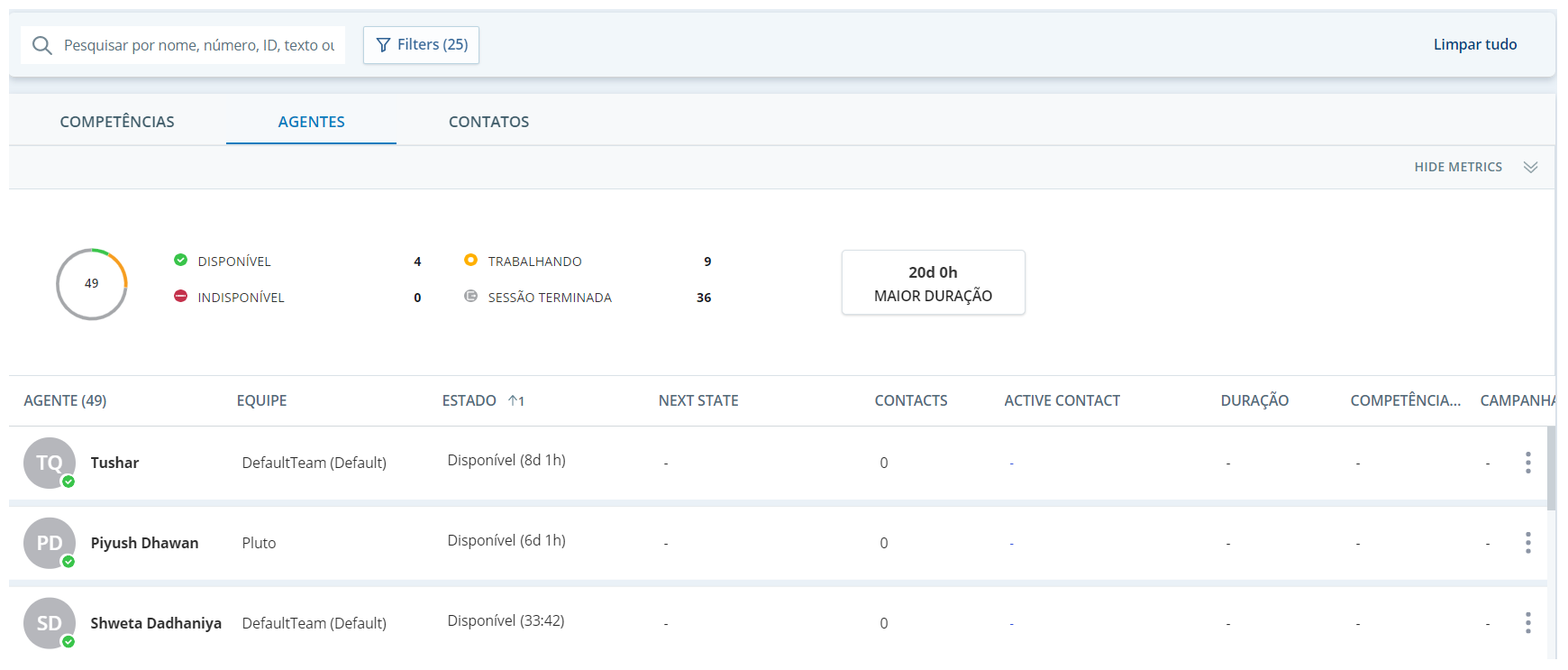
A guia Agentes contém os seguintes widgets:
-
Estados do agente: Exibe o estado atual de seus agentes. Os agentes podem estar Disponíveis, Trabalhando, Indisponíveis e Desconectados. Clique em qualquer um desses estados para ordenar pelo estado do agente selecionado. Ela não inclui os estados atuais dos bots de chat.
Se o Modelo de Estados de Trabalho Unificados estiver habilitado para sua organização (versão controlada), observe que:
-
Quando os agentes lidam com contatos digitais, seu estado aparecerá como Trabalhando em vez de Disponível.
-
Enquanto um agente executa o pós-atendimento (ACW), seu estado aparecerá como Trabalhando em vez de Indisponível.
-
Sempre que o Estado do Agente estiver Disponível e discador ou Trabalhando e discador, o próximo estado do agente será sempre Disponível e discador.
-
-
Maior duração: exibe a duração mais longa atual de todos os contatos
A comunicação com o cliente, atendido por um agente ou chat por meio de um canal único de voz ou Digital Experience. Pode consistir em vários segmentos. ativos. Clique neste widget para ordenar pela coluna Duração. O agente que tem um contato com a maior duração de contato aparece na parte superior.
Também há uma tabela que exibe os detalhes do agente, como:
-
Nome do agente.
-
Nome da equipe do agente.
-
Estado atual do agente.
-
Próximo estado do agente.
-
ID de contato atualmente atribuído ao agente.
-
Duração do contato.
-
Competências
Usado para automatizar a entrega de interações com base nas competências, habilidades e conhecimento do agente. atribuídas do contato e campanha associada. -
Sentimento geral do cliente em tempo real (se você tem uma licença Real-Time Interaction Guidance).
Para permanecerem visíveis na Visualização focada, os agentes devem efetuar login no aplicativo do agente pelo menos uma vez a cada 30 dias. Se eles não fizerem login dentro desse período, eles serão removidos temporariamente, mas poderão reaparecer no próximo login.
Quando você clica em uma linha na tabela, um painel aparece à direita. Os detalhes do agente são exibidos nas diferentes guias. Clique nos ícones do painel para alternar entre as guias.
-
Atividade: mostra as atividades de estado do agente e as informações de contato na Guia Estado e na guia Contato, respectivamente. Você também pode copiar os detalhes de contato.
Por padrão, a guia Estado mostra as atividades do agente nas últimas 24 horas.
Quando o Modelo de Estado do agente unificado está ativado, os estados dos agentes são refletidos de acordo no Painel de Atividade.
Saiba mais sobre o Log de atividade do Painel com o modelo de estados unificados do agente:
-
Por padrão, a guia Estado do agente exibe registros para a data atual, a partir das 00:00 (meia-noite).
Observe que, se um agente entrou em um determinado estado antes da data atual e não o alterou desde então, esse estado não aparecerá na visualização de hoje. Os estados são mostrados apenas no dia em que são alterados. No entanto, se você consultar um intervalo de datas mais amplo que inclua a data de início original do estado, ele será exibido de acordo.
-
Use o seletor de datas para estender o intervalo de datas - você pode selecionar até 31 dias.
-
As opções de exportação incluem CSV e PDF. Use a opção Exportar para PDF para gerar uma versão para impressão.
-
A atualização automática é desabilitada quando a Data de Término é definida para uma data diferente de hoje.
-
Os estados históricos do agente mostrados no Painel de atividades são atualizados com um atraso aproximado de 15 a 30 minutos. Como resultado, pode haver uma lacuna de visibilidade entre as ações atuais do agente e sua atividade dos últimos 15 a 30 minutos.
Como ver o histórico de atividades do agente?
Clique em Exibir log de atividade para ver o histórico de atividades do agente ao selecionar o período de tempo necessário. Você também pode selecionar outro agente da lista. Você pode ver detalhes de atividade por até 31 dias por vez.
Você pode exportar os dados como um arquivo PDF ou CSV. Use a opção Exportar para PDF ou Exportar para CSV para gerar o respectivo arquivo contendo todos os registros disponíveis.
Observe que os dados do Log de atividade continuam a refletir o relatório de estado herdado, mesmo que sua organização esteja habilitada com o Modelo de Estado do agente unificado (versão controlada).
Você pode reproduzir a gravação (para atividade de voz) ou visualizar a transcrição (para chats do Digital Experience digital) para rever a atividade do agente.
A guia Contatos mostra os contatos atendidos pelo agente e detalhes como a hora de início e a duração do contato.
Se a permissão Ocultar atividades do agente estiver ativada, a guia Atividade do agente ficará oculta.
-
-
Contatos: mostra os contatos atualmente atribuídos ao agente e monitora os contatos.
-
Competências: mostra as competências e a pontuação de proficiência do agente. Você pode:
-
Filtrar a lista de competências por categorias: Todos os atribuídos, Atribuídos ativos, Atribuídos inativos e Não atribuídos.
-
Procurar por qualquer competência dentro das categorias atribuídas.
-
Atribuir ou tirar a atribuição de competências individualmente ou em grupo para agentes.
-
Ativar ou desativar competências individualmente ou em grupo para agentes.
-
Atualizar a pontuação de proficiência. As alterações são salvas automaticamente. Você não pode atualizar pontuações de proficiência em massa.
-
-
Atendimento de contatos: mostra as configurações de atendimento de contatos, como o modo de entrega do agente, a capacidade atual para gerenciar cargas de trabalho e o número de contatos que um agente pode atender em canais
Vários meios de comunicação de voz e digitais que facilitam as interações com os clientes em um centro de contato. diferentes. -
Exibir agenda: esta guia está disponível somente se você tiver uma WFM. Mostra as agendas diárias dos agentes para saber suas atividades atuais e vindouras durante o dia.
Para ver a agenda do agente, você deve ativar a permissão Visualizar em WFM > Agendamento > Gerenciador de agenda.
Na guia Agentes, você pode monitorar apenas a ação focada de um agente por vez. Se você deseja monitorar vários contatos simultaneamente (por exemplo, um agente atendendo uma chamada e uma interação digital ao mesmo tempo), use a guia Contatos.
Guia Contatos
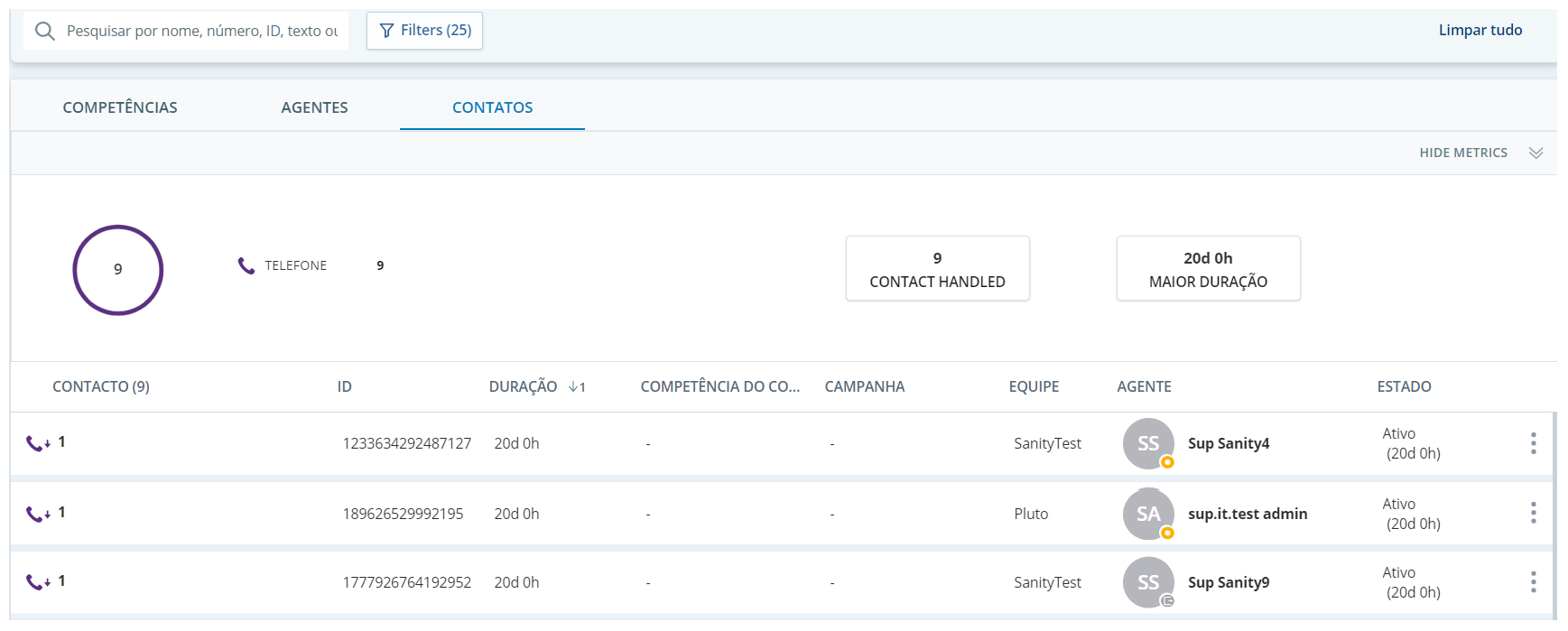
A guia Contatos contém os seguintes widgets:
-
Canais: exibe como o volume é distribuído por canal
Vários meios de comunicação de voz e digitais que facilitam as interações com os clientes em um centro de contato. para todos os seus contatos A comunicação com o cliente, atendido por um agente ou chat por meio de um canal único de voz ou Digital Experience. Pode consistir em vários segmentos. ativos. Clique em qualquer um dos nomes de canal para ordenar pelo canal selecionado. Ela não inclui o volume de contatos atendidos pelos bots de chat em diferentes canais. -
Contato atendido: exibe o número de contatos atualmente sendo atendidos.
-
Maior duração: exibe a duração mais longa atual de todos os contatos ativos. Clique no widget para ordenar os contatos pela duração deles. O contato com a maior duração de contato aparece na parte superior.
Também há uma tabela que exibe os detalhes do contato, como:
-
Canal do contato, número e ID do contato.
-
Duração do contato.
-
Competências de contato, campanha
Um agrupamento de competências usadas para gerar relatórios., equipe e nome do agente. -
Estado de contato.
Se o Modelo de Estados de Trabalho Unificados estiver habilitado para sua organização (atualmente em versão controlada), observe que:
-
Quando um agente executa o pós-atendimento, o Estado do Contato aparece como ACW.
-
Enquanto estiver no ACW um contato precisa ter a atribuição retirada do agente para ser apagado da grade de contatos.
-
-
Sentimento
Humor geral ou resultado da interação conforme determinado pela análise de palavras, frases e contexto da transcrição. geral do cliente em tempo real (se você tem uma licença Real-Time Interaction Guidance).
Quando você clica em uma linha na tabela, um painel aparece à direita. Os detalhes do contato são exibidos em diferentes guias. Clique nos ícones do painel para alternar entre as guias.
-
Histórico de contatos: mostra todos os estados do contato ativo que levaram ao estado atual atribuído a um agente. O histórico de contatos também inclui os atributos de roteamento que foram associados ao contato no momento do atendimento. Até 5 atributos são exibidos diretamente; Todos os atributos adicionais estão disponíveis em um pop-over.
Você também pode acessar interações anteriores entre o contato e os agentes, quando disponíveis.
Para exibir os detalhes da interação:
-
Clique em um contato para abrir o painel de informações de contato na Visualização focada.
-
Clique no botão Detalhes de Interação de contato ou no link de texto no painel de informações de contato. Uma nova guia será aberta, redirecionando você para os resultados Pesquisa de interações, que serão preenchidos automaticamente com os dados relevantes para o contato selecionado.
-
-
Orientação de interação em tempo real: mostra as pontuações comportamentais do agente para CSAT ou eficácia de vendas se a sua organização usar o Real-Time Interaction Guidance e tiver uma licença para Orientação de comportamento.
Monitorar agentes e contatos
A partir das guias Agentes ou Contatos, você pode monitorar agentes ou contatos.
Mary é supervisora de um centro de contato. Ela quer monitorar todas as atividades de seus agentes para acompanhar o desempenho deles.
Usando a página de monitoramento em tempo real no Supervisor, Mary pode monitorar e interagir com os agentes e visualizar o desempenho deles em tempo real. Ela pode ouvir discretamente a interação dos agentes e monitorar as telas deles. Ela também pode ajudá-los (treiná-los) enquanto eles estão interagindo com os clientes.
Para qualquer contato ativo, você pode:
-
Monitorar voz
 (disponível apenas para contatos de voz)
 -
Monitorar chat
 (disponível apenas para contatos Digital Experiencedigitais do Qualquer canal, contato ou competência que tenha associação ao Digital Experience.)
 -
Assistência (Coach) (sussurro)

-
Gravar
 (disponível apenas para contatos de voz)


Para qualquer agente ativo, você pode:


Você só pode ver botões para ações que você tem permissão para usar.