
Esta página describe el proceso general que debe seguir al implementar una integración de agente virtual personalizada. Cada entorno y cada integración personalizada son diferentes. Su situación podría exigir más tareas que no estén descritas aquí. Es su responsabilidad comprender lo que requiere su integrar y, si se necesitan tareas adicionales, dónde se ajustan en el proceso descrito en esta página.
Complete cada una de estas tareas en el orden indicado.
Configurar el Agente virtual y el servidor de autorización
Configure el agente virtual en el entorno del proveedor. Realice una prueba exhaustiva para garantizar que funcione como lo espera.
Si su integrar utiliza autenticación dinámica, configure el servidor de autorización.
Configure el Terminal del túnel de proxy
Para completar esta tarea, debe colocar el código de túnel proxy en su lugar y ejecutar los comandos que inician el código y exponen los extremos. Los pasos y comandos exactos que son necesarios variarán con cada entorno.
Configure los scripts necesarios para Studio
Permisos requeridos: ACD > Studio > Scripts de studio > Crear/Editar, Importar/Exportar, Depurar, Bloquear anulación; ACD > Studio > Grabar Avisos > Activado; ACD > Studio > Explorador de archivos > Editar, Crear
Verifique que todos los scripts de Studio necesarios estén en su entorno de producción. Es posible que deba:
- Exporte los scripts de un entorno e impórtelos en otro. Es posible que desee crear una carpeta específicamente para los scripts relacionados con su integrar de agente virtual personalizado.
- Guarde los scripts con nombres nuevos. Si usted usa convenciones de nomenclatura para la gestión de versiones, debe cambiar los nombres de los scripts para moverlos de desarrollo a producción. Studio no admite el cambio de nombres de scripts. Para cambiarles el nombre, debe usar la opción File > Save As.
Verifique que las acciones del agente virtual estén bien configuradas. Esto implica que:
- La aplicación Custom Exchange Terminal se crea en Virtual Agent Hub.
- Cada acción de agente virtual de sus scripts tiene asignada la aplicación Terminal personalizado de intercambio.
- La conexión entre el script y el agente virtual funciona según lo previsto después de que mueve el script a producción. Realice algunas pruebas desde la aplicación Custom Exchange Endpoint en Virtual Agent Hub para verificar la conexión.
Configure la conexión entre NiCE CXone y su Agente virtual
Permisos requeridos: ACD > Studio > Studio Scripts > Create/Edit; Integrations > Launch
La conexión entre su agente virtual y NiCE CXone es la acción del agente virtual en sus scripts de Studio. La acción debe configurarse con los detalles necesarios para que los dos sistemas puedan comunicarse. Esto se hace creando una aplicación de configuración en Virtual Agent Hub y, después, asignándola a cada instancia de las acciones del agente virtual en su script.
Solo debe completar esta tarea una vez, incluso si tiene más que una acción de agente virtual en su script.
Las acciones de agente virtual son Intercambio de voicebot y Intercambio de textbot.
La Página de configuración para la aplicación Terminal personalizado de intercambio varía en función de la versión de integración que esté usando. Siga los pasos de la sección siguiente correspondientes a su versión. Las diferencia entre las versiones son las siguientes:
- 1.0.0: Supports a single authorization header. The header is sent with the
- 2.0.0: Admite múltiples encabezados de autorización. Los encabezados se envían con la solicitud
- 3.0.0: Admite múltiples encabezados de autorización y StandardBot. Los encabezados se envían con la solicitud
Las versiones 1.0.0 y 2.0.0 de integrar quedarán obsoletas en una versión futura. La Versión 3.0.0 es la preferida para las integraciones personalizadas con agentes virtuales. Si actualmente utiliza las versiones 1.0.0 o 2.0.0, planifique la actualización a la versión 3.0.0. La versión 3.0.0 es prácticamente idéntica a la Versión 2.0.0. La diferencia principal es que 3.0.0 agrega soporte para StandardBot.
Configurar la Versión de integración 1.0.0
- En NiCE CXone, haga clic en el selector de aplicaciones
 y seleccione Otro > Connection Hub y luego haga clic en Virtual Agent Hub. También puede hacer doble clic en la acción de agente virtual en su script de Studio para iniciar Virtual Agent Hub.
- Haga clic en Añadir bot.
- Ingrese un nombre de agente virtual (bot) y seleccione Terminal personalizado de intercambio como Proveedor de bots.
- Hacer clicpróximo.
-
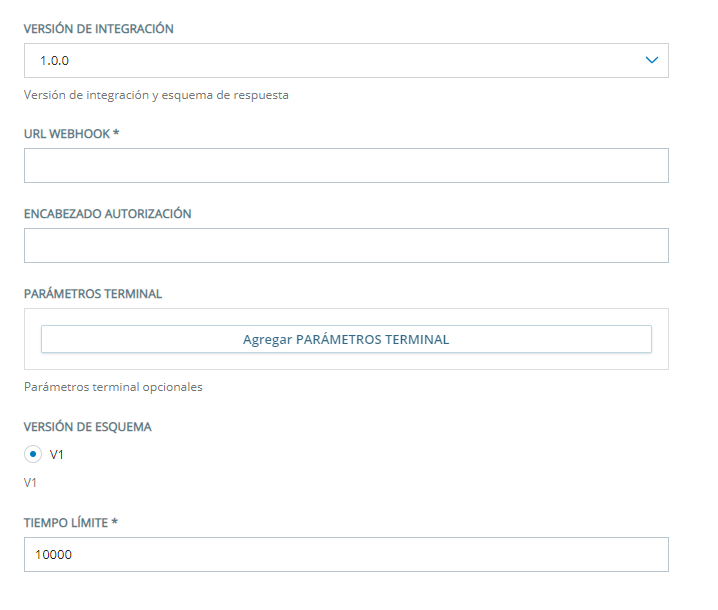
Seleccione Versión de integración 1.0.0.
- Ingrese la URL de webhook para su agente virtual. Este es el terminal al que el script envía todas las solicitudes.
- Si utiliza autorización con su integración de agente virtual personalizada, ingrese el Encabezado de autorización de su servicio de agente virtual. El encabezado se envía con la solicitud
-
Para incluir parámetros en cada solicitud enviada al servicio de agente virtual, haga clic en Añadir Parámetros de Terminal. Ingrese el nombre del parámetro y el Valor. Repita este paso para agregar más parámetros.
 Obtenga más información sobre los campos en este paso.
Campo Detalles Parámetros terminal Le permite incluir parámetros de configuración con cada respuesta enviada al servicio de agente virtual.
Puede agregar tantos parámetros de configuración como desee. Por ejemplo, podría incluir tokens web JSON (JWT), datos cifrados o identificaciones únicas que desee transmitir a su proveedor de agentes virtuales.
Estos parámetros están contenidos en la sección botConfig de la solicitud
Este campo es opcional.
-
Para cambiar el Tiempo límite predeterminado, introduzca el número de milisegundos que el script espera para que el servicio de agente virtual responda antes de que se agote el tiempo límite. El valor predeterminado es 10000.
Obtenga más información sobre los campos en este paso.
Campo Detalles Tiempo límite El tiempo límite activa la ramificación OnError (para acciones de textbot) o la ramificación OnUserInputTimout (para acciones de voicebot) en el script Studio.
- Haga clic en Siguiente en la página de configuración.
- Complete las páginas Voz y Transcripción en el asistente Agregar bot.
- Pruebe su integrar.
- Asigne la aplicación de configuración de Custom Exchange Endpoints a las acciones del agente virtual en su script.
Configurar la Versión de integración: 2.0.0 y 3.0.0
- En NiCE CXone, haga clic en el selector de aplicaciones y seleccione Otro > Connection Hub y luego haga clic en Virtual Agent Hub. También puede hacer doble clic en la acción de agente virtual en su script de Studio para iniciar Virtual Agent Hub.
- Haga clic en Añadir bot.
- Ingrese un nombre de agente virtual (bot) y seleccione Terminal personalizado de intercambio como Proveedor de bots.
- Hacer clicpróximo.
-
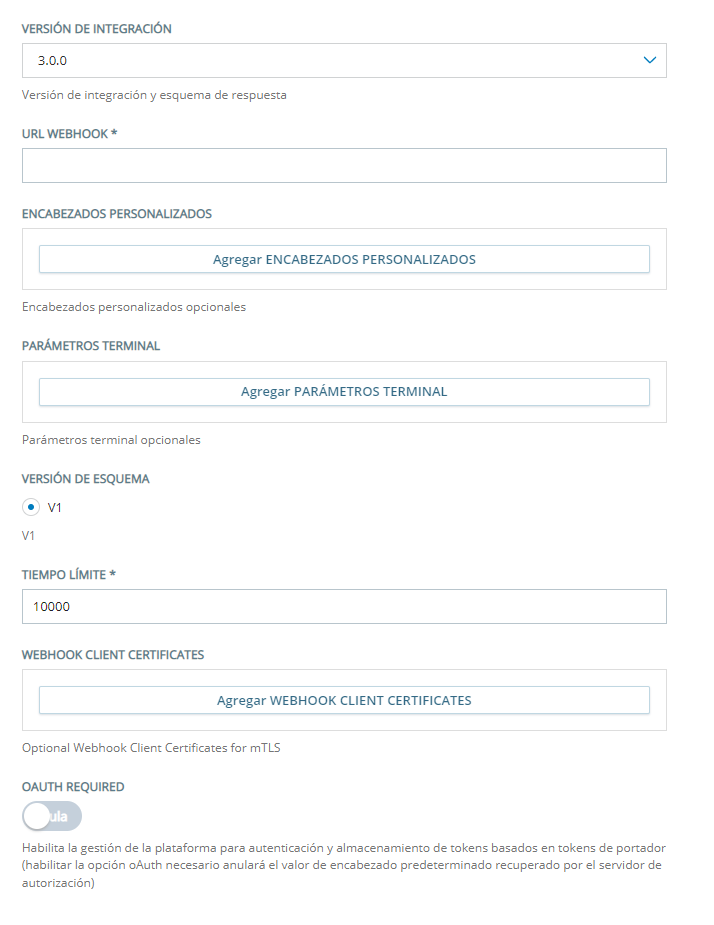
Seleccione Versión de integración 2.0.0 o 3.0.0.
- Ingrese la URL de webhook para su agente virtual. Este es el terminal al que el script envía todas las solicitudes.
-
Para enviar encabezados con la URL del webhook, haga clic en Añadir Encabezados personalizados. Esto incluye Encabezados de autorización. Ingrese el nombre del encabezado y el Valor. Repita este paso para agregar más encabezados.
Si está usando autenticación dinámica OAuth, salte este paso.
-
Para incluir parámetros en cada solicitud enviada al servicio de agente virtual, haga clic en Añadir Parámetros de Terminal. Ingrese el nombre del parámetro y el Valor. Repita este paso para agregar más parámetros.
Obtenga más información sobre los campos en este paso.
Campo Detalles Parámetros terminal Le permite incluir parámetros de configuración con cada respuesta enviada al servicio de agente virtual.
Puede agregar tantos parámetros de configuración como desee. Por ejemplo, podría incluir tokens web JSON (JWT), datos cifrados o identificaciones únicas que desee transmitir a su proveedor de agentes virtuales.
Estos parámetros están contenidos en la sección botConfig de la solicitud
Este campo es opcional.
-
Para cambiar el Tiempo límite predeterminado, introduzca el número de milisegundos que el script espera para que el servicio de agente virtual responda antes de que se agote el tiempo límite. El valor predeterminado es 10000.
Obtenga más información sobre los campos en este paso.
Campo Detalles Tiempo límite El tiempo límite activa la rama OnError (para las acciones de textbot) o la rama OnUserInputTimout (para las acciones de voicebot) en el script Studio.
- Para usar la autenticación mTLS con su integración de agente virtual personalizada, haga clic en Add Webhook Client Certificates y configure los detalles de su certificado.
- Para configurar la autenticación dinámica con su integración personalizada, haga clic en O Auth Required para activarlo en On y configure los campos requeridos.
- Haga clic en Siguiente en la página de configuración.
- Complete las páginas Voz y Transcripción en el asistente Agregar bot.
- Pruebe su integrar.
- Asigne la aplicación de configuración Custom Exchange Endpoints a las acciones del agente virtual en su script.
Configure mTLS Authentication with Client Certificates
Puede agregar certificados de cliente y claves a su aplicación Custom Exchange Endpoints para usar autenticación mTLS con su integración personalizada.
Antes de empezar, debe disponer de un certificado y una clave privada en formato PEM.
-
En Virtual Agent Hub, seleccione la aplicación Custom Exchange Endpoints que quiere modificar.
-
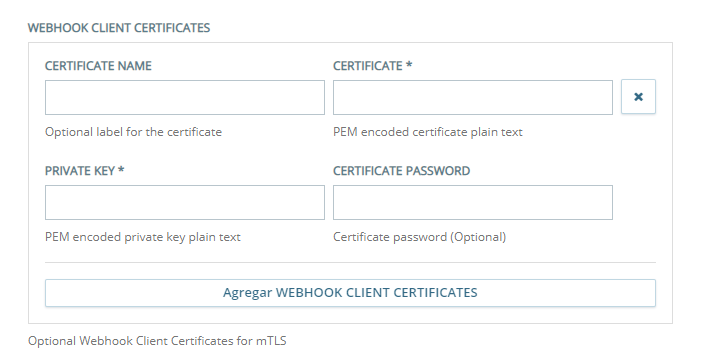
Haga clic en Agregar certificados de cliente de webhook.
-
Ingrese un nombre de certificado opcional. Este puede ser cualquier palabra o frase que identifique el certificado.
-
Copie el texto sin formato codificado del archivo PEM del certificado y péguelo en el campo Certificado.
-
Copie el texto sin formato codificado de la clave privada del archivo PEM y péguelo en el campo Clave privada.
-
Ingrese la Contraseña del certificado.
-
Si necesita agregar más certificados de cliente, haga clic en Add Client Certificates y repita los pasos 2-5.
-
Guarde sus cambios.
Configure Dinámica Authentication con OAuth para la Versión 2.0.0 o 3.0.0
Si está utilizando autenticación dinámica con su integración personalizada, puede tener la aplicación Custom Exchange Endpoint para administrar sus tokens. Si habilita esta opción, anula el valor del encabezado personalizado recuperado por el servidor de autorización.
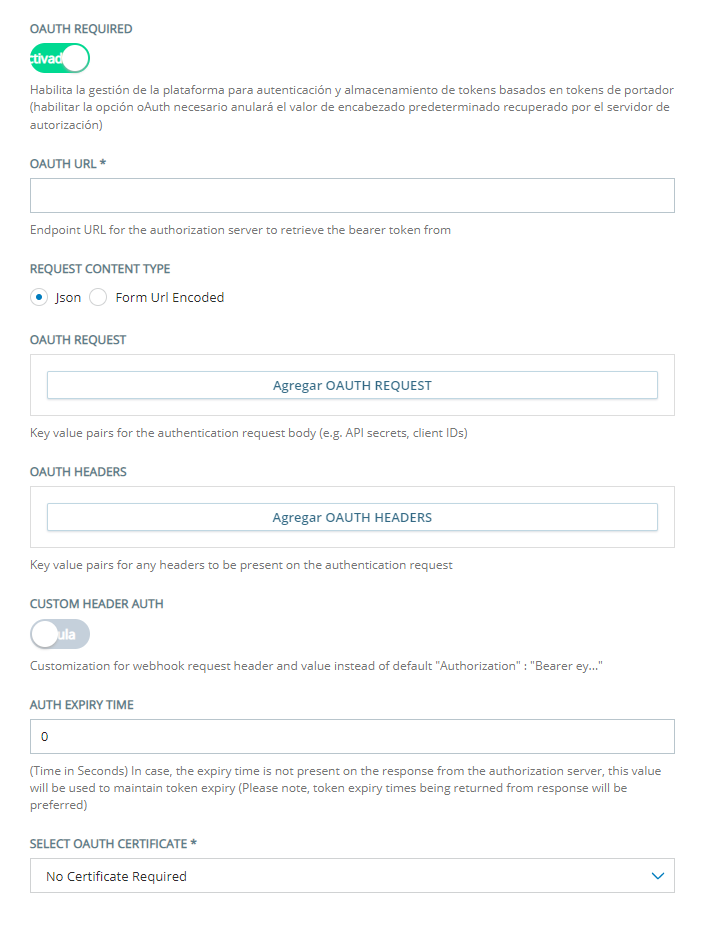
- En Virtual Agent Hub, seleccione la aplicación Custom Exchange Endpoints que quiere modificar.
- Haga clic en OAuth necesaria para alternar al Encendido.
- Ingrese la URL de su servidor de autorización en el campo URL de OAuth.
- Seleccione JSON o Cifrar URL del formulario en Solicitar el Tipo de contenido. Este es el Tipo de cuerpo de las solicitudes de OAuth.
- Haga clic en Agregar OAuth Solicitud e ingrese los pares clave-valor que conforman el cuerpo de la solicitud de autenticación. Esto comprende, por ejemplo, secretos API y credenciales de cliente. intro el nombre Name y el valor Value. Repita este paso para agregar más parámetros de solicitud.
- Haga clic en Agregar OAuth Encabezados y escriba los pares de clave-valor para cualquier encabezado que su servidor de autorización requiera que las solicitudes incluyan. Escriba la clave nombre y Valor. Repita este paso para agregar más parámetros de encabezado.
-
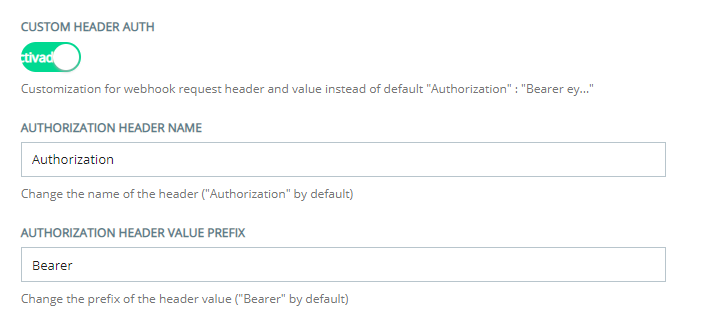
Para personalizar los encabezados de autorización que se envían con las solicitudes a su proveedor de agentes virtuales, haga clic en Aut de encabezados personalizados para alternar a Encendido y, después:
- Introduzca un nuevo Nombre del encabezado de Autorización para cambiar el nombre de la clave en el par clave-valor del encabezado de autorización. El valor predeterminado es Autorización.
- Ingrese un nuevo Prefijo de Valor de encabezado de autorización para cambiar el prefijo enviado con el valor del encabezado. El valor predeterminado Portador.
-
Para personalizar la duración del token de autorización antes de que caduque, ingrese un nuevo tiempo de caducidad de aut. El valor predeterminado es 0.
Obtenga más información sobre los campos en este paso.
Campo Detalles Tiempo de caducidad de aut Cuando un token caduca, se debe solicitar uno nuevo.
El tiempo de vencimiento de un token puede provenir de múltiples fuentes. NiCE CXone las usa en el siguiente orden:
- El tiempo de caducidad devuelto en la respuesta de OAuth proveniente del servidor de OAuth.
- El tiempo de caducidad configurado en este campo.
- Tiempo de caducidad por defecto del sistema (3600).
-
Seleccione una opción del menú desplegable Seleccionar certificado de OAuth para indicar si desea usar un certificado con su servidor de autorización de OAuth. Si desea usar un certificado, puede elegir Usar el certificado de cliente de webhook o Agregar nuevo certificado de cliente para el servidor de aut.
Obtenga más información sobre los campos en este paso.
Opción Detalles Agregar nuevo certificado de cliente para el servidor de aut Seleccione esta opción si desea agregar un nuevo certificado para usarlo con su servidor de OAuth. Para usar esta opción, debe tener un certificado y una clave privada en formato PEM
La sección OAuth Certificados de cliente aparece en la página debajo de Seleccione OAuth Certificado . Haga clic en Agregar certificado de cliente de OAuth y configure los datos del certificado que está agregando:
- Nombre del certificado: ingrese un nombre opcional para el certificado. Esta puede ser cualquier palabra o frase que identifique el certificado.
- Certificado: Copie el texto sin formato codificado del archivo PEM del certificado y péguelo en este campo.
- Clave privada: Copie el texto sin formato codificado del archivo PEM de la clave privada y péguelo en este campo.
- Contraseña del certificado: Ingrese la contraseña del certificado en este campo.
Certificado no requerido Seleccione esta opción si no desea usar un certificado con su servidor de OAuth. Usar certificado de cliente de webhook Seleccione esta opción si desea usar el mismo certificado que agregó para usarlo con la autenticación mTLS. - Hacer clicGuardar.
Configurar Opciones de Voz y transcripción
La página Voice permite configurar la aplicación Custom Exchange Endpoints para que sea un agente virtual de Voz o un agente virtual de texto. Para los agentes virtuales de texto, no hay configuraciones adicionales que configurar. Para los agentes virtuales de voz, puede seleccionar:
- El tipo de integrar de voz que está haciendo.
- El servicio de transcripción (voz a texto/STT) que desea usar.
La página Transcripción del asistente Custom Exchange Endpoints le permite seleccionar si desea que su integración capture transcripciones de las conversaciones del agente virtual con los contactos.
- En Virtual Agent Hub, agregue la aplicación Custom Exchange Endpoint y complete la página de configuración para versión 1.0.0 o versión 2.0.0/3.0.0.
- Haga clic en Siguiente en la página de configuración.
-
Si está configurando una integración de agente virtual de texto, seleccione Text Only en la página Voice en Voice Integration Options y, a continuación, haga clic en Next. Pase directamente al paso 10 en esta sección.
-
Si está configurando un agente virtual de voz, seleccione la opción correspondiente al tipo de integrar de voz que está configurando en la lista de la página Voz, dentro de Opciones de Integrar de Voz.
Obtenga más información acerca de los campos de este paso
Opción Detalles Turn by Turn Control ( Seleccione esta opción si el script Studio controla y define el flujo conversacional. Para usar esta opción, su script debe usar las acciones
Telefonía personalizada Seleccione esta opción si está utilizando una opción de telefonía diferente con su integración. Es posible que deba comunicarse con su representante de cuenta para obtener más información. -
En Opciones de Transcription, seleccione el servicio de voz a texto que desea usar.
Obtenga más información acerca de los campos de este paso
Opción Detalles Utilizar transcripción de cuenta bot Seleccione esta opción para usar el servicio predeterminado de transcripción de su proveedor de agentes virtuales. Usar Turn-by-Turn Transcription Perfil Seleccione esta opción para usar NiCE CXone Turn-by-Turn Transcription.
Seleccione el Turn-by-Turn Transcription Perfil que desea utilizar o haga clic en Agregar nuevo Turn-by-Turn Transcription Perfil para crear uno nuevo.
- Hacer clicpróximo.
-
En la página Transcript, seleccione la opción para indicar si desea capturar las transcripciones de las conversaciones del agente virtual.
Obtenga más información acerca de los campos de este paso
Opción Detalles Información de intención únicamente Seleccione esta opción si solo desea capturar la información de intención. De manera predeterminada, los datos capturados se almacenan solo mientras dura la interacción.
Esta opción requiere secuencias de comandos personalizadas.
Nada Seleccione esta opción si no desea capturar transcripciones de conversaciones ni la información de la intención El significado o propósito detrás de lo que dice o escribe un contacto; lo que el contacto desea comunicar o lograr..Transcripción e información de intención Seleccione esta opción si desea capturar datos tanto de transcripción como de intención. De manera predeterminada, los datos capturados solo se almacenan durante la interacción.
Esta opción requiere scripting personalizado.
Solo transcripción Select this option if you want to capture transcript information only. Captured data is stored only for the duration of the interaction by default. Esta opción requiere scripting personalizado.
- Hacer clicpróximo.
- Pruebe la integración de su agente virtual si lo desea, o haga clic en Agregar para agregar la aplicación de configuración Custom Exchange Endpoints a Virtual Agent Hub.
Pruebe su Integrar de Agente virtual personalizado
Permisos requeridos: ACD > Studio > Studio Scripts > Crear/Editar; Integraciones > Iniciar
Este paso prueba la conexión entre NiCE CXone y el agente virtual. Garantiza que el agente virtual funcione según lo previsto al comunicarse con NiCE CXone.
Puede probar muchos aspectos de su agente virtual para asegurarse de que todo funcione según lo previsto. Puede ejecutar pruebas desde la página de propiedades de la aplicación del agente virtual en Virtual Agent Hub. Cuando realice una prueba, puede:
- Verificar que la aplicación del agente virtual está correctamente configurada para comunicarse con el proveedor del agente virtual.
- Agregar JSON de carga útil personalizada para probar el manejo del agente virtual de los datos de carga útil personalizados.
- Active un evento de intención de bienvenida para probar cómo el agente virtual inicia una conversación.
- Active un evento de intención personalizado para probar cualquier evento personalizado que haya creado para su agente virtual.
- Activar un evento de tiempo de espera para probar cómo responde el agente virtual cuando se agota el tiempo de espera del contacto.
- Probar cómo el agente virtual maneja la entrada DTMF Tonos de señalización que se generan cuando un contacto presiona una tecla en el teclado telefónico..
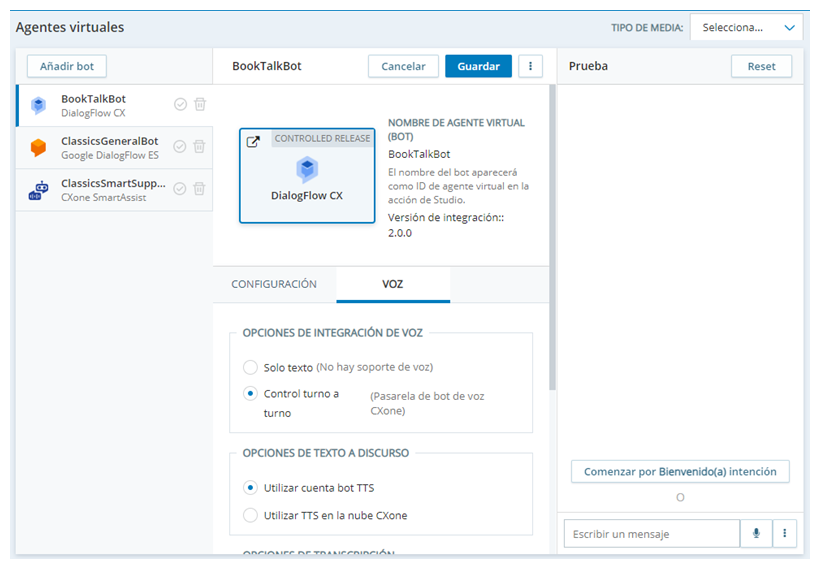
La siguiente imagen es un ejemplo de la página de propiedades de una aplicación de agente virtual en Virtual Agent Hub. Muestra las pestañas configuración y Voz y el panel Prueba.
- En NiCE CXone, haga clic en el selector de aplicaciones y seleccione Otro > Connection Hub y luego haga clic en Virtual Agent Hub. También puede hacer doble clic en la acción de agente virtual en su script de Studio para iniciar Virtual Agent Hub.
- Haga clic para seleccionar la aplicación de configuración para el agente virtual que desea probar de la lista de la izquierda.
-
En el panel de Prueba, ingrese un mensaje de prueba en el campo Type a message y presione intro para enviarlo.
- Haga clic en Comience con intención de bienvenida para iniciar una conversación de prueba desde el principio. El agente virtual responde con su mensaje de bienvenida predeterminado. Puede ingresar mensajes de prueba.
-
Haga clic en Más opciones
 para probar otros aspectos de su agente virtual.Obtenga más información acerca de los campos de este paso
Campo Detalles Agregar JSON de Carga útil personalizada Seleccione para probar el envío de JSON de carga útil personalizada a su agente virtual.
Ingrese la carga útil personalizada en el cuadro de texto Add Custom Payload JSON que aparece en la página Test + Add. Presione intro después de cada línea.
Envíe un mensaje de prueba cuando esté listo para probar la carga útil personalizada. Cuando termine de probar la carga útil personalizada, haga clic en Cerrar en el panel Add Custom Payload JSON.
Activar Evento de Intención de bienvenida Seleccione para probar la Bienvenida predeterminadaintención El significado o propósito detrás de lo que dice o escribe un contacto; lo que el contacto desea comunicar o lograr.. El agente virtual envía el mensaje de bienvenida. Intro un mensaje para responder. Activar Evento de Intención personalizado Seleccione esta opción para probar un evento de intención personalizado. Introducir el nombre del Evento en la ventana emergente que aparece y haga clic en Generar. El agente virtual envía el mensaje para la intención que ingresó. Envíe una respuesta de prueba para la intención. Activar Evento de tiempo límite Seleccione para ver la intención de tiempo de espera predeterminada. El agente virtual envía el mensaje de respuesta de tiempo de espera con el que está configurado. Entrada dtmf Seleccione esta opción para probar la respuesta de su agente virtual de voz a los tonos DTMF Tonos de señalización que se generan cuando un contacto presiona una tecla en el teclado telefónico.. Ingrese Caracteres dtmf y haga clic en Entrada para ver la respuesta del agente virtual a esos Caracteres. - Haga clic en Restablecer para comenzar su prueba de nuevo.
-
Si necesita realizar cambios en función de los resultados de su prueba, puede:
- Modifique los scripts de Studio para el agente virtual.
- Modifique la configuración en la aplicación del agente virtual en Virtual Agent Hub.
- Modifique la configuración del agente virtual en la consola del proveedor. Haga clic en el botón cuadrado grande en la página de propiedades de la aplicación en Virtual Agent Hub. El ejemplo al comienzo de esta sección muestra la aplicación Google Dialogflow CX con el botón del proveedor. It has the
 icono en él para indicar que el enlace abre un sitio externo.
- Pruebe el agente virtual exhaustivamente después de cada cambio en sus Scripts o en cualquier configuración de configuración.
- Cuando termine la prueba, haga clic en Close.
Asignar el Agente virtual a una Acción de Studio
Permisos requeridos: ACD > Studio > Studio Scripts > Crear/Editar
Cuando la aplicación de agente virtual esté configurada en Virtual Agent Hub, debe asignarla a la acción de agente virtual en su script. Esto conecta la acción y el script a su proveedor de agente virtual.
- En Studio, abra el script que desea modificar.
- Localice la VOICEBOTSTREAMacción en su script. Si aún no lo ha hecho, agréguela desde la paleta de Acciones.
- Haga clic en Abrir editor en la acción para abrir Virtual Agent Hub.
-
-
En la columna izquierda, ubique el perfil de agente virtual que desea asignar a la acción y haga clic en la marca de verificación
 que aparece junto a él.
Una alternativa a usar la marca de verificación es crear una variable en su script Studio. Use la variable para pasar el nombre de la aplicación del agente virtual a la propiedad ID de Agente virtual de la acción Virtual Agent Hub que está utilizando.
- Haga clic en Cerrar.
Complete los requisitos específicos del Canal
Permisos requeridos: ACD> Configuración del contacto > Campañas > Editar, Crear; ACD> Configuración del contacto > puntos de contacto > Editar, Crear; ACD> Configuración del contacto > Habilidades > Crear, Editar, Asignar usuario; ACD> Configuración del contacto > Perfiles de charla > Crear, Editar; ACD> Digital Engagement > Ajustes de canal
Configure el canal Diversos medios de comunicación de voz y digitales que facilitan las interacciones con los clientes en un centro de contacto. que usarán los contactos para iniciar las interacciones con su agente virtual.
Para canales de chat o voz de NiCE CXone:
- Cree una campaña o elija una campaña existente para usar.
- Cree una habilidad de ACD Se usa para automatizar la entrega de interacciones según las habilidades, capacidades y conocimientos del agente. para voz o chat de ACD. No es necesario agregar agentes a la habilidad de ACD.
- Cree un punto de contacto. Elija la habilidad ACD y el script que creó para su integrar de agente virtual personalizado.
Para los canales de Digital Experience (DX):
- Agregue el canal como punto de contacto punto de entrada que utiliza un contacto entrante para iniciar una interacción, como un número de teléfono o una dirección de correo electrónico. digital. See la página de ayuda en línea para la canal Digital que está utilizando.
- Asigne el script que creó al canal digital Cualquier canal, contacto o habilidad asociado con Digital Experience (DX).. Para hacerlo, edite el punto de contacto y, después, elija el script en el menú desplegable Seleccionar guiones de Studio.
- Cree una o más colas de enrutamiento y los filtros necesarios para determinar qué contactos desea enrutar al agente virtual. No es necesario agregar agentes a la cola de enrutamiento para su integración de agente virtual personalizada.
Si utiliza una convención de nomenclatura como el control de versiones con sus Studio scripts, asegúrese de guardar su script con su nombre de producción antes de asignarlo al punto de contacto.
Verifique que ha completado todos los requisitos necesarios para su canal, incluso cuestiones tales como:
- Crear un perfil de chat para chat de ACD.
- Configurar la opción de chat o mensajería para digital channels, donde las conversaciones comienzan en otros sitios web, como Instagram.
- Agregar el chat a su sitio web o aplicación móvil
Probar el script desde el punto de contacto
Permisos requeridos: ACD > Configuración del contacto > Points of Contact > Ver, Editar
Cuando se configura el punto de contacto punto de entrada que utiliza un contacto entrante para iniciar una interacción, como un número de teléfono o una dirección de correo electrónico., debe probar su script desde el punto de contacto. Puede usar el rastreo de script para verificar la efectividad de su script e identificar cualquier problema que surja.
La prueba que realizó anteriormente en el proceso de implementación probó la conexión entre el agente virtual y NiCE CXone. La prueba en este paso verifica la integración completa, desde el contacto a través de NiCE CXone hasta el agente virtual.
- En Studio, abra el script al que llama el punto de contacto.
- Haga clic en Depurar > Capturar script > Solo Siguiente instancia.
-
Iniciar una interacción. La manera en que la inicie variará según el canal
Diversos medios de comunicación de voz y digitales que facilitan las interacciones con los clientes en un centro de contacto..Por ejemplo:- Para un canal de voz, llame al número de teléfono asignado al punto de contacto punto de entrada que utiliza un contacto entrante para iniciar una interacción, como un número de teléfono o una dirección de correo electrónico..
- Para un canal de chat ACD
- Para otros digital channels, abra la aplicación o sitio web que tiene la opción de chat adecuada e inicie un chat.
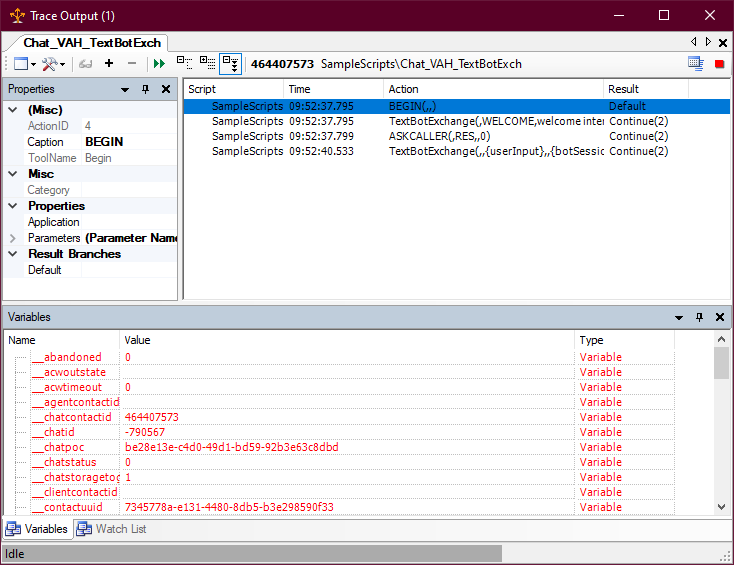
En Studio, se abre la ventana Salida de seguimiento. Muestra el progreso del script a medida que escribe las respuestas y el agente virtual responde.
- Para un canal de voz, llame al número de teléfono asignado al punto de contacto
-
Haga clic en una acción del panel principal en la ventana Salida de seguimiento.
- La pestaña variables muestra todas las variables que existen en el script cuando la acción seleccionada se ha completado. Muestra también el valor que tiene cada variable en ese punto del script.
- La pestaña Propiedades muestra las propiedades de la acción seleccionada. Puede usarla para verificar la configuración actual de la acción.
- Regrese al script y aplique cambios, si fuera necesario.
- Seleccione una acción y pulse F1 en el teclado para acceder a la ayuda en línea de esa acción. La página de ayuda en línea de cada acción describe las propiedades y otra información sobre el uso de la acción en un script.
- Si desea volver a comenzar, haga clic en finalizar conversación, actualice la ventana del navegador y repita este proceso desde el paso 2.