

(Desktop Studio)
Esta página de ayuda es para Desktop Studio. Esta información también está disponible para Studio.
Esta página proporciona información acerca de las tareas de secuencias de comandos esenciales, como crear o abrir secuencias de comandos, agregar y configurar acciones y bloquear o desbloquear secuencias de comandos.
Crear un Nuevo script
Permisos requeridos:Studio Scripts Crear/Editar
Si la función de bloqueo está habilitada para Studio, su nuevo script no se bloqueará hasta que lo guarde.
-
En Studio, haga clic en Nuevo
 en la barra de herramientas.
 -
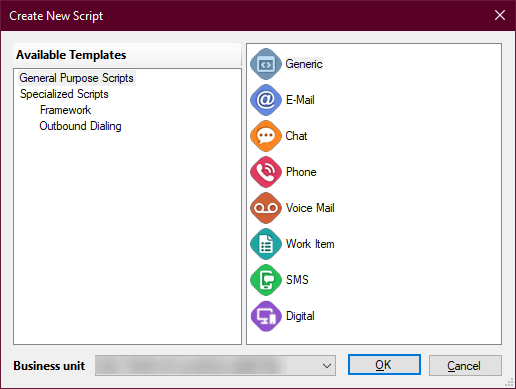
Seleccione el tipo de script que desea crear en la lista del lado derecho de la ventana. Si no ve los tipos de script en el lado derecho de la ventana, verifique que Scripts de propósito general esté seleccionado en Plantillas disponibles.
- Haga clic en Aceptar. Se abre un lienzo de script en blanco en Studio.
- Haga clic en Guardar y proporcione un nombre para su script. Elija el nombre con cuidado. No puede cambiar el nombre de los scripts una vez guardados.
Crear un guión a partir de una plantilla
Permisos requeridos:Studio Scripts Crear/Editar
Si la función de bloqueo está habilitada para Studio, su nuevo script no se bloqueará hasta que lo guarde.
-
En Studio, haga clic en Nuevo
en la barra de herramientas. -
Seleccione una categoría de plantilla en Guiones especializados en Plantillas disponibles, luego haga clic en la plantilla que desea usar de la lista de la derecha.
- Haga clic en Aceptar.
- Guarde el script. Elija el nombre con cuidado. No puede cambiar el nombre de los scripts una vez guardados.
Abrir un script
Permisos requeridos:Studio Scripts Crear/Editar
Puede abrir un script de la siguiente manera:
- Hacer clic en Archivo > Abrir, seleccionar un script y hacer clic en Seleccionar.
- Hacer clic en Abrir
 en la barra de herramientas, seleccionar un script y hacer clic en Seleccionar.
 - Searching para un script en la pestaña Buscar, luego haga doble clic en el que desea abrir.
- Utilice la pestaña Examinar para localizar un script y haga doble clic en el que desee abrir.
Nunca edite directamente un script de producción. Los cambios guardados entran en vigor inmediatamente. Si un cambio causa un problema con un script, podría afectar la capacidad de funcionamiento de su centro de contacto. Si necesita hacer cambios, use Save As para crear una copia del script y nombrarle para indicar que está en desarrollo. Únicamente put it into production cuando esté completamente probado y listo.
Importar una secuencia de comandos
Permisos requeridos:Importación/exportación de guiones de estudio
Puede importar un script desde un archivo XML.
- En Studio, haga clic en Archivo > Importar desde archivo.
- Navegue hasta la ubicación del script que desea importar, selecciónelo y haga clic en Abierto.
- Hacer clicGuardar.
- En la ventana Guardar script como, elija la carpeta donde guardará el script.
- Ingrese un nuevo Nombre del archivo para el script si desea cambiarlo. Los scripts no se pueden renombrar después de guardarlos.
- Hacer clicGuardar.
Exportar una secuencia de comandos
Permisos requeridos:Importación/exportación de guiones de estudio
Puede exportar un script como un archivo XML.
- En Studio, haga clic en Archivo > Exportar a archivo.
- Navegue a la ubicación en su computadora donde desea guardar el script exportado.
- Entre un Nombre del archivo para el script y haga clic en Guardar.
Agregar y configurar una Acción en un script
Permisos requeridos:Studio Scripts Crear/Editar
Las Actions son los componentes básicos de todos los scripts. La mayoría de las acciones tienen un conjunto de propiedades que deben configurarse para definir el comportamiento de la Acción en el script específico que está creando. Consulte la ayuda en línea de cada acción para obtener información sobre las propiedades de la acción. Seleccione la acción en el lienzo del script y presione F1 en su teclado. La página de ayuda se cargará en su navegador predeterminado.
Esta sección describe cómo agregar una acción desde la pestaña Herramientas. Si la pestaña Framework está habilitada en Studio, puede agregar acciones desde ella.
- En Studio, cree o abra un script.
-
En la pestaña Herramientas, busque la acción que desea agregar. Puede encontrar acciones de las siguientes maneras:
- Ingresando texto en el campo Filtro para buscar una acción. Puede buscar usando un nombre completo o parcial. Por ejemplo, si ingresa ai, la búsqueda encuentra todas las acciones cuyos nombres contengan esas letras en cualquier parte del nombre.
- Haciendo clic en Categorías
 para alternar entre ver las acciones por categoría o en una sola lista larga.
 - Haciendo clic en Alfabético
 para alternar entre ver las acciones en orden alfabético o en su orden predeterminado.
- Haga clic en la acción que desea agregar. No es necesario hacer clic y mantener presionado.
- Haga clic en el lienzo del guión para colocar la acción.
-
Seleccione la acción y haga clic con el botón derecho para abrir la ventana
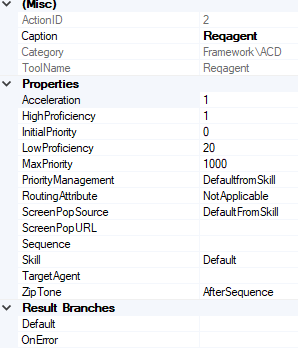
- Cambie la propiedad Caption por una palabra descriptiva o frase corta que indique lo que hace esa acción en el script. Por ejemplo, para una acción Play, cambie el título al nombre del archivo de audio que reproduce.
-
Configure las otras propiedades según sea necesario. Puede configurar las propiedades de las siguientes maneras:
- Seleccionar una opción: Haga clic en el icono de flecha hacia abajo
 que aparece en el lado derecho del campo y, luego, seleccione una opción de la lista desplegable.
 - Usar la ventana del Editor de expresiones: Haga clic en el icono de puntos suspensivos
 que aparece en el lado derecho del campo y, luego, ingrese texto en la ventana del Editor de expresiones.
 - Ingresar texto directamente: Haga clic en el campo e ingrese texto directamente. Algunas propiedades requieren texto estático o variables, pero muchas propiedades pueden aceptar cualquiera de las dos.
- Haga doble clic en la acción: Algunas acciones tienen ajustes de configuración adicionales a los que puede ingresar de esta manera.
- Seleccionar una opción: Haga clic en el icono de flecha hacia abajo
- Guarde sus cambios en el script.
Agregar una Acción desde la pestaña Framework
Permisos requeridos:Studio Scripts Crear/Editar
La pestaña Framework contiene una lista completa de todas las acciones disponibles en Studio. Algunas de las acciones de esta pestaña son acciones de sistema o internas que solo pueden usarse después de consultar a un representante de cuenta. Use con precaución las acciones poco conocidas de esta pestaña.
La pestaña Framework solo es visible si un representante de cuenta la ha habilitado para usted. Obtenga más información sobre la pestaña Framework y las acciones que contiene.
- En Studio, cree o abra un script.
- En la pestaña Marco, expanda las carpetas para ubicar la acción que desea agregar.
- Haga clic y arrastre la acción al lienzo del script.
Conectar acciones y crear Ramas
Permisos requeridos:Studio Scripts Crear/Editar
- En Studio, cree o abra un script.
- Agregue al menos dos acciones al lienzo.
- Coloque el cursor sobre la primera acción y, luego, haga clic y mantenga presionada la flecha
 en la esquina inferior derecha del icono de la acción para iniciar un conector.
 -
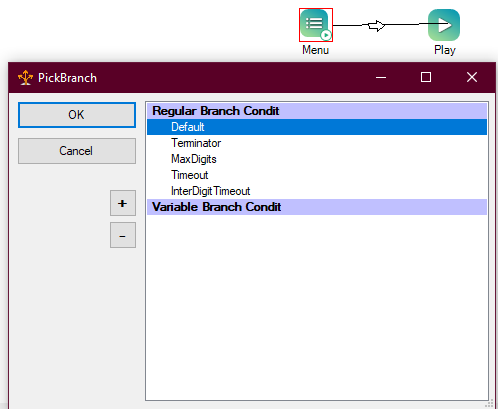
Conecte la primera acción con la segunda arrastrando el cursor fuera de la acción y soltándolo encima de la segunda acción. Si la primera acción tiene más de una condición de rama disponible, aparece la ventana
-
En la ventana
- Hacer clicOK.
- Repita los pasos 3 a 5 para conectar más acciones. Si conecta una acción con más de una otra acción, use una condición de rama diferente para cada conexión. Siempre debe crear una rama que use la condición de rama Default. Esto le da al script una opción para seguir si no se aplica ninguna de las otras ramas.
- Rearrange actions on the canvas if you need to make space for connections. Attached connectors move with an action. If you want to move more than one action at a time, you can:
- Haga clic en el lienzo y arrastre el cursor para dibujar un cuadro de selección alrededor de las acciones que desea mover. Las acciones seleccionadas se resaltan en rojo. Haga clic en una de las acciones seleccionadas para arrastrar el grupo a una nueva ubicación.
- Presione CTRL y haga clic en cada acción que desea mover y, luego, haga clic en una de las acciones seleccionadas y arrastre el grupo a una nueva ubicación.
- Click an action, then click Edit > Selection in the Studio menu bar. Choose an option based on what you want to happen, then drag the highlighted actions to a new location:
- Seleccione todo lo anterior: se resaltan todas las acciones por encima de la acción seleccionada en todo el ancho del script.
- Seleccionar todo a continuación: se resaltan todas las acciones debajo de la acción seleccionada en todo el ancho del script.
- Seleccionar todo a la derecha: se resaltan todas las acciones a la derecha de la acción seleccionada en toda la altura del script.
- Seleccionar todo a la izquierda: se resaltan todas las acciones a la izquierda de la acción seleccionada en toda la altura del script.
- Verifique que no tenga callejones sin salida, donde el script está atascado y no tiene forma de terminar o pasar a la siguiente acción. Puede hacer esto mediante la prueba del script.
- Guarde el script.
Crear condiciones de ramificación Variable
Permisos requeridos:Studio Scripts Crear/Editar
Las condiciones de ramificación Variable le permiten crear custom conditions que deben cumplirse para que el script siga una ramificación en particular. Esto es útil cuando se crean menús de IVR Respuesta de voz interactiva. menú telefónico automatizado que los contactos utilizan mediante voz o entradas de teclado para obtener información, enrutar una llamada de voz entrante, o ambas cosas.. Puede crear una ramificación para cada opción de menú y establecer la condición de cada una como el número que el contacto debe ingresar para seleccionar esa opción.
- En Studio, cree o abra un script.
- Agregue al menos dos acciones al lienzo.
- Coloque el cursor sobre la primera acción y, luego, haga clic y mantenga presionada la flecha en la esquina inferior derecha del icono de la acción para comenzar un conector.
-
Conecte la primera acción con la segunda arrastrando el cursor lejos de la acción y soltándolo sobre la segunda acción. Aparece la ventana
-
Haga clic en el icono + en la ventana
- En el campo que aparece debajo de Variable Branch Condit, ingrese el nombre de la condición que está creando. Por ejemplo, para crear una opción de menú para cuando el contacto presione 3, ingrese 3 en el campo.
-
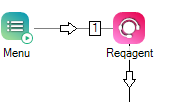
Haga clic en Aceptar. En el lienzo, el nombre del rectángulo de Variable aparece en un rectángulo encima del conector. Puede ver un ejemplo de esto en la siguiente imagen.
Vea imagen
El conector que va de la acción Menu a Reqagent muestra el número 1 en un rectángulo. Esto significa que si el contacto presiona 1 cuando se le solicita en el Menú, el script toma esa ramificación y solicita un agente.
Borrar un Conector
Permisos requeridos:Studio Scripts Crear/Editar
- En Studio, haga clic en la flecha del conector que desea eliminar.
- Presione la tecla Borrar en el teclado o haga clic en Editar > Borrar.
Cambiar la forma de un Conector
Permisos requeridos:Studio Scripts Crear/Editar
Puede hacer que los conectores se doblen y curven para que encajen mejor en su script. Esto puede ayudarlo a mantener sus scripts ordenados y más fáciles de leer.
- En Studio, abre un script.
-
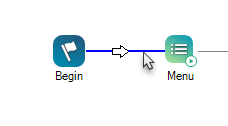
Mantenga presionado CTRL + Shift en el teclado y coloque el cursor sobre el conector cuya forma desee cambiar hasta que se vuelva azul la línea.
-
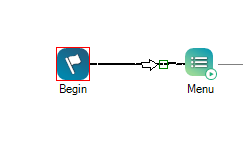
Mientras la línea aún esté en azul, haga clic con el botón derecho en el conector. Aparece un pequeño cuadrado azul. Este es un punto de anclaje.
-
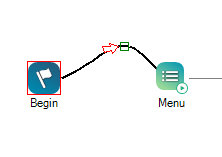
Haga clic y mantenga presionado el punto de anclaje y arrástrelo en cualquier dirección hasta que el conector tenga la forma que desea.
-
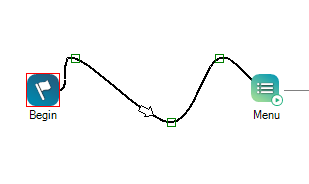
Puede repetir los pasos 2 a 4 en el mismo conector para agregar más puntos de anclaje si desea agregar más curvas al conector.
- Haga clic en la flecha del conector para ver todos los puntos de ancla en la línea.
- Borre un solo punto de anclaje presionando CTRL + Shift en el teclado y luego haciendo clic con el botón derecho en el punto de anclaje que desea quitar. El punto de anclaje desaparece y la curva de la línea del conector se ajusta automáticamente.
- Si desea borrar todo el conector, haga clic en la flecha del conector para que se ponga roja. Presione Delete.
Bloquear y desbloquear Scripts
permisos necesarios: Vista Guiones de Studio, Crear/Editar
Si la función de bloqueo está habilitada para los scripts de Studio, puede bloquear y desbloquear los scripts en los que está trabajando. Los scripts desbloqueados son de solo lectura. Para editar un script, debe bloquearlo. Esto le permite trabajar en él, pero impide que otros usuarios guarden cambios en él.
Si intenta abrir un script que está bloqueado por otro usuario, Studio le notifica que el script está bloqueado. Puede anular un script bloqueado si su perfil de
Según cómo esté configurado Studio, los scripts se abren de forma predeterminada ya sea en modo bloqueado o en modo de solo lectura. Cuando crea un nuevo script, no está ni bloqueado ni desbloqueado. Cuando guarda el script, se bloquea automáticamente, incluso si el comportamiento predeterminado de Studio está configurado para abrir los scripts en modo de solo lectura.
- En Studio, abra un script. Si el bloqueo está habilitado, el script se abre ya sea en modo de solo lectura (desbloqueado) o en modo bloqueado según cómo esté configurado Studio. Si el bloqueo no está habilitado, el script se abre con un fondo de lienzo blanco y el icono en la pestaña del script no cambia a un candado.
- Para bloquear un script y poder editarlo, haga clic en el icono de candado
 en la barra de herramientas. El lienzo cambia de gris a blanco y el icono en la pestaña del script cambia a un candado.
 - Para desbloquear un script y ponerlo en modo de solo lectura, haga clic en el icono de desbloqueo
 en la barra de herramientas. El lienzo cambia de blanco a gris y el icono en la pestaña del script cambia al icono correspondiente al tipo de script.
Anular un script bloqueado
permisos necesarios: Bloquear anulación de guiones de Studio
Cuando abre un script que está bloqueado por otro usuario, Studio muestra una notificación. Puede anular el bloqueo de un script si necesita editarlo. Cuando anula un bloqueo de script, se conservan los cambios guardados del otro usuario. Studio muestra una notificación al usuario la próxima vez que inicie sesión. La notificación puede indicarle que revise los cambios realizados en el script. Puede revisar los cambios viendo una versión anterior del script, o abriendo una versión anterior del script y comparándola con la versión actual.
- En Studio, haga clic en la pestaña bloqueado.
- Seleccione el script que desea anular y haga clic en Kick
 .
. - Haga clic en Aceptar cuando se le solicite que confirme que desea expulsar al otro usuario para que no edite el script.