ASKCALLER (Digital Scripts)
Cette page d'aide s'applique à Studio. Ces informations sont aussi disponibles pour Desktop Studio.
|
|
Demande des informations à un contact au moyen d'une application de messagerie directe ou privée numérique prise en charge Cette action met le script en pause jusqu'à ce qu'elle reçoive une réponse. Le script attend une réponse du contact, même si cela prend des jours ou des semaines. Cela prend en charge la nature asynchrone des communications numériques. |

Dépendances
- Cette action nécessite Digital Experience (DX).
- Avant de travailler avec les scripts numériques, renseignez-vous sur les différences entre les scripts ACD traditionnels et les scripts numériques.
- You can use rich media
 Éléments de la messagerie numérique tels que les boutons, les images, les menus et les sélecteurs d’Option. in the message to the contact. You have two options:
 - Créez des modèles de message enrichi sur la page Points of Contact Digital dans NiCE CXone. Utilisez l'
- Créez le JSON pour le contenu de médias enrichis dans une action
- Si le message que vous envoyez comprend un média enrichi avec lequel le contact interagira, tel qu'un sélecteur ou un bouton, vous devrez peut-être également configurer la propriété ResultPostback. Il est recommandé de contacter l’équipe des services d’expert NiCE CXone pour obtenir de l’aide dans la création de scripts numériques incluant des médias enrichis.
- Créez des modèles de message enrichi sur la page Points of Contact Digital dans NiCE CXone. Utilisez l'
- Les informations postback ne sont prises en charge que dans le script Studio à l’origine du contenu multimédia enrichi.
-
La prise en charge du type de contenu de messagerie enrichie varie selon le canal, comme le montre la liste déroulante suivante.
En savoir plus
Le tableau suivant présente les types de contenu enrichi
Éléments de la messagerie numérique tels que les boutons, les images, les menus et les sélecteurs d’Option. offerts pour chaque canal numérique, et indique s'il peut être affiché dans l'application agent ou envoyé dans des Messages par des intégrations API (comme par les agents virtuels Une application logicielle qui traite les interactions avec les clients à la place d’un agent humain en direct.). Les canaux qui ne sont pas répertoriés ne prennent pas encore en charge le contenu enrichi. Si vous envoyez du contenu enrichi à des contacts
La personne qui interagit avec un agent, un SRVI ou un robot dans votre centre d’appels. sur ces canaux, ils reçoivent plutôt le texte de repli configuré.La façon de configurer le contenu enrichi dépend du type que vous souhaitez envoyer. Certains types de contenu enrichi sont configurables sous Paramètres des Messages enrichis, tandis que d'autres types sont configurables sous clavardage, courriel, Apple Messages for Business, et WhatsApp.
Adaptive Cards Images Texte HTML & Markdown Lien enrichi Apple Messages for Business Agents de production : Non
API : Utilise le texte de repli
Agents de production : Oui
API : Oui
Live Agents: No API : Non
Live Agents: Yes API : Oui
Clavardage Digital
Live Agents: No API : Oui
Live Agents: Yes API : Oui
Live Agents: No API : Oui
Live Agents: Yes API : Oui
Courriel Agents de production : Non
API : Utilise le texte de repli
Live Agents: Yes API : Oui
Live Agents: Yes API : Oui
Live Agents: Uses fallback text API : Utilise le texte de repli
Facebook Messenger Agents en production : Non
API : Utilise le texte de repli
Live Agents: Yes API : Oui
Live Agents: No API : Non
Live Agents: Yes API : Oui
WhatsApp Agents en production : Non
API : Utilise le texte de repli
Live Agents: Yes API : Oui
Live Agents: Yes API : Oui
Live Agents: Yes API : Oui
SMS Messaging Agents en production : Non
API : Utilise le texte de repli
Live Agents: Yes API : Oui
Live Agents: No API : Non
Live Agents: Uses fallback text API : Utilisations texte de repli
Mobile SDK Live Agents: No API : Non
Live Agents: Yes API : Oui
Live Agents: No API : Non
Live Agents: Yes API : Oui
Agents en direct : pris en charge dans l'Application Agent API : Pris en charge pour les cas d'utilisation basés sur l'API
Réponses rapides Sélecteur de liste Sélecteur de temps Message de formulaire Apple Messages for Business Live Agents: Yes API : Oui
Live Agents: Yes API : Oui
Live Agents: Yes API : Oui
Live Agents: Yes API : Oui
Clavardage Digital
Live Agents: Yes API : Oui
Live Agents: Yes API : Oui
Live Agents: Uses fallback text API : Utilisations texte de repli
Live Agents: Uses fallback text API : Varie *
URL s'ouvre dans le navigateur où les contacts peuvent remplir le formulaire.
Email Live Agents: Uses fallback text API : Utilisations texte de repli
Live Agents: Uses fallback text API : Utilisations texte de repli
Live Agents: Uses fallback text API : Utilisations texte de repli
Live Agents: Uses fallback text API : Utilisations texte de repli
Facebook Messenger Live Agents: Yes API : Oui
Live Agents: Yes API : Oui
Live Agents: Uses fallback text API : Utilisations texte de repli
Live Agents: Uses fallback text API : Utilisations texte de repli
WhatsApp Live Agents: Yes API : Oui
Live Agents: Yes API : Oui
Live Agents: Uses fallback text API : Utilisations texte de repli
Live Agents: Uses fallback text API : Utilisations texte de repli
SMS Messaging Live Agents: Uses fallback text API : Utilisations texte de repli
Live Agents: Uses fallback text API : Utilisations texte de repli
Live Agents: Uses fallback text API : Utilisations texte de repli
Live Agents: Uses fallback text API : Utilisations texte de repli
Mobile SDK Live Agents: Yes API : Oui
Live Agents: Yes API : Oui
Live Agents: No API : Non
Live Agents: No API : Non
Agents en direct: pris en charge dans l'Application Agent API: pris en charge pour les cas d'utilisation basés sur l'API
* L'expérience de clavardage numérique pour les messages de formulaire envoyés par l'agent virtuel
Une application logicielle qui traite les interactions avec les clients à la place d’un agent humain en direct. dépend du fournisseur d'agent virtuel que vous utilisez. Parfois, le système envoie une URL de repli. D'autres fois, le message apparaît comme un formulaire natif dans l'interface utilisateur de clavardage.
Types de scripts pris en charge
|
|
|
|

L'action Askcaller possède des pages d'aide distinctes pour les autres types de supports de script pris en charge : SMS ou clavardage.
Propriétés de Saisie
Ces propriétés définissent les données que l’action utilise lors de son exécution.
|
Propriété |
Description |
|---|---|
|
Ajouter une légende |
Entrez une courte phrase qui identifie de façon unique cette action dans le script. La légende apparaît sur le canevas du script sous l’icône de l’action. |
| Message | The text of the message you want to send. You can use a variablefor this field. Si vous envoyez des médias enrichis en tant que séquence des invites ou par l'intermédiaire de l'GETRICHMESSAGE action, ce champ doit être une chaîne JSON. |
|
Format du message |
Sélectionnez le format du message que vous envoyez. Les options sont les suivantes :
|
|
MessageSender |
Un champ facultatif qui identifie les composants au niveau de la suite NiCE CXone qui interagissent avec cette action. |
|
ResultPostback |
Le nom d’une variable qui contiendra les données postback renvoyées. Ces données sont envoyées lorsque le contact interagit avec certains types de médias enrichis dans le message que vous envoyez. Par exemple, si vous incluez un sélecteur de temps dans le message, l’option de temps sélectionnée par le contact est renvoyée dans cette variable. |
|
Dépassement de délai en s |
Nombre de secondes que l'Action attend avant d'expirer. Le contact dispose de ce délai pour entrer des informations dans sa fenêtre de clavardage. Pour que l'action attende indéfiniment, définissez cette propriété sur 0. Pour envoyer un message sans attendre de réponse, utilisez plutôt l'TEXTMSG action. |
| Auteur du message |
L'expéditeur du message. Sélectionnez une option dans la liste déroulante. Les options sont Système et tous les agents qui peuvent envoyer des messages numériques. La valeur par défaut est Système. |
| État du message |
L'état du Message. Sélectionnez une option dans la liste déroulante. Les Options sont En attente, Escaladé, Résolu et Ouvert. La valeur par défaut est En attente. |
propriétés de Sortie
Ces propriétés contiennent des variables qui conservent les données renvoyées par l'exécution de l'Action. Elles sont disponibles à des fins de référence et d'utilisation lorsque l'Action est terminée.
|
Propriété |
Description |
|---|---|
| ResultVar | The variable name that is created and holds returned information. For example, if the contact enters their account number as 123456, then the variable holds 123456. |
Conditions de la branche de Résultat
Les conditions de branche de résultat vous permettent de créer des branches dans votre script afin de gérer différents résultats lors de l’exécution d’une action.
|
Condition |
Description |
|---|---|
| Par défaut | Path taken unless the script meets a condition that requires it to take one of the other branches. It is also taken if the action's other branches are not defined. |
| Timeout | Path taken if there is no response for the number of seconds specified. |
| CallerResponded | Path taken if the contact provides a response. |
| Error | Path taken when the action fails to execute properly. For example, when there is an unexpected problem such as poor connectivity, syntax errors, and so on. The _ERR variable, with a single underscore character, should be populated with a condensed explanation of the problem. |
Trucs et astuces
- Incluez des actions Askcaller supplémentaires dans la boucle pour fournir des messages à intervalles afin d’inciter une réponse. Par exemple, si le contact ne répond pas au bout d’un certain temps, demandez-lui de répondre par « Êtes-vous toujours là? ». Le temps d’attente de l’action dépend du canal numérique avec lequel vous utilisez cette action. Par exemple, le temps raisonnable pour un canal de clavardage en direct Les agents et les contacts interagissent en temps réel. n’est pas approprié pour un canal de courriel.
- Combinez avec un agent virtuel en incluant l’une des actions d’agent virtuel Une application logicielle qui traite les interactions avec les clients à la place d’un agent humain en direct. prises en charge. Créez une boucle avec l’action Askcaller et l’action agent virtuel pour permettre une conversation entre l’agent virtuel et le contact jusqu’à ce que le contact indique qu’il souhaite parler à un agent en direct ou que l’interaction se termine.
- En utilisant PromptSequence et MessageFormat, vous pouvez envoyer un message au contact au format JSON. Cela vous permet d’envoyer plusieurs corps de texte en même temps. Vous pouvez inclure des menus, des boutons, des carrousels, des réponses rapides, etc. Tous les canaux Divers moyens de communication vocale et numérique qui facilitent les interactions avec les clients dans un centre de contacts. Digital Experience (DX) ne prennent pas en charge les mêmes fonctions. Les schémas JSON varient d’un canal à l’autre. Par exemple, la présentation d’un message contenant un menu nécessite un schéma différent dans la messagerie de clavardage Clavardage asynchrone dans lequel les contacts envoient un message clavardage à tout moment et attendent une réponse. que dans Apple Messages for Business. Vous devez inclure les schémas JSON pour les médias enrichis que vous envoyez dans votre script.
Exemple de script
Voici un exemple pour afficher comment cette action peut être utilisée dans des scripts. Il ne s’agit pas d’un texte complet. Des scripts supplémentaires peuvent être nécessaires.
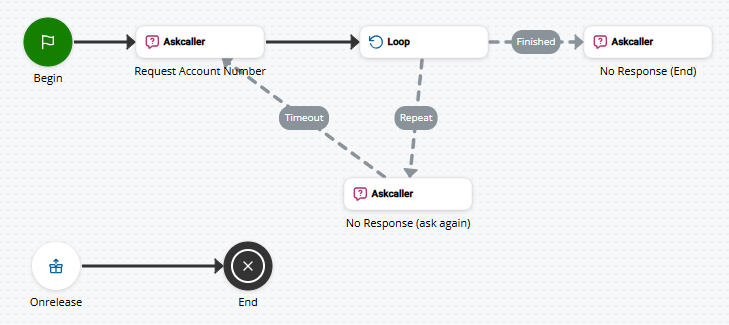
Dans le script suivant, l'action AskCaller demande un numéro de compte au contact. Si le contact fournit un numéro de compte, il est transféré à un agent par l'action Reqagent. Actuellement, l'utilisation de Reqagent avec Askcaller dans les scripts numériques nécessite l'aide de NiCE CXone Expert Services et doit inclure une action Snippet.
Si le contact ne répond pas, l'interaction est rebouclée vers l'invite de numéro de compte. Cela se produit jusqu'au nombre de fois spécifié dans l'action Boucle. Chaque boucle (loop) envoie un message expliquant que le système n'a pas reçu de réponse du contact. Si aucune réponse n'est reçue après le nombre de boucles spécifié, un message différent est envoyé pour informer le contact qu'aucun numéro de compte n'a été reçu, puis l'interaction se termine.