

 Pour afficher cette page en anglais :
Cette page d'aide concerne Desktop Studio. Ces informations sont également disponibles pour Studio.
|
|
Lorsque l'abonnement s'exécute, il stocke une valeur dans la propriété ReturnValue de l'action Return, puis renvoie cette valeur à la propriété ReturnVariable de l'action Runsub sur le script principal. Cette action peut être particulièrement utile si vous avez un ou plusieurs scripts plus volumineux que vous préférez diviser en scripts plus petits. |

Dépendances
-
Le script secondaire doit se trouver dans le même dossier que le script principal, ou dans l’un de ses sous-dossiers.
- Le type de script principal et le type d'indice doivent être identiques. Par exemple, si le script principal est un script téléphonique, l'indice doit également être un script téléphonique.
- Si vous placez une action Runsub dans le script principal, votre sous-script DOIT comporter une action Return.
- Runsub peut transmettre plusieurs variables du script principal au sous-script, mais le sous-script ne peut retourner qu'une valeur (dans la propriété ReturnVariable) au script principal.
- Toutes les variables définies dans le sous-script ne sont plus disponibles lorsque le sous-script se termine, sauf si vous les déclarez comme variables globales. Pour ce faire, utilisez l’action SNIPPET en ajoutant global: avant le nom de la variable. Par exemple, ASSIGN global:varName = value. Une autre manière d’accéder aux données d’un sous-script consiste à utiliser l’API GET /contacts/{contactId}/custom-data
 .
. - Pour utiliser la fonction savetodb() comme variable dans un sous-script Runsub, il faut qu’ il s’agisse d’une variable globale.
-
Tous les scripts appelés par RunScript, Spawn, Runsub ou des scripts similaires doivent être valides et actifs. Pendant le processus de sauvegarde, Studio valide tous les scripts appelés par les actions. Si l'un d'entre eux est invalide ou inactif, Studio affiche une erreur et vous ne pourrez pas enregistrer.
Types de scripts pris en charge
|
|
|
|
|
|
|
|
```
|
|
Générique |
Conversation | Téléphone | Messagerie vocale | Élément de travail | SMS |
|


 ```
```
Comparaison d'actions similaires
Les actions suivantes ont des fonctions similaires, mais avec quelques différences clés :
- Runscript: lorsque Runscript déclenche un autre script, il ne revient pas au premier script à partir du second.
- Runsub : lorsque Runsub déclenche un sous-script, le script peut revenir au premier script, tant que le sous-script comporte une action
- SPAWN : lance un second script qui s’exécute en parallèle du premier script. Les scripts générés ne peuvent pas retransmettre de données au premier script, sauf si vous incluez une action SIGNAL dans le script généré.
Propriétés d'entrée
Ces propriétés définissent les données que l'action utilise lors de son exécution.
|
Propriété |
Description |
|---|---|
|
Légende |
Entrez une courte phrase qui identifie cette action dans le script de manière unique. La légende est affichée sur le canevas de script sous l’icône de l’action. |
|
ScriptName |
Le script que vous souhaitez générer. |
|
ReturnVariable |
La valeur renvoyée au script principal est stockée dans cette propriété. Pour transmettre plusieurs valeurs, utilisez un tableau comme variable. |
| Parameters |
Les Paramètres transmis à un script apparaissent dans la sortie de trace de ce script dans l'action Begin. |
Conditions de branche résultantes
Les conditions de branche de résultat vous permettent de créer des branches dans votre script afin de gérer différents résultats lors de l'exécution d'une action.
|
Condition |
Description |
|---|---|
|
Par défaut |
Path taken unless the script meets a condition that requires it to take one of the other branches. It is also taken if the action's other branches are not defined. |
|
OnError |
Path taken when the action fails to execute properly. For example, when there is an unexpected problem such as poor connectivity, syntax errors, and so on. The _ERR variable, with a single underscore character, should be populated with a condensed explanation of the problem. |
Exemple de script
Cet exemple montre comment cette action peut être utilisée dans les scripts. Il ne s'agit pas d'un script complet. Un script supplémentaire peut être nécessaire.
Dans le script principal ci-dessous (représenté en haut), lorsque le script est déclenché, l'action Runsub déclenche immédiatement le sous-script (représenté en bas). Dans le sous-script, Voiceparams définit les paramètres Synthèse vocale, et l'action Hours défini les tronçons pour ouvert, fermé et vacances vers trois actions Return différentes. Lorsque le sous-script est terminé, les valeurs dans la propriété ReturnValues (dans l'action Return) sont stockées dans le champ ReturnVariable (action Runsub dans le script principal). L'action Case définit alors les tronçons ouvert, fermé et vacances si nécessaire.
Script principal
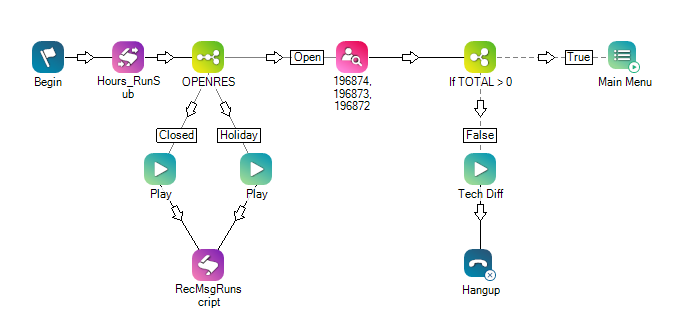
Souhaitez-voustélécharger ce script?
Indice
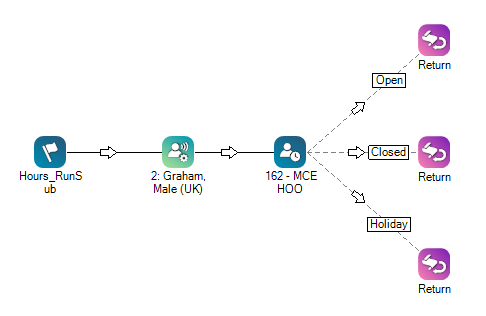
Les trois actions Return fournissent des valeurs dans la propriété ReturnValue de sorte que l'action Case dans le script principal peut déterminer quelle branche suivre.
Souhaitez-voustélécharger ce script?