

Cette page d'aide concerne Desktop Studio. Ces informations sont également disponibles pour Studio.
|
|
Continue l'exécution du script vers un nouveau script comme s'il s'agissait d'une extension du script d'appel. L’un des avantages de l’utilisation de Runscript est que vous pouvez créer des scripts plus petits au lieu d’avoir un seul gros script. |

Dépendances
-
Le sous-dossier doit se trouver dans le même dossier que le script principal, ou dans l'un de ses sous-dossiers.
- Le script principal et l'indice doivent être du même type de média . Par exemple, si le script principal est un script téléphonique, l'indice doit également être un script téléphonique.
- Le ContactID sera le même pour le script principal et le sous-script.
- Après que le Runscript déclenche le sous-script, le script principal passe l'exécution au second script et ne s'exécute plus. Si vous voulez que les deux scripts s'exécutent simultanément, utilisez une
- Si vous avez l'intention d'exécuter un autre script et de revenir au premier script une fois terminé, en ayant la possibilité de transmettre et de renvoyer des valeurs (comme une sous-routine de programmation), utilisez
- Le script principal se terminera lorsque Runscript déclenche le sous-script.
-
Tous les scripts appelés par RunScript, Spawn, Runsub ou des scripts similaires doivent être valides et actifs. Pendant le processus de sauvegarde, Studio valide tous les scripts appelés par les actions. Si l'un d'entre eux est invalide ou inactif, Studio affiche une erreur et vous ne pourrez pas enregistrer.
Types de scripts pris en charge
|
|
|
|
|
|
|
|
```
|
|
Générique |
Conversation | Téléphone | Messagerie vocale | Élément de travail | SMS |
|


 ```
```
Comparaison d'actions similaires
Les actions suivantes ont des fonctions similaires, mais avec quelques différences clés :
- Runscript: lorsque Runscript déclenche un autre script, il ne revient pas au premier script à partir du second.
- Runsub : lorsque Runsub déclenche un sous-script, le script peut revenir au premier script, tant que le sous-script comporte une action
- SPAWN : lance un second script qui s’exécute en parallèle du premier script. Les scripts générés ne peuvent pas retransmettre de données au premier script, sauf si vous incluez une action SIGNAL dans le script généré.
Propriétés d'entrée
Ces propriétés définissent les données que l'action utilise lors de son exécution.
|
Propriété |
Description |
|---|---|
|
Légende |
Entrez une courte phrase qui identifie cette action dans le script de manière unique. La légende est affichée sur le canevas de script sous l’icône de l’action. |
|
ScriptName |
Le script que vous souhaitez générer. |
Conditions de branche résultantes
Aucun
Exemple de script
Cet exemple montre comment cette action peut être utilisée dans les scripts. Il ne s'agit pas d'un script complet. Un script supplémentaire peut être nécessaire.
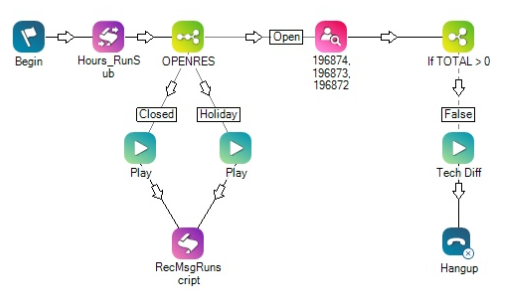
L'exemple suivant fait partie d'un script beaucoup plus volumineux. Dans cet exemple, Runsub déclenche un script différent, dans lequel l'action Return permet à l'action Case dans le script ci-dessous pour déterminer si l'organisation est ouverte, fermée ou en vacances. S'il est déterminé que le bureau est fermé ou en congé, une action Play reproduira un message spécifique (soit un message fermé, soit un message de vacances). Le Runscript mettra alors fin au script et déclenchera le sous-script.
Souhaitez-voustélécharger ce script?
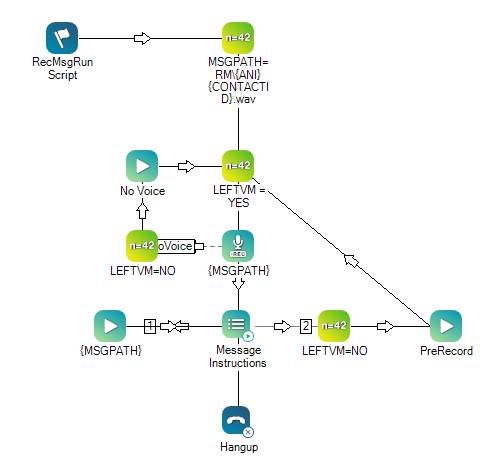
Le sous-script que Runscript déclenche est représenté ci-dessous. Le script permet au contact de laisser un message. Le script principal a passé une variable avec l'ID de l'appelant et l'ID de contact Un identifiant numérique unique assigné à chaque contact. à l'indice, qui permet au contact de laisser un message, de revoir un message, de prendre des mesures correctives si aucune voix n'a été entendue ou de permettre au contact de réenregistrer son message.
Souhaitez-voustélécharger ce script?