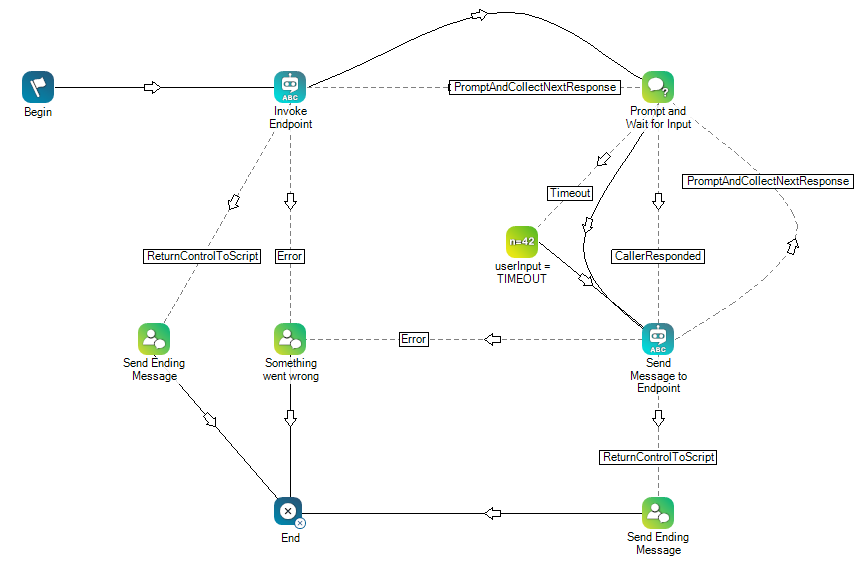

Cette page est destinée aux administrateurs. Il fournit des informations sur la configuration des agents virtuels Autopilot (Amelia) pour qu'ils fonctionnent dans NiCE CXone. You pouvez en savoir plus sur Autopilot (Amelia) et ses options prises en charge. Vous pouvez en savoir plus sur le processus général de configuration des intégrations d’agent virtuel avec NiCE CXone. Lorsque vous êtes prêt à configurer Autopilot (Amelia) pour digital channels basé sur le chat, vous pouvez suivre ces étapes.
La configuration d'un agent virtuel Autopilot (Amelia) nécessite les composants suivants :
- NiCE CXone: NiCE CXone doit disposer d'un canal vocal ou de clavardage numérique configuré pour l'utiliser avec l'intégration. La configuration de Autopilot (Amelia) pour les canaux vocaux nécessite l'assistance de NiCE. Contactez votre représentant de compte pour en savoir plus.
- Virtual Agent Hub dans NiCE CXone : Virtual Agent Hub contient les informations de configuration pour la connexion à votre fournisseur d'agent virtuel
 A software application that handles customer interactions in place of a live human agent., telles que les identifiants du compte de service.
- Studio scripts : Vous avez besoin d'au moins un script incluant une action de l’agent virtuel Studio. L’action doit être configurée avec les informations de connexion correspondant à votre agent virtuel. The point de contact pour le canal que vous utilisez avec l'intégration doit être configuré pour utiliser ce script.
- Autopilot (Amelia)Vous devez disposer d'un Autopilot (Amelia) agent virtuel entièrement installé et configuré.
De plus, vous pouvez inclure les options suivantes avec votre agent virtuel Autopilot (Amelia) :
- Utilisez NiCE CXone Recording Management (CXone) pour enregistrer Autopilot (Amelia) interactions voix.
- Utilisez l'authentification biométrique vocale pour vérifier l'identité des contacts avant qu'ils n'interagissent avec votre agent virtuel Autopilot (Amelia). Pour Autopilot (Amelia), vous devez configurer l'authentification par biométrie vocale dans Voice Biometrics Hub. Cela nécessite de disposer d'un fournisseur Voice BioMetrics. Vous devez également personnaliser votre script Studio pour gérer le flux de biométrie vocale.
- Utilisez Adaptive Cards sur les digital channels pris en charge. Adaptive Cards sont une option de média enrichi améliorée.
Prise en charge du contenu multimédia enrichi pour les agents virtuels de type texte
Si votre canal le prend en charge, vous pouvez inclure du contenu rich Elements in digital messaging such as buttons, images, menus, and option pickers. dans les messages. Tous les canaux ne prennent pas en charge l'envoi de contenu enrichi, et le type de contenu enrichi pouvant être envoyé diffère d'un canal à l'autre.
Lorsque vous souhaitez inclure du contenu média enrichi dans les réponses textuelles de l'agent virtuel, configurez-le dans la console de gestion de votre agent virtuel. Elle doit entrer dans la configuration de chaque réponse qui enverra du contenu multimédia enrichi.
Le contenu multimédia enrichi est envoyé au format JSON. Lorsque vous concevez votre code JSON de contenu multimédia enrichi, respectez le schéma du canal numérique que vous utilisez. Les schémas sont différents pour chaque canal. Recherchez le JSON du média que vous souhaitez utiliser, puis ajoutez-le aux configurations de message de réponse que vous créez dans
Lignes directrices relatives à la personnalisation des scripts
Avant d'intégrer un agent virtuel The meaning or purpose behind what a contact says/types; what the contact wants to communicate or accomplish., vous devez savoir:
- Dans quel script vous souhaitez ajouter un agent virtuel.
-
L'action agent virtuel Studio que vous devez utiliser.
- Où les Studio actions doivent être placées dans votre flux de script.
- Les exigences de configuration spécifiques à l'agent virtuel que vous utilisez.
- Provider-specific requirements. For Autopilot (Amelia), the script has the following requirements:
Lorsque vous imbriquez JavaScript dans la charge utile JSON dans les agents virtuels Amelia, utilisez des guillemets simples au lieu d'échapper les guillemets doubles avec une barre oblique inverse ( \" ).
Les structures JSON doivent être "contentType": "dfoMessage", où le M dans Message est en majuscule. Cela ne fonctionnera pas avec un m en minuscule.
Lors de l'utilisation de contenu média enrichi avec Autopilot (Amelia) :
N'utilisez pas de charges utiles HTML brutes pour les médias enrichis. Les charges utiles HTML de médias enrichis ne sont pas prises en charge dans les intégrations Autopilot (Amelia).
Utilisez Adaptive Cards pour le média enrichi provenant de Amelia. Adaptive Cards sont le seul format pris en charge pour le média enrichi. Pour plus de détails, reportez-vous au sujet Set up Adaptive Cards for Autopilot Amelia.
Toujours inclure le texte DE repli dans Adaptive Cards. Le Texte DE repli garantit que le contenu est lisible lorsque le média enrichi ne peut pas être affiché. Pour plus de détails, reportez-vous au sujet Set up Adaptive Cards for Autopilot Amelia.
Encapsulez Adaptive Cards dans le wrapper TORM dans les Scripts studio. Cela est requis pour un rendu et une gestion appropriés. Pour plus de détails, reportez-vous au sujet TORM JSON Schemas.
Insérer le texte DE repli à partir de Adaptive Card dans l'objet texte DE repli TORM. Cela garantit une expérience cohérente lorsque le média enrichi ne se charge pas. Pour plus de détails, reportez-vous au sujet TORM JSON Schemas.
- How to complete the script after adding the virtual agent action. You may need to:
- Ajoutez des extraits d'initialisation si nécessaire au script à l'aide des actions Snippet actions. Cela est nécessaire si vous souhaitez personnaliser le comportement de votre agent virtuel.
- Reconfigurez les connecteurs Studio Action Performs a process within a Studio script, such as collecting customer data or playing music. pour garantir un flux de contacts approprié et corriger les erreurs potentielles.
- Use the OnReturnControlToScript branch to handle hanging up or ending the interaction. If you use the Default branch to handle hanging up or ending an interaction, your script may not work as intended. StandardBot behaviors. You can learn more about handling the end of the interaction in the online help about
- Complétez le script s’il y a lieu et testez-le.
Assurez-vous que tous les paramètres des actions de l'agent virtuel que vous ajoutez à votre script sont configurés pour transmettre les données correctes. Les pages d’aide en ligne consacrées aux actions expliquent comment configurer chaque paramètre.
Veillez également à configurer entièrement votre agent virtuel du côté du fournisseur. Vérifiez qu'il est configuré avec tous les messages par défaut possibles, y compris les Messages d'erreur ou les messages indiquant qu'une intention a été satisfaite.
Vous pourrez peut-être obtenir des modèles de Scripts auprès de NiCE CXone Expert Services pour les utiliser avec des intégrations d’agent virtuel. Si vous avez besoin d’aide pour l’écriture de scripts dans Studio, contactez votre représentant de compte, consultez la section Référence Technique Guide de l’aide en ligne, ou visitez le site NiCE CXone Community  .
Studio Actions prises en charge
Utilisez les actions Textbot Exchange Studio dans vos Scripts avec Autopilot (Amelia). Si vous configurez un agent virtuel voix avec Autopilot (Amelia), contactez votre représentant de compte NiCE CXone pour obtenir de l'aide.
L'Échange textbot action est destinée aux agents virtuels complexes ou lorsque vous devez personnaliser le comportement de l'agent virtuel d'un tour à l'autre. Il surveille la conversation entre le contact et l'agent virtuel A software application that handles customer interactions in place of a live human agent. tour par tour. Elle envoie chaque énoncé What a contact says or types. à l’agent virtuel. L’agent virtuel analyse l’énoncé pour identifier l’intention The meaning or purpose behind what a contact says/types; what the contact wants to communicate or accomplish. et le contexte, puis détermine la réponse à donner. TextBot Exchange transmet la réponse au contact. Lorsque la conversation est terminée, l'action continue le script.