

Cette page d'aide concerne Studio. Ces informations sont également disponibles pour Desktop Studio.
|
|
Intègre un agent virtuel Le double-clic sur cette action ouvre Virtual Agent Hub, où vous pouvez gérer tous vos bots agent virtuel. |

Types de scripts pris en charge
|
```
|
```
|
```
|
|
| Conversation | SMS |
|
 ```
```
 ```
```
 ```
```

Comparaison des actions similaires
Les actions suivantes ont des fonctions similaires, mais avec quelques différences clés :
-
-
- VOICEBOT STREAM : Cette action prend en charge la diffusion audio en temps réel entre NiCE CXone et le fournisseur d'agent virtuel. Elle ne prend pas en charge la personnalisation de la conversation entre les tours de parole. Actuellement, le seul agent virtuel pris en charge est Google Dialogflow CX VoiceStream.
Agents virtuels pris en charge
Cette action prend en charge les agents virtuels suivants :
- Amazon Lex V1
- Amazon Lex V2
- Cognigy
- Autopilot (Omilia)
- Google Dialogflow CX
- Google Dialogflow ES
- IBM Watson
- Omilia
- Salesforce Einstein
Avant de pouvoir attribuer un agent virtuel à cette action, vous devez ajouter et configurer une application pour l'agent virtuel dans Virtual Agent Hub. Vous n'avez besoin que d'une seule application pour chaque agent virtuel que vous utilisez. Vous pouvez attribuer la même application à plusieurs actions d'agent virtuel dans vos Scripts. Reportez-vous à la page d'aide du fournisseur d'agent virtuel que vous utilisez pour obtenir des détails sur la configuration.
D'autres fournisseurs d'agent virtuel peuvent être pris en charge, mais nécessitent des intégrations personnalisées. Celles-ci comprennent les intégrations DEVone et points de terminaison personnalisés. Les intégrations personnalisées ne sont pas configurées à l'aide de Virtual Agent Hub.
Propriétés de saisie
Ces propriétés définissent les données que l'action utilise lors de son exécution.
Une ou plusieurs propriétés de cette action nécessitent une action Snippet avec code personnalisé.
| Propriété | Détails |
|---|---|
|
Ajouter une légende |
Entrez une courte phrase qui identifie cette action dans le script de manière unique. La légende est affichée sur le canevas de script sous l’icône de l’action. |
| Id de l’agent virtuel |
Nom de l'agent virtuel sélectionné dans le Virtual Agent Hub. Lorsque vous attribuez une application d'agent virtuel à une action Studio dans Virtual Agent Hub, cette propriété est automatiquement renseignée. Le nom est la valeur utilisée dans le champ Virtual Agent (Bot) Name de l'application Virtual Agent Hub. Vous pouvez utiliser la substitution de variable dans cette propriété. |
| Intention automatisée |
```
Entrez une intention spécifique par nom à laquelle l’agent virtuel doit répondre, plutôt que de laisser l’agent virtuel interpréter les entrées utilisateur collectées. Un cas d'usage courant pour cela consiste à obtenir le message Welcome initial de l'agent virtuel. Accueillir est la chaîne standard pour les salutations initiales. ``` |
| Saisie utilisateur |
Le message que le contact écrit dans la fenêtre de discussion et qui est transmis à l’agent virtuel sous forme de saisie de texte. |
| Charge utile personnalisée |
Ne configurez cette propriété que si vous devez transmettre des données de charge personnalisées à l'agent virtuel. L'objet de charge personnalisé est rempli à partir du script Studio. Vous pouvez l'utiliser pour transmettre des informations telles que le nom du contact, issu d’un CRM Entrez le nom de l'objet JSON qui transmet les données du script à l'agent virtuel. You devez définir l'objet charge utile personnalisée dans une action Snippet.L'objet doit être converti en JSON, soit dans le snippet, soit dans la propriété customPayload. Exigences pour les fournisseurs d'agents virtuels spécifiques :
N'utilisez pas cette propriété si vous devez traiter des données que l’agent virtuel renvoie au script. Utilisez plutôt la variable customPayloadVarName (sortie). |
| État de session du bot |
```
Le fournisseur crée l'identifiant au début de la conversation et le transmet au script avec la première réponse. Le script stocke l'identifiant dans la variable nommée dans la propriété botSessionStateVarName (out) de l'Action ExchangeLe fournisseur crée l'identifiant au début de la conversation et le transmet au script avec la première réponse. Le script stocke l'identifiant dans la variable nommée dans la propriété botSessionStateVarName (out) de cette Action. Enfin, le script transmet l'identifiant de la propriété botSessionStateVarName (out) du tour précédent à la propriété botSessionState. Vos scripts ne doivent jamais écrire dans cette propriété ou sa variable. Votre script doit être configuré correctement pour utiliser l'identifiant d'état de session du bot. ``` |
Propriétés de sortie
Ces propriétés contiennent des variables qui stockent les données renvoyées par l'exécution de l'action. Elles sont disponibles à des fins de référence et d’utilisation lorsque l'action est terminée.
|
Propriété |
Description |
|---|---|
| Nom de la variable Prompt suivante |
Définit les comportements pour inviter l'utilisateur au prochain tour de conversation. |
| Nom de la variable de charge utile personnalisée |
Renvoie les données JSON personnalisées de l'agent virtuel au script. Utilisez cette variable lorsque vous souhaitez que le script traite les données fournies par l’agent virtuel Peut contenir des données d'exécution. Si vous souhaitez fournir des données à l'agent virtuel, utilisez la propriété customPayload. |
| Nom DE variable des Détails d'erreur |
Invite la séquence d'intention d'erreur ; peut conduire à un transfert vers un agent en direct. |
| Nom de la variable Infos sur l'intention |
```
Une variable qui contient les détails de l’agent virtuel indiquant l'intention actuelle de l'utilisateur. ``` |
| Nom de la variable d'état de session du bot |
Contient la variable dans laquelle le script stocke l’identifiant d’état de session du robot envoyé par le fournisseur de l'agent virtuel. Le contenu de la variable est transmis à la propriété botSessionState. Cette propriété doit être configurée correctement pour que votre agent virtuel fonctionne comme prévu. Plus d'informations sur comment le configurer est disponible sur la page d'aide Extrait d'état de session de bot. |
Conditions de branche de résultat
Les conditions de branche de résultat vous permettent de créer des branches dans votre script afin de gérer différents résultats lors de l'exécution d'une action.
|
```
Condition ``` |
Description |
|---|---|
| Par défaut | Path taken unless the script meets a condition that requires it to take one of the other branches. It is also taken if the action's other branches are not defined. |
| PromptAndCollectNextResponse |
Chemin suivi si l'agent virtuel a déterminé que l'interaction doit se poursuivre et est prêt à recevoir davantage de saisie humaine du contact. demande le tour suivant de la conversation. |
| Erreur | Path taken when there is an unexpected problem (for example, poor connectivity, syntax errors, and so forth). The _ERR variable should be populated with a condensed explanation of the problem. |
| ReturnControlToScript |
Chemin emprunté si l’agent virtuel a indiqué que la conversation était terminée et redonne le contrôle au script Studio afin de transférer ou terminer l'appel. Il peut y avoir des données d'exécution à traiter dans lecustomPayload résultat. |
Code d'action extrait
Une ou plusieurs des propriétés de cette Action nécessitent une Snippet action avec le code personnalisé suivant :
Meilleures pratiques pour la Charge utile personnalisée avec Google Dialogflow CX
Lorsque vous utilisez cette action avec Google Dialogflow CX suivez ces bonnes pratiques pour intégrer des charges utiles personnalisées :
- Dialogflow CX n'utilise pas de contextes pour transmettre des données aux Dialogflow intentions
 La signification ou le but derrière ce qu’un contact dit/tape ; ce que le contact veut communiquer ou accomplir., comme le fait Dialogflow ES.
 -
Vous pouvez transmettre des données personnalisées à Dialogflow CX à l'aide de paires clé-valeur JSON. Dans un Extrait Action dans votre script, créez un objet customPayload dynamique et ajoutez-y les paires clé-valeur. Par exemple :
DYNAMIC customPayload customPayload.ani = ani customPayload.contactID = contactId customPayload.masterContactId = masterId customPayloadJSON = "{customPayload.asJSON()}" - Dans l'action
- Dans le
- Transmettez le JSON customPayload à l'agent virtuel à l'aide de la propriété
 pour Google Dialogflow CX.
 - Les données transmises via
- Ne pas imbriquer un objet dans l'objet
- Pour transmettre des données personnalisées de votre agent virtuel Dialogflow CX au script, utilisez le champ Charge utile personnalisée dans la console Dialogflow CX.Vérifiez que vous vous trouvez dans la console de l’agent virtuel que vous utilisez avec NiCE CXone. Associez-la à votre script en utilisant la variable customPayloadVarName (out) dans l'action VOICEBOT EXCHANGE ou TEXTBOT EXCHANGE Studio de votre script. Par exemple, vous pouvez utiliser cette fonctionnalité pour définir le prochaine invite.
- Pour transmettre des données personnalisées de votre agent virtuel Dialogflow CX vers le script, utilisez le champ Charge utile personnalisée dans la console Dialogflow CX.Vérifiez que vous vous trouvez dans la console de l’agent virtuel que vous utilisez avec NiCE CXone. Mappez ceci à votre script à l'aide de la variable customPayloadVarName (out) dans l'action VOICEBOT STREAM de votre script.
-
Pour transmettre des données personnalisées à Dialogflow CX depuis le script, utilisez session_params dans l'objet customPayload dans une action Snippet. Par exemple :
DYNAMIC customPayload
customPayload.session_params.name = "Winnie le Pooh"
customPayload.session_params.job = "Food critic"
customPayload.session_params.location = "Hundred Acre Wood"
Accédez aux paramètres de session dans l’intention de l’agent Dialogflow CX à l’aide de la syntaxe suivante :
$session.params.name = Winnie Le Pooh
$session.params.job = Food critic
$session.params.location = 100 Acre Wood
Les paramètres de session sont uniquement utilisés avec les agents virtuels Dialogflow CX. Pour obtenir un résultat similaire avec Dialogflow ES, utilisez les contextes.
-
Configurez les indices de contexte de parole et un ID de conversation personnalisé pour transférer la conversation vers un agent virtuel CX Dialogflow différent dans l'extrait Charge utile personnalisée .
Meilleures pratiques pour la Charge utile personnalisée avec Google Dialogflow ES
Lorsque vous utilisez cette action avec Google Dialogflow ES, suivez ces bonnes pratiques pour intégrer des charges utiles personnalisées :
- CustomPayload est utilisé pour transmettre le contexte d'une intention La signification ou le but derrière ce qu’un contact dit/tape ; ce que le contact veut communiquer ou accomplir.. Le Contexte aide l'agent virtuel à comprendre l'intention de l'utilisateur. Les Contextes ne sont pas obligatoires, mais ils aident l'agent virtuel à faire correspondre un énoncé Ce qu’un contact dit ou tape. à une intention.
- Dans une action Extrait de votre script, créez un objet customPayload qui respecte le format décrit dans la documentation Google Dialogflow ES pour REST Resource : projects.agent.sessions.context. L'aide en ligne Studio fournit des informations supplémentaires sur les objets de données dynamiques.
- Vous pouvez également transmettre des données personnalisées avec customPayload sans contexte. Pour ce faire, incluez des paires clé-valeur JSON standard dans un objet données dynamiques.
- Les contextes de parole sont transmis dans la charge utile personnalisée dans le paramètre speech_contact. Vous pouvez afficher le contenu de ce paramètre dans les traces Studio et les journaux d’application.
- L’objet dynamique customPayload est transféré en tant que paramètre d'agent virtuel au format JSON, comme indiqué dans l’exemple de script.
-
Configurez les indices de contexte de parole dans l'extrait Charge utile personnalisée .
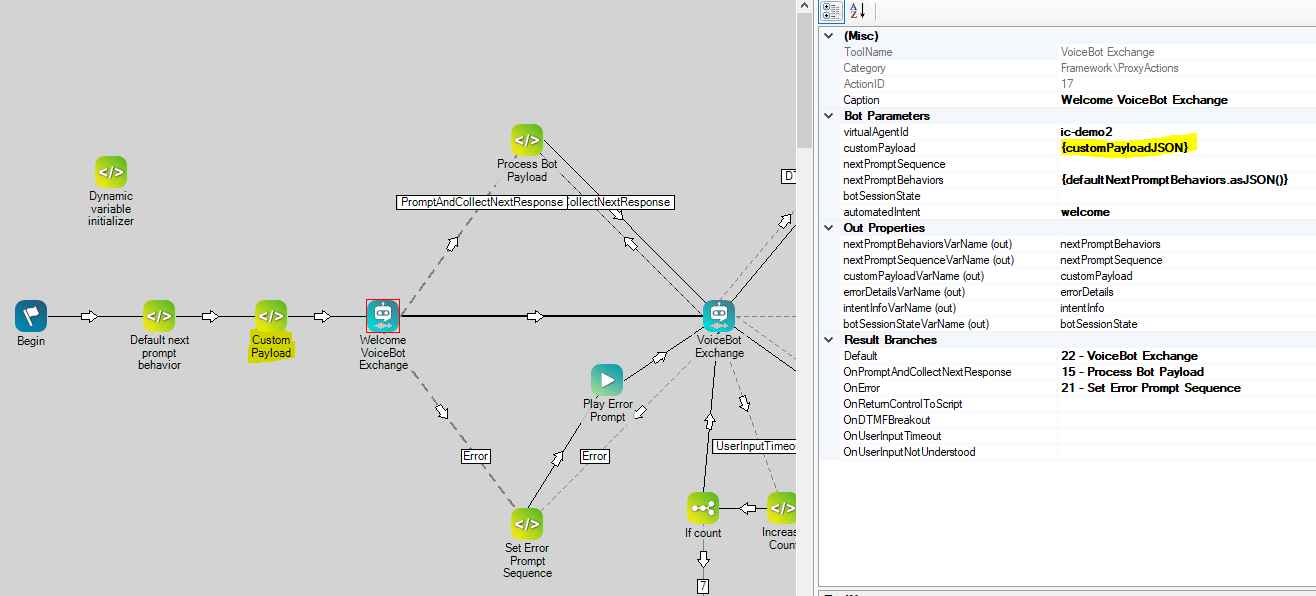
Voir un exemple de script pour l’intégration de charge utile
Ce script illustre comment intégrer des charges utiles personnalisées dans des agents virtuels Google Dialogflow ES. Ce script utilise l'action Voicebot Exchange, mais il fonctionnera également si vous utilisez
```
 ```
```