

Cette page s’adresse à Desktop Studio. Consultez la page d’aide Développer un script de base pour Studio.
Autorisations requises : Création/modification de scripts
Les didacticiels de cette page vous guident tout au long du processus de création d’un script téléphonique entrant simple. Ce script crée un menu IVR Réponse vocale interactive. Menu téléphonique automatisé que les contacts utilisent par la Voix ou par des touches pour obtenir des informations, acheminer un appel vocal entrant, ou les deux. de base. Le script effectue les actions suivantes :
- Vérifie qu’au moins un agent est disponible pour traiter l’appel.
- Présente un menu à l’appelant.
- Demande à un agent de s’occuper de l’appelant une fois qu’il a fait son choix dans le menu.
- Joue une musique d’attente jusqu’à ce qu’un agent réponde à l’appel.
- Ouvrez Desktop Studio et connectez-vous.
- Cliquez sur Fichier > Nouveau, puis sélectionnez Téléphone.
- Cliquez sur OK.
- Dans l’onglet
-
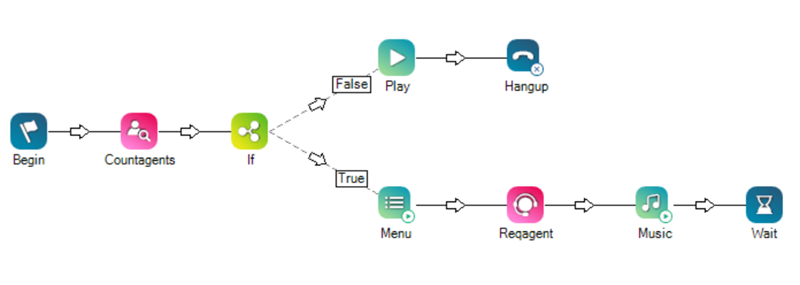
Organisez les actions pour qu’elles correspondent à l’image suivante. Si vous ne pouvez pas afficher l’image, la séquence est fournie dans la liste déroulante en dessous de l’image.
Visualiser l’image
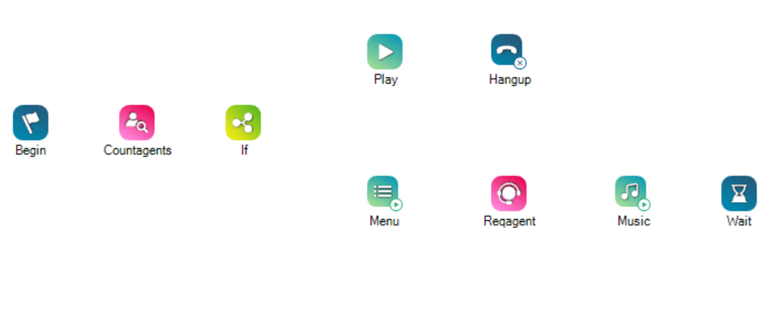
Placez les actions dans cet ordre :
If se divise en deux branches. La première branche contient :
La deuxième branche contient :
- Connect the actions:
- Passez le curseur sur le coin inférieur droit de l’action jusqu’à ce que vous voyiez une flèche.
- Cliquez sur la flèche, maintenez le bouton enfoncé, faites-la glisser jusqu’à l’action de droite, puis relâchez.
- Choisissez la branche Default pour toutes les actions sauf
- Ajoutez les connecteurs pour
- Configure the
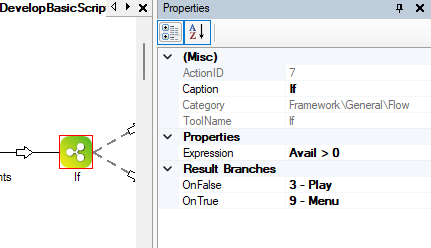
Cliquez avec le bouton droit sur
- Cliquez dans le champ de propriété Expression et entrez AVAIL>0.
- Cliquez dans le champ de propriété Caption et entrez Check if agents available. Cette opération modifie l’étiquette qui apparaît dans le canevas du script.
Maintenant, If enverra l’appelant vers le menu s’il y a des agents disponibles, ou vers un message automatisé s’il n’y a aucun agent.
- Configure Play to play an automated message for times when there aren't any agents logged in and available:
Cliquez avec le bouton droit sur Play pour ouvrir la fenêtre
Cliquez dans le champ de propriété Caption et entrez When no agents available. Cette opération modifie l’étiquette qui apparaît dans le canevas du script.
Cliquez sur le canevas du script pour fermer la fenêtre
- Double-cliquez sur l’action Play pour ouvrir la fenêtre
- Cliquez sur Synthesize Text.
- Dans le champ Sequence Value, entrez le message que vous voulez que les appelants entendent lorsqu’aucun agent n’est disponible. Par exemple, vous pourriez utiliser ce message : We're currently experiencing technical difficulties. Please call back later. Une autre option consiste à utiliser cette Séquence d’actions comme message après les heures d’ouverture. Dans ce cas, vous pourriez utiliser ce message : Our office is currently closed. Veuillez rappeler demain matin après 8 h.
- Copiez le message de Sequence Value et collez-le dans le champ Phrase. Ceci est uniquement à titre informatif et permet de savoir facilement ce que dit la Séquence des invites.
Cliquez sur OK.
- Configure the audio prompts for the Menu action to play when there are agents logged in and available to handle contacts:
Cliquez avec le bouton droit sur Menu pour ouvrir la fenêtre
Cliquez dans le champ de propriété Caption et entrez When agents are available. Cette opération modifie l’étiquette qui apparaît dans le canevas du script.
Cliquez sur le canevas du script pour fermer la fenêtre
- Double-cliquez sur Menu pour ouvrir la fenêtre
- Cliquez sur Synthétiser le texte.
- Dans le champ Valeur de Séquence, entrez un message qui indique aux appelants qu'ils seront mis en relation avec un agent. Étant donné que ce script n'a qu'une seule branche à partir de l'action Menu, tous les contacts seraient automatiquement connectés à la même file d'attente d'agents. Par exemple, vous pourriez utiliser ce message : Veuillez patienter jusqu'au prochain agent disponible.
- Configure the Music action to play on-hold music while contacts wait for an agent:
Cliquez à l'aide du bouton droit sur Menu pour ouvrir la fenêtre
Dans le champ de propriété MusicFile, cliquez sur la flèche déroulante et sélectionnez le fichier musical que vous souhaitez utiliser comme musique d'attente.
Cliquez dans le champ de propriété Caption et entrez le nom du fichier musical que vous avez sélectionné. Cela change l'étiquette qui apparaît sur le canevas du script. Vous pouvez cliquer sur l'étiquette de la propriété MusicFile et appuyer sur CTRL + C, puis cliquer sur l'étiquette Caption et appuyer sur CTRL + V pour coller le nom du fichier.
Cliquez sur le canevas du script pour fermer la fenêtre
- Configure the
- Cliquez à l'aide du bouton droit sur Wait et changez Seconds à .5.
- Cliquez sur le canevas du script pour fermer la fenêtre
- Pour terminer la configuration de Wait, vous devez le reconnecter à Music afin de créer une boucle qui peut se répéter jusqu'à ce qu'un agent réponde à l'appel. Passez le curseur sur le coin inférieur droit de l'icône Wait jusqu'à ce qu'une flèche apparaisse, puis cliquez et maintenez la flèche enfoncée. Faites glisser le connecteur vers Music et relâchez.
- Vous pouvez plier l'un des connecteurs entre Wait et Music afin qu'ils puissent tous deux être visibles. Appuyez sur CTRL + SHIFT et passez le curseur sur les connecteurs entre les deux actions. Lorsque la ligne devient bleue, cliquez à l'aide du bouton droit. Cela crée un ancrage. Vous pouvez cliquer sur l'ancrage et le faire glisser pour plier le connecteur. Vous pouvez en savoir plus sur cette étape sur la page d'aide Work with Scripts.
- Enregistrez et nommez le script (File > Save).
- Vous pouvez tester votre script en simulant une interaction dans Studio.
Ajouter d’autres Choix de menu
Vous pouvez développer ce script pour offrir plus qu'une option de menu. Avant de terminer cette partie du tutoriel, vous devez vous assurer que votre locataire Regroupement organisationnel de haut niveau utilisé pour gérer le soutien technique, la facturation et les paramètres globaux de votre système NiCE CXone. possède trois compétences Utilisé pour automatiser la livraison des interactions en fonction des compétences, des aptitudes et des connaissances de l’agent. ACD que vous pouvez utiliser dans ce script. Dans la première partie du tutoriel, aucune compétence ACD n'a été attribuée à l'action Regroupement organisationnel de haut niveau utilisé pour gérer le soutien technique, la facturation et les paramètres globaux de votre système NiCE CXone., qui est la configuration par défaut de la propriété Skill de
Si nécessaire, vous pouvez créer trois exemples de Compétences à utiliser dans le tutoriel. Assurez-vous de suivre toute politique que votre organisation pourrait avoir concernant la création d'entités de test dans NiCE CXone.
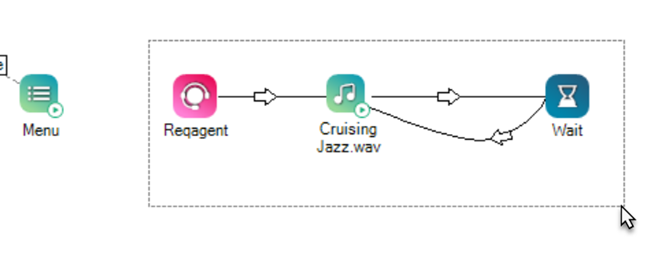
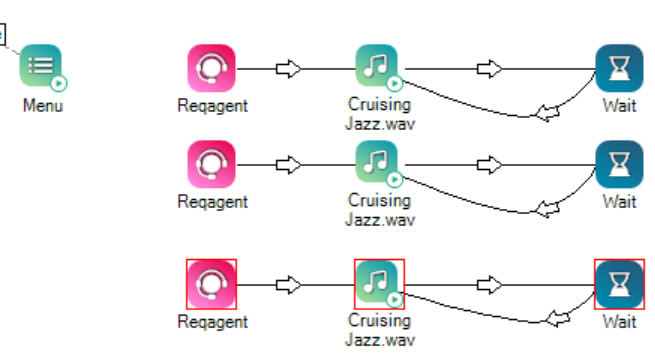
- Dans votre script, sélectionnez le connecteur entre
-
Cliquez dans l’espace vide près du coin supérieur gauche de l’action
- Appuyez sur CTRL + C sur votre clavier.
- Cliquez sur la zone de script, puis appuyez sur CTRL + V sur votre clavier. Des copies des actions sélectionnées apparaissent par-dessus les actions sélectionnées.
- Cliquez sur les copies collées et faites-les glisser dans l’espace vide situé sous la série d’actions d’origine.
-
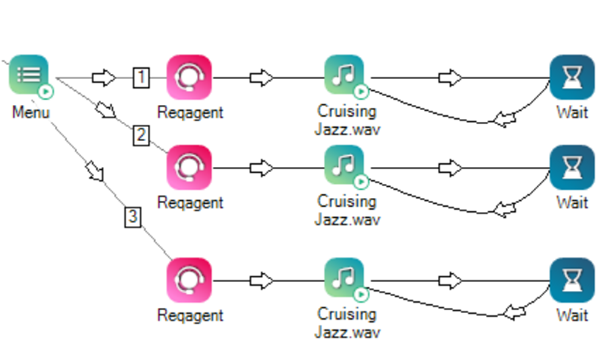
Répétez les étapes 2 à 5 pour créer une troisième série d’actions. Lorsque vous avez terminé, votre script devrait ressembler à ceci :
- Create custom branch conditions to connect
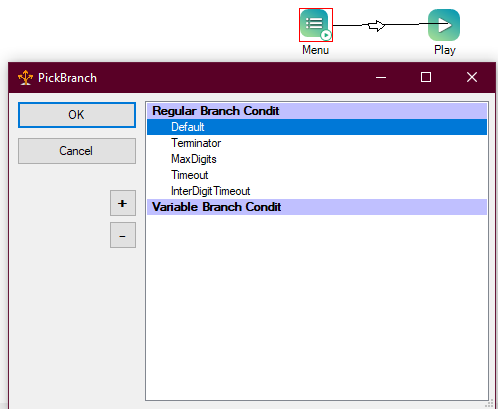
Faites glisser un connecteur de
- Dans la fenêtre
- Sélectionnez la condition que vous venez d’ajouter, puis cliquez sur OK.
Répétez ces étapes pour ajouter les conditions 2 et 3, puis reliez-les aux deux actions
- Create a new audio prompt for the Menu action to play:
- Double-cliquez sur Menu pour ouvrir la fenêtre
- Cliquez sur Synthétiser le texte.
- Dans le champ Valeur de Séquence, entrez un message qui informe les appelants de leurs options. Par exemple, Merci d’avoir appelé Classics, Incorporated. Pour les ventes, appuyez sur 1. Pour le Soutien, appuyez sur 2. Pour la facturation, appuyez sur 3.
- Double-cliquez sur Menu pour ouvrir la fenêtre
- For each set of
- Clic droit sur
- Dans les propriétés de Utilisé pour automatiser la livraison des interactions en fonction des compétences, des aptitudes et des connaissances de l’agent. à assigner à cette action. Le script demandera des agents possédant cette compétence ACD pour traiter les contacts qui choisissent cette option. Dans un script destiné à la production, vous devriez choisir une compétence qui correspond à la destination de l'option de menu. Par exemple, sur la branche Support du script, la compétence devrait être assignée aux agents qui traitent les appels Support.
- Clic droit sur
- Mettez à jour la légende de l'action
- Clic droit sur
- Enregistrez votre script et testez-le avec une autre interaction simulée.
En savoir Plus
Pour en savoir plus sur le script que vous venez de créer, consultez les pages d’aide en ligne suivantes :
- Online help for each action in this script is available:
- Vous pouvez utiliser Play et
- L'action If crée une instruction décisionnelle dans votre script. Vous pouvez en savoir plus sur ce type d'instruction dans la section Guide Technique de l'aide en ligne Studio.
- Vous pouvez acquérir plus de compétences de base en matière de scripts sur la page d'aide Principes de base des scripts.
- Pour en savoir plus sur l’utilisation des actions, consultez la page d’aide Principes de base des actions.