

Esta página es para Desktop Studio. Consulte la página de ayuda Desarrollar un guión básico para Studio.
Permisos necesarios: Crear/Editar scripts
Los tutoriales de esta página lo guían a través del proceso de creación de un guión telefónico entrante sencillo. Este guión crea un menú de IVR Respuesta de voz interactiva. menú telefónico automatizado que los contactos utilizan mediante voz o entradas de teclado para obtener información, enrutar una llamada de voz entrante, o ambas cosas. básico. El guión realiza las siguientes acciones:
- Verifica que esté disponible al menos un agente para atender la llamada.
- Ofrece un menú a la persona que llama.
- Solicita que un agente atienda a la persona que llama después de realizar su selección de menú.
- Reproduce música en espera hasta que un agente contesta la llamada.
- Abra Desktop Studio e inicie sesión.
- Haga clic en Archivo > Nuevo y seleccione Teléfono.
- Haga clic en Aceptar.
- En la pestaña
-
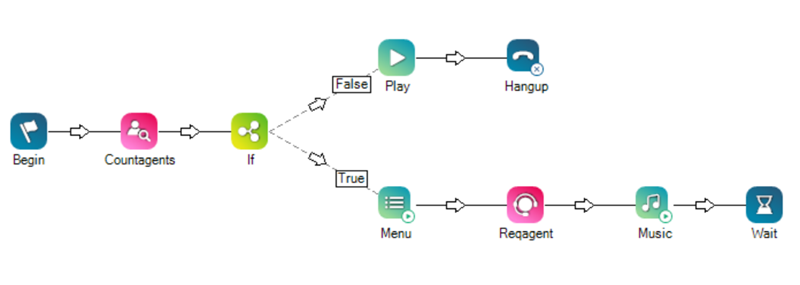
Organice las acciones para que coincidan con la siguiente imagen. Si no puede ver la imagen, la secuencia se proporciona en el menú desplegable debajo de la imagen.
Vea imagen
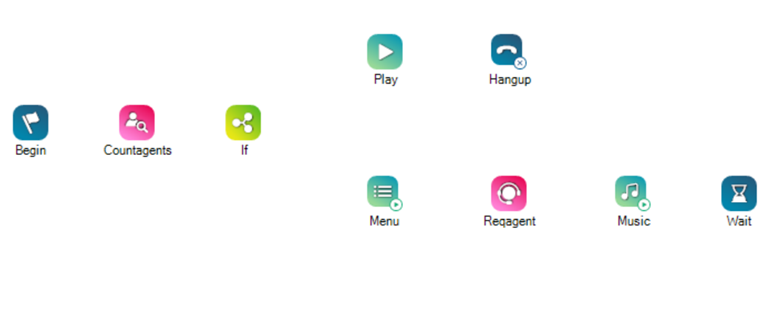
Coloque las acciones en el siguiente orden:
If se divide en dos ramas. La primera rama contiene:
La segunda rama contiene:
- Connect the actions:
- Pase el cursor sobre la esquina inferior derecha de la acción hasta que vea una flecha.
- Haga clic y mantenga presionada la flecha, arrástrela hacia la acción de la derecha y suéltela.
- Elija la rama Predeterminada para todas las acciones excepto
- Agregue los conectores para
- Configure the
Haga clic con el botón derecho en
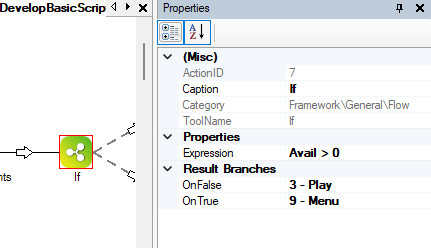
- Haga clic en el campo de propiedad Expresión e ingrese AVAIL>0.
- Haga clic en el campo de propiedad Caption e ingrese Check if agents available. Esto cambia la etiqueta que aparece en el lienzo del script.
Ahora If enviará a la persona que llama al menú si hay agentes disponibles, o a un mensaje automatizado si no hay agentes.
- Configure Play to play an automated message for times when there aren't any agents logged in and available:
Haga clic con el botón derecho en Play para abrir la ventana
Haga clic en el campo de propiedad Caption e ingrese When no agents available. Esto cambia la etiqueta que aparece en el lienzo del script.
Haga clic en el lienzo del script para cerrar la ventana
- Haga doble clic en la acción Play para abrir la ventana
- Haga clic en Synthesize Text.
- En el campo Sequence Value, ingrese el mensaje que desea que escuchen las personas que llaman cuando no hay agentes disponibles. Por ejemplo, podría usar este mensaje: We're currently experiencing technical difficulties. Please call back later. Otra opción es usar esta Secuencia de acciones como su mensaje fuera de horario. En ese caso, podría usar este mensaje: Our office is currently closed. Please call back tomorrow morning after 8:00 a.m.
- Copie el mensaje de Sequence Value y péguelo en el campo Phrase. Esto es solo para su información y facilita saber qué dice la Secuencia rápida.
Haga clic en OK.
- Configure the audio prompts for the Menu action to play when there are agents logged in and available to handle contacts:
Haga clic con el botón derecho en Menu para abrir la ventana
Haga clic en el campo de la propiedad Caption e ingrese When agents are available. Esto cambia la etiqueta que aparece en el lienzo del script.
Haga clic en el lienzo del script para cerrar la ventana
- Haga doble clic en Menu para abrir la ventana
- Haga clic en Synthesize Text.
- En el campo Sequence Value, ingrese un mensaje que les indique a las personas que llaman que serán conectadas con un agente. Dado que este script solo tiene una ramificación desde la acción Menu, todos los contactos se conectarían automáticamente a la misma cola de agentes. Por ejemplo, podría usar este mensaje: Please hold for the next available agent.
- Configure the Music action to play on-hold music while contacts wait for an agent:
Haga clic con el botón derecho en Menu para abrir la ventana
En el campo de la propiedad MusicFile, haga clic en la flecha desplegable y seleccione el archivo de música que desea usar como música de espera.
Haga clic en el campo de la propiedad Caption e ingrese el nombre del archivo de música que seleccionó. Esto cambia la etiqueta que aparece en el lienzo del script. Puede hacer clic en la etiqueta de la propiedad MusicFile y presionar CTRL + C, luego hacer clic en la etiqueta Caption y presionar CTRL + V para pegar el nombre del archivo.
Haga clic en el lienzo del script para cerrar la ventana
- Configure the
- Haga clic con el botón derecho en Wait y cambie Seconds a .5.
- Haga clic en el lienzo del script para cerrar la ventana
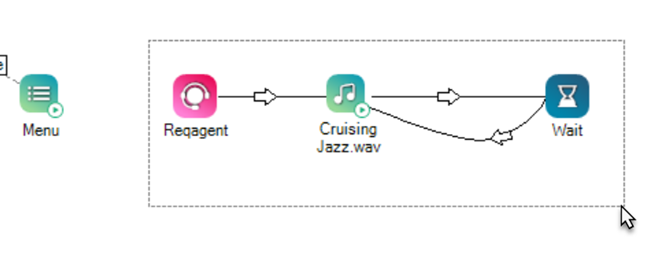
- Para finalizar la configuración de Wait, debe conectarlo nuevamente a Music para que cree un bucle que pueda repetirse hasta que un agente responda la llamada. Coloque el cursor sobre la esquina inferior derecha del icono de Wait hasta que vea una flecha, luego haga clic y mantenga presionada la flecha. Arrastre el conector hasta Music y suéltelo.
- Puede doblar uno de los conectores entre Wait y Music para que ambos se puedan ver. Presione CTRL + SHIFT y coloque el cursor sobre los conectores entre las dos acciones. Cuando la línea se ponga azul, haga clic con el botón derecho. Esto crea un ancla. Puede hacer clic y arrastrar el ancla para doblar el conector. Puede obtener más información sobre este paso en la página de ayuda Work with Scripts.
- Guarde y asigne un nombre al script (File > Save).
- Puede probar su script simulando una interacción en Studio.
Agregar Más opciones de Menú
Puede expandir este script para ofrecer más de una opción de menú. Antes de completar esta parte del tutorial, debe asegurarse de que su Abonado Agrupación organizativa de alto nivel utilizada para administrar el soporte técnico, la facturación y la configuración global de su sistema NiCE CXone. tenga tres habilidades Se usa para automatizar la entrega de interacciones según las habilidades, capacidades y conocimientos del agente. ACD que pueda usar en este script. En la primera parte del tutorial, no se asignó ninguna habilidad ACD a la acción Agrupación organizativa de alto nivel utilizada para administrar el soporte técnico, la facturación y la configuración global de su sistema NiCE CXone., que es la configuración predeterminada para la propiedad Skill de
Si lo necesita, puede crear tres Habilidades de ejemplo para usarlas en el tutorial. Asegúrese de seguir las políticas que su organización tenga sobre la creación de entidades de prueba en NiCE CXone.
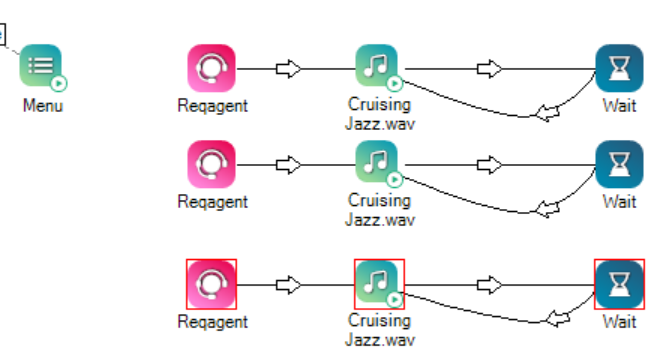
- En su script, seleccione el conector entre
-
Haga clic en el espacio en blanco cerca de la esquina superior izquierda de la acción
- Presione CTRL + C en su teclado.
- Haga clic en el lienzo del script y presione CTRL + V en su teclado. Aparecerán duplicados de las acciones seleccionadas sobre las acciones seleccionadas.
- Haga clic en las copias pegadas y arrástrelas al espacio en blanco debajo del conjunto de acciones original.
-
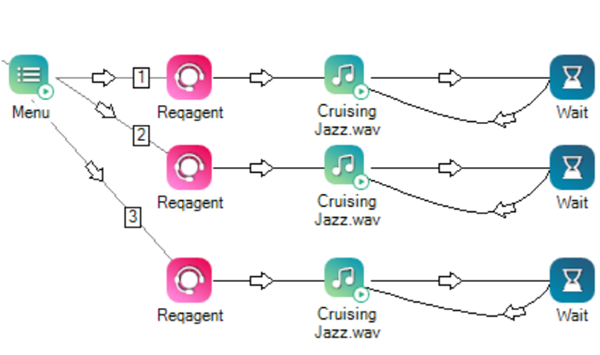
Repita los pasos 2 a 5 para crear un tercer conjunto de acciones. Cuando haya terminado, debería verse así su script:
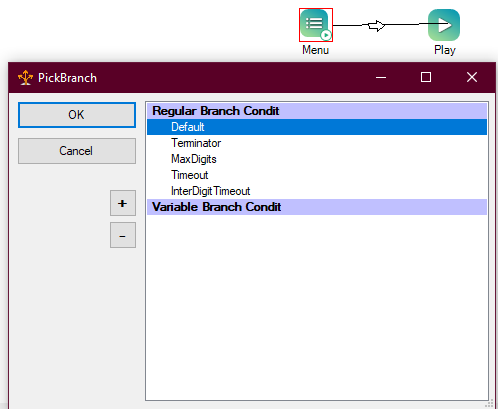
- Create custom branch conditions to connect
Arrastre un conector desde
- En la ventana
- Seleccione la condición que acaba de agregar y haga clic en Aceptar.
Repita estos pasos para agregar las condiciones 2 y 3 y conéctelas a las dos acciones
- Create a new audio prompt for the Menu action to play:
- Haga doble clic en Menu para abrir la ventana
- Haga clic en Sintetizar Texto.
- En el campo Valor de Secuencia, ingrese un mensaje que indique a las personas que llaman cuáles son sus opciones. Por ejemplo, Gracias por llamar a Classics, Incorporated. Para Ventas, presione 1. Para Soporte, presione 2. Para Facturación, presione 3.
- Haga doble clic en Menu para abrir la ventana
- For each set of
- Haga clic con el botón derecho en
- En las propiedades de Se usa para automatizar la entrega de interacciones según las habilidades, capacidades y conocimientos del agente. de teléfono entrante para asignar a esta acción. El script solicitará agentes con esta ACD habilidad para gestionar los contactos que elijan esta opción. En un script destinado a producción, necesitaría elegir una habilidad que coincida con el destino de la opción del menú. Por ejemplo, en la rama de Soporte del script, la habilidad tendría que estar asignada a los agentes que gestionan las llamadas de Soporte.
- Haga clic con el botón derecho en
- Actualice el título de la acción
- Haga clic con el botón derecho en
- Guarde su script y haga pruebas con otra interacción simulada.
Obtenga Más información
Puede obtener más información sobre el script que acaba de crear en las siguientes páginas de la ayuda en línea:
- Online help for each action in this script is available:
- Puede usar Play y
- La acción If crea un enunciado de toma de decisiones en su Script. Puede obtener más información sobre este tipo de enunciado en la sección de la Technical Guide de la ayuda en línea de Studio.
- Puede obtener más información sobre habilidades básicas de Scripts en la página de ayuda de Conceptos Básicos del Script.
- Puede obtener más información sobre el uso de las acciones en la página de ayuda de Conceptos Básicos de las Acciones.