

此概覽內容適用於客服專員。 如果您是管理員,了解Agent Integrated中的管理任務。
"CXone Mpower
- 通話。
- 聊天。
- 電郵。
- 簡訊(文字訊息)。
- 社交訊息透過Apple Messages for Business、Facebook、Instagram、LINE和Microsoft Teams。
- 社交平台互動Apple Apps Reviews、Facebook、Google Play、Google Maps、Instagram、LinkedIn和YouTube。
- 語音郵件。
您可以同時處理多個互動。 根據貴組織使用 Agent Integrated 的方式,可以使用實體電話或 Integrated Softphone 進行語音互動。 Integrated Softphone 允許您使用瀏覽器的語音功能來處理通話。
啟動並登入Agent Integrated
如果您是新使用者,請了解如何安裝Agent Integrated。
如果您在Agent Integrated中使用Google Chrome,則每次打開新標籤並導航到新域時都必須登錄以Agent Integrated。 這是因為安全策略Chrome。
- 打開一個您配置為允許Agent Integrated的網站。 點擊右側的Agent Integrated停靠標籤。
- 輸入您的CXone Mpower認證,並點擊登入。
- 在「語音偏好設定」畫面中,選擇以下選項之一:
- 設定電話號碼,然後輸入您的電話號碼。 您可以使用此選項將Agent Integrated連接到辦公桌或手機。 這不會變更您的呼出呼叫者 ID;您的管理員為每個呼出語音技能
 用於基於客服專員技能、能力和知識的互動的自動化傳遞。設定該設定。
 - 設定工作站 ID,並輸入您的工作站 ID。
- 整合式軟體電話。
- 設定電話號碼,然後輸入您的電話號碼。 您可以使用此選項將Agent Integrated連接到辦公桌或手機。 這不會變更您的呼出呼叫者 ID;您的管理員為每個呼出語音技能
- 要讓Agent Integrated記住您選擇的選項,請選擇Remember Setting。
- 點擊啟動。
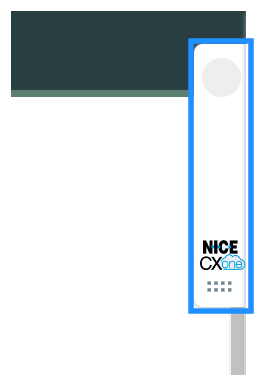

工作完成後登出。 關閉客服專員應用程式不會自動將您登出。
Agent Integrated 介面
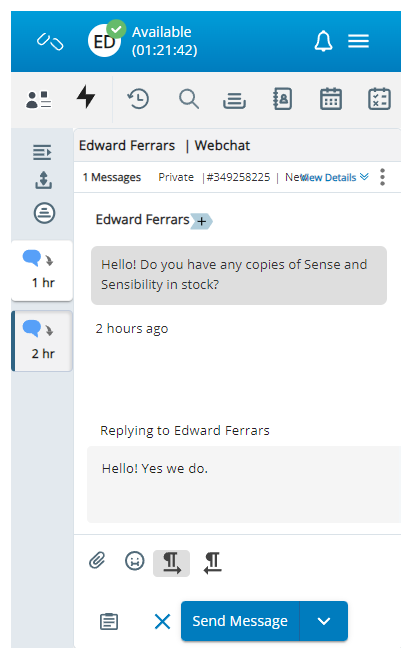
Agent Integrated 包括:
 、目錄
、目錄  和設定
和設定  。
。 、客服專員分支
  和當前狀態 客服專員或系統在語音(處置方式)或數位(狀態)互動結束時指派的結果。 。
- 互動 選單:列出指派給您的每個活動互動:
- 互動可能會自動路由並指派給您。
- 個人佇列互動 已專門傳遞給您的互動。列在已自動指派給您的互動之上。
- 如果您回覆未指派給您的互動,Agent Integrated 不會自動將其指派給您。 您必須為自己手動指派互動。
- 語音控制台:顯示語音控制圖示,如 靜音
 、保持
、保持 和記錄
和記錄  。 僅在處理通話時出現。
頂部 選單
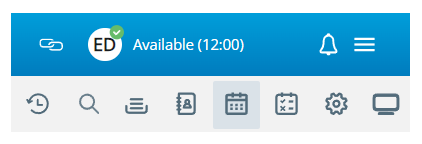
此表列出了 打開一個包含所有可用圖示的選單。
| 圖示 | 詳細資訊 |
|---|---|
|
客服專員分支 |
顯示客服專員分支的狀態 |
|
顯示您當前的 狀態 您可以點擊狀態旁邊的收藏 處理呼叫、語音郵件和工作項時,狀態會自動更新。 當您處理聊天、電子郵件、SMS、社交消息、社交平台互動和WhatsApp消息時,您的狀態不會自動更新。 |
|
|
幫助 |
開啟此線上說明頁面。 |
| 通知 |
顯示通知,例如排程的變更。 |
Customer Card

|
顯示聯絡資訊,如電話號碼和電郵。 還包括聯絡歷史記錄、注釋和聯絡的可用通道 促進客戶在聯絡中心互動的各種語音和數位通訊媒介。。 您的管理員必須為您啟用 Customer Card。 |
多方 |
僅當您處於諮詢 允許您在將新的參與方新增到會議之前與他們私下交談。或會議呼叫中時顯示。 顯示通話中的聯絡人或其他客服專員。 可以新增或刪除各方、靜音  、遮罩 、遮罩  、記錄 和退出多方通話。 、記錄 和退出多方通話。 |
|
Copilot |
啟動Copilot for Agents。 |
|
顯示有關您過去互動的以下資訊: 點擊語音互動以查看一個彈出視窗,其中包含重撥電話號碼的選項。 聯絡歷史記錄
如果其他客服專員使用與您相同的 |
|
搜尋 |
使您能夠搜尋互動、訊息、聯絡人和執行緒。 |
| 佇列 |
顯示等待您接聽的聯絡人。 它還會顯示佇列中的任何工作項目。 點擊表格中的 |
| 目錄 |
包含聯絡人和聯絡中心的其他客服專員的聯絡資訊。 點擊目錄項目可查看該聯絡人的可用通道,例如語音和 SMS。 選取通道開始呼出互動。 您可以搜尋特定名稱、技能和團隊。 搜尋目錄時,請注意:
|
排程 |
顯示您的日常排程,包括即將到來的承諾. IEX WFM Integrated排程項目在這裡以深藍色顯示。 無法編輯 Agent Integrated 中的這些內容。 |
WEM

|
打開您的 WEM 當您在WEM客服專員空間中建立活動時,您不會收到該活動的通知 |
| 設定 |
啟動您的可配置設定。 如果出現警告圖示 |
|
顯示其他選項,如:
您可以透過打開 更多 |
 將其連接。 當您的客服專員分支連接時,可以點擊
 以使其出現在清單頂部。 您最多可以有五個收藏狀態。


 ,則存在連接問題。 “設置”中的“
 ,將自訂工作區彈出到新標籤上。 您可以透過點擊
 ,將其彈回到
  ,在新標籤中打開該頁面。 將頁面彈回到應用程式空間,請點擊
  。
。 並拖動。 您也可以點擊應用程式旁邊的
 或
或 。
。「互動」選單

當您有一個活動的互動的通道類型時,這些圖示會出現。
-
 :Apple Messages for Business訊息
 -
 :呼叫
:呼叫 -
 :聊天
:聊天 -
 :電郵
:電郵 -
 :Facebook貼文
 -
 :Facebook Messenger訊息
 -
 :Instagram帖文或訊息
 -
 :LINE訊息
 -
 :LinkedIn帖文或訊息
 -
 :Microsoft Teams訊息
 -
 :SMS(文字訊息)
 -
 :語音郵件
:語音郵件 -
 :WhatsApp訊息
 -
 :工作項目
:工作項目
互動選單頂部顯示以下圖示:
| 圖示 | 詳細資訊 |
|---|---|
展開 |
最大化互動選單。 |
|
崩潰 |
最小化互動選單。 |
|
新建傳出 |
開始傳出互動。 |
請求更多 |
請求更多互動。 |
排序 |
按以下方式對互動選單中的互動進行排序:
|


 ,在頂部檢視最近活動最少的互動。
如果Agent Integrated管理員已啟用此功能,互動選單中可能為以下項目顯示回應計時器:
-
聊天
-
電郵
-
SMS
-
社交訊息
-
社交平台互動
-
WhatsApp 訊息
有兩種類型的回應計時器:
-
客服專員計時器:表示聯絡人等待您回覆的時間。 當分配的時間剩下 50% 時,會出現黃色警示圖示
 。 當計時器達到 0:00 時,會出現紅色警示圖示
 。
。 -
客戶計時器:表示您等待聯絡人回覆的時間。
當聯絡人分配的時間剩下 50% 時,會出現黃色警示圖示
。 如果管理員已為您啟用此功能,您可以點擊 +時間為聯絡人提供更多的回覆時間。 計時器計時結束後,互動將從您的收件匣中刪除。 如果聯絡人在此之後回應,則會將互動重新指派給一個客服專員。
語音控制面板
此表列出了 Agent Integrated 中語音控制面板中的可點擊圖示,以及每個圖示的功能詳細資訊。
| 圖示 | 詳細資訊 |
|---|---|
保留 |
將聯絡人置於保留通話狀態。 |
恢復 |
取消聯絡的保留狀態。 |
| 靜音 |
將麥克風調成無聲,讓聯絡人聽不到您的聲音。 |
取消靜音 |
取消麥克風靜音,讓聯絡人可以聽到您的聲音。 |
|
遮罩 |
在通話錄音中播放白雜音。 這有助於隱藏敏感資訊。 遮罩時不能結束通話。 |
取消遮罩 |
在通話錄製中停止播放白雜音。 |
| 記錄 |
錄製通話。 錄製時該圖示變為紅色 完成後,錄音出現在Interactions應用程式中CXone Mpower。 |
諮詢/轉移 |
舉行最多八方多方通話,或將聯絡轉給另一個客服專員、技能 |
鍵盤 |
開啟鍵盤。 如果您需要在撥打呼出通話時點擊一個號碼,可使用此功能。 |
啟動 |
若管理員已啟用,可檢視用於通話的可用指標 如果您是管理員,請參閱有關如何配置指標這些詳細資訊。 |
掛斷 |
結束通話。 如果掛斷圖示沒有了,可能是您啟用了隱藏傳入掛斷權限。 請聯絡您的管理人員。 |

 。 您可能無法停止錄製。 您的管理員