

線上說明的這一部分介紹了CXone Mpower聊天作為通過CXone Mpower ACD路由的通道。 如果您有Digital ExperienceCXone Mpower,則應在此頁面開始您的説明之旅。
CXone Mpower 為聊天客戶端提供預設體驗。 如您想自訂這體驗,您須先 設定 客戶聊天介面,才能進行以下步驟。
按照給定的順序完成每一個任務。
建立活動
所需權限:建立活動
如您已建立計劃與一起使用的活動 用於執行報告的一組技能。,則可以跳過此步。 例如,您可能已有一個活動,打算在數個通道中使用。
- 點擊應用程式選擇器
 並選擇ACD。
 - 前往聯絡設定 > 活動。
- 點擊新建。
- 在活動名稱欄位中輸入值。
- 如果您的系統配置為分部,請將分部設定為您要將活動指派到的分部 在業務線之間安全地分離資料。 資料只能從其所屬部門內存取。。 將活動指派給部門後,將無法變更。 此選項需要 Divisions > 部門指派權限。
- 點擊 建立活動。
新增聊天技能
技能的名稱應該有意義且唯一。 命名技能時應該保持一致。 選用適合您的組織的技能名稱的標準格式。
技能名稱必須至少包含 2 個字元,最多 30 個字元。 技能名稱只能包含字母、數字和以下特殊字元:
- 連字號 (-)
- 底線符號 (_)
- 句號 (.)
- 冒號 (:)
-
點擊應用程式選擇器
並選擇ACD。 -
前往聯絡設定 > ACD技能。
-
點擊 建立新技能 > 單項技能。
- 將媒體類型設定為聊天。
- 輸入技能名稱。
- 選擇您希望該技能用於的活動。
-
根據需要配置「技能資訊」部分中的其餘可選欄位。
詳細了解此步驟中涉及的欄位
欄位 詳細資訊 類型 指定為ACD技能產生的工作項目在建立時是進入即時佇列或持久佇列。 動作發生時,持久佇列會暫停工作項目指令碼,並且在工作項目傳遞給客服專員之前不會恢復。 在那個時候,您不能對工作項目執行任何動作;但是,在此期間仍照常對其進行追蹤和報告。 使用持久佇列使您可以在靜態傳遞環境中將多達 100,000 個工作項目排入佇列,在動態傳遞環境中將多達 5,000 個工作項目排入佇列。 建立工作項目 POC 時,請務必仔細檢查所選技能中的佇列類型。 如果要設定持久工作項目 POC,則必須指派一項技能,並選擇持久作為類型;您不能使用即時技能 POC 來將持久工作項目排入佇列。 已傳輸至指令碼 您可標明當客服專員把聯絡人從另外的技能傳輸至此功能,所運行的程式碼。 轉接的聯絡人切換到此指令碼,而不是從原始 ACD 技能執行指令碼。 您可以將此欄位用於溢出或主管升級指令碼,這些指令碼通常包括多個其邏輯與正常呼入邏輯不同的佇列指令碼。
控制客服專員何時可以將聯絡人轉接到此 ACD 技能的工作時間設定檔。 例如,如果 Longbourn 聯絡中心的銷售部在下午 4:00 下班,而支援部門的客服專員嘗試在 4:30 將聯絡人轉接給銷售部,則該客服專員會收到一條警告訊息,指出 ACD 技能已關閉。 如果客服專員選擇繼續,則聯絡人將保留在佇列中,直到具有 ACD 技能的客服專員可用,或在 ACD 技能關閉時聽到您為其配置的訊息。 若要完全阻止客服專員轉移到已關閉的技能,請啟用下面的關閉時不允許轉移到技能。
如果您將現有的傳入技能新增到工作時間設定檔中,該設定檔會自動顯示在此欄位中。
關閉時不允許轉移至技能 決定當此技能的工作時間設定檔設定為關閉時,是否可以將互動轉移到此技能。 選擇以阻止轉移,或取消選擇以允許在關閉時間轉移。 Workforce Intelligence 最少客服專員數目 須屬於ACD技能的最少客服專員數目。 此設定可防止與Workforce Intelligence規則關聯的自動操作從ACD技能中刪除過多的客服專員。 當客服專員的數目達到或低於此數量時,所有技能移除動作,甚至是自動移除動作,都需要獲得核准。
此設定不會影響無客服專員ACD 技能。
Workforce Intelligence 最少可用客服專員數目 必須ACD技能維持的最少可用客服專員數目。 此設定可防止與Workforce Intelligence規則關聯的自動操作從ACD技能中刪除過多的客服專員。 當可用客服專員的數目達到或低於此數量時,所有ACD技能移除動作,甚至是自動移除動作,都需要獲得批准。
此設定不會影響無客服專員ACD 技能。
顯示客服專員正在輸入中顯示器 啟用後,聊天輸入指示器會在聯絡人或客服專員正在輸入時顯示訊息以提示接收者另一方正在回應。
顯示客戶輸入預覽 允許客服專員在發出訊息之前預覽聯絡人的訊息,從而使客服專員有更多的時間來準備解決聯絡人的問題或疑慮。 聊天室警告門檻 向客服專員顯示聊天閒置警告前,須經過的秒數。 此功能有助客服專員同時處理多個聊天室。 -
如果您的系統配置為部門,請使用部門欄位指定要將技能指派給哪個部門
在業務線之間安全地分離資料。 資料只能從其所屬部門內存取。。 將技能指派給部門後,將無法變更。 若要配置此選項,您必須擁有部門指派權限。 - 如果您想為此技能使用螢幕彈出 彈出式視窗在事件(例如連接到聯絡人)發生後會顯示在客服專員的螢幕上,其中顯示聯絡人的相關資訊。,選擇使用螢幕彈出剔選框。 如果您想自訂您的螢幕彈出畫面,修改「螢幕彈出」部分的選用設定。 此功能僅在Agent套件中獲得支援 。 您也可以稍後再執行。詳細了解此步驟中涉及的欄位
欄位 詳細資訊 使用自訂螢幕彈出 如果您使用一個單獨的應用程式或網站來執行螢幕彈出,請選定此剔選框。 應用程式或
網頁
選擇應用程式或者網頁。
如果您已選擇應用程式,輸入可執行檔案的完整路徑。 如果您已選擇網頁,輸入完整的 URL。
要讓自訂變數出現在螢幕彈出視窗中,必須在自訂指令碼中配置該變數Studio以顯示自訂變數。
您可以自訂 MAX 介面中彈出顯示的標籤標題,只需將 icAgentPanelTitle= 參數附加至 URL 即可。
-
如果您想變更此技能的預設優先次序,則請修改「佇列中的優先次序管理」部分中的設定。 您也可以稍後再執行。
詳細了解此步驟中涉及的欄位
欄位
詳細資訊
初始優先順序 輸入一個數值,該數值將設定為呼入技能中所有聯絡人或呼出技能中的新記錄和重試的基本優先次序
基於技能指定聯絡人重要性,確定傳遞順序。(回呼 保留客戶在佇列中的位置,並在客戶移至佇列靠前位置時自動呼叫客戶。始終優先處理,不受此設定的影響)。 預設值為 0。 輸入一個數值來確定技能優先次序增加的速度。 對於聯絡的每一分鐘排隊時間,優先次序都會增加您為 Acceleration 配置的值。
預設值為 1。 最小值為 0 ,最高優先次序為「最大優先次序」欄位中配置的值。
例如,如果初始優先次序為 4 ,並且您將加速度設定為 1,那麼在未處理聯絡時每經過一分鐘,優先次序值都會增加 1。 在此範例中,若聯絡已排入佇列三分鐘,則優先次序將提高到 7。
優先次序以秒為單位遞增。 例如,當加速度值為 1時,聯絡的優先次序在排隊 30 秒後增加 0.5。
對於 Personal Connection 技能,請將此值設定為 0,因為沒有聯絡人佇列。
您可以將一項技能的初始優先次序設定為低於另一項技能,但如果您將該技能的加速度設定為更高的值,則可以跳過佇列中的位置。 例如,您將技能 A 的優先次序設定為 1,將加速設定為 5。 您將技能 B 的優先次序設定為 3,將加速設定為 1。 最初,技能 B 的聯絡在佇列中處於第一位,因為其優先次序為 4,但一分鐘後,技能 A 將佔據首位,因為其優先次序為 6。
使用公式「總體優先次序 = (時間 * 加速) + 初始優先次序」CXone Mpower將此加速值與聯絡人已經在佇列中的時間以及初始優先次序結合起來。
最高優先次序 輸入一個數值,確定聯絡人可以擁有的最高優先次序。 如您不使用加速功能,此值應與初始優先次序的值等同。 預設值為 1000。
-
如果您的組織使用動態傳遞,請使用路由配置部分來自訂此技能的路由體驗。 為此,請選擇評估標準並配置任何相關設定。
-
如果您想變更此技能的預設服務水平設定,則請修改服務水平區段中的欄位。
詳細了解此步驟中涉及的欄位
欄位
詳細資訊
服務水平臨界值 為了滿足 SLA 服務提供者和客戶之間的承諾,具有明確的服務等級臨界值,包括品質、可用性和責任。,客服專員必須作出回覆的秒數。 例如,如果此技能的服務水平協定是於 20 秒內回應 80% 的聯絡人,輸入值為 20。服務水平目標
為達到 SLA,客服專員必須按服務水平臨界值回覆的聯絡人百分比。 例如,如果此技能的服務水平協定是於 20 秒內回應 80% 的聯絡人,輸入值為 80。
啟用短時放棄臨界值 CXone Mpower 會收集資料並提供關於屬於此技能的短時放棄臨界值的放棄 呼叫進入聯絡中心系統,但呼叫者在連線客服專員前結束的呼叫。聯絡人的報告。短暫放棄臨界值 被放棄的互動被認為是短時放棄所必須經過的秒數。 例如,如果該值設定為 15,並且互動在 7 秒後從佇列中剔除而沒有傳遞給客服專員,則會報告為短時放棄。 短時放棄 出於報告目的,根據服務水平計算短時放棄(由短時放棄臨界值定義)。 - 如果您想為該技能開啟訊息逾時,選擇啟用聊天訊息逾時剔選框。 修改「自動聊天訊息逾時」部分的其餘設定。
指定給聯絡人的預設技能中的自動聊天訊息逾時設定會淩駕聯絡人被轉移到的任何技能中的設定。 您不能使用指令碼來覆蓋或保持某些逾時設定。 因此,在配置指令碼、技能和聯絡點時請注意避免此問題。
詳細了解此步驟中涉及的欄位欄位 詳細資訊 轉變為非活動聊天訊息的時間 將非活動聊天訊息顯示給聯絡人的秒數。 一旦客服專員接受聊天,便會開始倒數。 非活動聊天訊息
允許您配置在聊天轉變為非活動時向聯絡人顯示的訊息。
聊天結束倒數 距離聊天結束的秒數。 當系統傳送閒置聊天訊息,便會開始倒數。 聊天結束訊息 允許您配置因非活動而結束聊天時向聯絡人顯示的訊息。 - 如果您想測試與其他技能相比,此技能中的聯繫人的優先順序如何隨時間變化,請使用優先順序比較工具。 您也可以稍後再執行。
在「要比較的技能」部分中,點擊 +。
新增可用技能,直至您要比較的全部技能均已列入「已選定」清單。 您無需新增正在編輯的技能;其會自動出現在圖表中。
- 點擊完成。
使用經過的時間和時間間隔欄位來定義圖表覆蓋的時間範圍,以及您要在圖表上標記新點的間隔
點、限值或事件(例如日期或時間)之間的時間段。。點擊比較。
- 點擊建立。 完成其他配置以自訂或管理您的技能。
新增使用者到技能
- 點擊應用程式選擇器 並選擇ACD。
-
前往聯絡設定 > ACD技能。
-
點擊使用者標籤。
- 選擇您要指派給該技能的每個使用者對應的剔選框。 點擊新增使用者。
-
將此ACD技能中每個使用者的熟練程度設定為 1(最高)到 20(最低)之間的數字。 點擊儲存熟練度。
如果在離開頁面前未點擊儲存熟練程度,您新增到技能設定檔的所有使用者將被刪除。
建立聊天指令碼
所需權限:建立指令碼
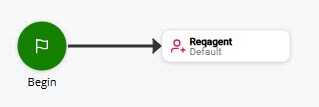
- 在Studio中,點擊新指令碼並選擇
-
將BEGIN和REQAGENT動作新增至畫布並連接它們。
用於基於客服專員技能、能力和知識的互動的自動化傳遞。。 如果要路由到不同的技能,請變更 REQAGENT 動作的技能屬性中的值。 - 如您配置技能內的 螢幕彈出 彈出式視窗在事件(例如連接到聯絡人)發生後會顯示在客服專員的螢幕上,其中顯示聯絡人的相關資訊。,您可以配置螢幕彈出視窗的內容。 您可能需要聯絡您的 客戶代表 以獲取指導。
-
使用您希望在聊天事件期間發生的其他動作(例如聊天開始、轉接或結束時),您即可自訂指令碼。
- 點擊檔案 > 儲存。
- 在儲存指令碼為...視窗中,輸入指令碼的名稱,然後點擊 儲存。
建立聯絡點
所需權限:建立聯絡點
-
點擊應用程式選擇器
並選擇ACD。 -
前往聯絡設定 > 聯絡點。
- 點擊 建立新的聯絡點,並選擇 單個聯絡點。
- 對於媒體類型,請選擇 聊天。
- 輸入聯絡點的名稱。
- 從聯絡點下拉式清單,輸入聯絡人需要使用的電郵位址,以輸入指派給聯絡點的技能。
- 選擇您之前建立的 ACD 技能。
- 選擇您在 中建立的指令碼Studio。
- 如果您希望呼叫此號碼以追蹤 IVR 按鍵路徑而進行報告,請選擇啟用 IVR 報告。
- 點擊 建立聯絡點。
自訂任務
視乎您的機構如何使用聊天,您可能還想: