

Le tableau de bord de synchronisation vous permet de suivre les données que vous avez synchronisées de votre système principal vers votre BCP système. Cela vous permet de voir clairement si certaines entités existent dans les deux locataires et si la version BCP est à jour. Les Entités sont des données ou des composants relatifs à votre locataire qui peuvent être synchronisés, comme les compétences ou les employés.
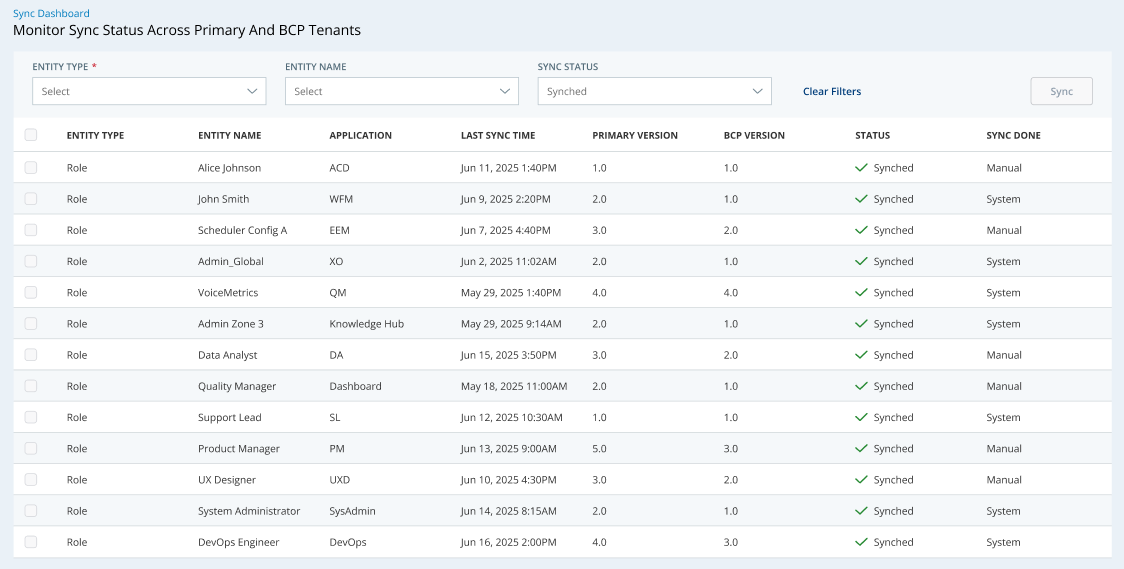
Consulter les données synchronisées
Autorisation requise : : BCP > BCP Configurations > Tableau de bord > Affichage
Les étapes suivantes vous aideront à trouver des entités spécifiques, comme les compétences, et à vérifier si elles sont synchronisées entre vos deux systèmes.
- Cliquez sur le sélecteur d'applications
 et sélectionnez Admin.
 - Accédez à BCP Paramètres > Synchroniser Dashboard.
- Sélectionnez le Type d’entité que vous souhaitez examiner, comme une compétence
 Utilisées pour automatiser la livraison des interactions en fonction des compétences, des capacités et des connaissances des agents ou une équipe.Apprenez-en davantage sur les champs dans cette étape
Le tableau suivant montre les entités que vous pouvez sélectionner et les application dont elles proviennent.
ACD Admin Studio Paramètres de l'agent (ACD Utilisateurs) Rôles Fichiers Paramètres de l'unité commerciale Équipes Scripts Dispositions Utilisateurs (Employés) Horaires de travail Points de contact (voix) Compétences - Vous pouvez utiliser Nom de l'entité pour filtrer la liste. Cela peut s'avérer utile pour trouver des entités spécifiques ou pour limiter celles qui s'affichent.
- Vous pouvez utiliser Sync Status pour n'afficher que les entités en fonction des statuts suivants :
- Succès : Les entités ont été synchronisées avec succès de votre locataire principal vers BCP.
- En attente : Les entités ne sont pas encore synchronisées, mais sont mises en file d’attente pour être synchronisées dans le cadre d’un processus en cours.
- Échec : Les entités ne sont pas synchronisées ou n’ont pas réussi à se synchroniser pour la première fois. Cela se produit généralement en raison d'un problème technique. Vous pouvez essayer de synchroniser manuellement l'entité pour résoudre le problème.
- Consultez les informations affichées sur le tableau de bord. Portez une attention particulière aux statuts et aux versions. En savoir plus sur les colonnes du tableau de bord
Entité Détails Type d’entité Le composant de votre système, comme une compétence ou un rôle. Nom de l’entité
Le nom du composant.
Application L'CXone Mpowerapplication à laquelle l'entité est associée. Dernière heure de synchronisation Horodatage de la dernière synchronisation de l'entité. Si les versions primaire et BCP de l'entité sont différentes, il est probable que les mises à jour de votre système principal seront synchronisées avec le système BCP lors de la prochaine synchronisation. Version principale La version actuelle de l'entité dans votre locataire principal. BCP Version La version actuelle de l'entité dans votre locataire BCP. État de synchronisation - Succès : Les entités ont été synchronisées avec succès de votre locataire principal vers BCP.
- En attente : Les entités ne sont pas encore synchronisées, mais sont mises en file d’attente pour être synchronisées dans le cadre d’un processus en cours.
- Échec : Les entités ne sont pas synchronisées ou n’ont pas réussi à se synchroniser pour la première fois. Cela se produit généralement en raison d'un problème technique. Vous pouvez essayer de synchroniser manuellement l'entité pour résoudre le problème. Vous pouvez également travailler avec votre CXone Mpower Représentant de compte pour examiner le problème.
Synchronisation terminée Que la dernière synchronisation ait été effectuée automatiquement par le système ou manuellement ici dans le tableau de bord. - S'il y a une divergence entre ces deux versions, vous pouvez essayer de synchroniser manuellement l'entité pour résoudre le problème.
Synchroniser manuellement une Entité
Autorisation requise : : BCP > BCP Configurations > Tableau de bord > Modifier
Depuis le tableau de bord de synchronisation, vous pouvez synchroniser manuellement les entités qui n'ont pas pu être synchronisées. Au lieu d'attendre la prochaine synchronisation planifiée, cela effectue une tentative de synchronisation en temps réel de votre locataire principal vers BCP.
Vous pouvez synchroniser plusieurs instances d'une même entité. Par exemple, si cinq de vos compétences n'ont pas pu être synchronisées, vous pouvez les synchroniser manuellement toutes les cinq en même temps. Dans cet exemple, la compétence est l'unique entité. Ainsi, dans le tableau de bord de synchronisation, vous ne pouvez afficher qu'un seul type d'entité à la fois. Vous pouvez toutefois sélectionner plusieurs entités à synchroniser.
- Accédez au tableau de bord de synchronisation et consultez les données, expliquées dans la section Examiner les données synchronisées de cette page.
- Repérez les entités ayant échoué que vous souhaitez synchroniser manuellement.
- Sélectionnez chaque entité à l'aide des cases de la première colonne.
- Cliquez sur Synchroniser.
Si certaines entités ne parviennent pas à se synchroniser, il peut s'agir d'un problème technique à résoudre. Vous pouvez travailler avec votre CXone Mpower Représentant de compte pour examiner le problème.