

Les sections de cette page décrivent comment configurer et activer les fonctionnalités NiCE CXone Agent Workspace for Microsoft Teams (Agent for Microsoft Teams) pour les agents. Vous pouvez également configurer des profils de bureau pour activer et désactiver les fonctionnalités de base Agent Workspace for Microsoft Teams (Agent for Microsoft Teams) pour des équipes d’agents.
Configurer les options de connexion de l’agent
- Dans NiCE CXone, cliquez sur le sélecteur d'applications
 et sélectionnez Admin.
 - Accédez à Réglages de sécurité > Rôles et Autorisations.
- Sélectionnez le rôle attribué à vos agents qui utilisent Agent Workspace for Microsoft Teams (Agent for Microsoft Teams).
- Cliquez sur l’onglet Autorisations.
- Cliquez sur ACD.
- Enable at least one of these permissions to specify the options agents see when logging in:
- Définir le Numéro de téléphone : Invite les agents à entrer un numéro de téléphone pour se connecter à Agent Workspace for Microsoft Teams (Agent for Microsoft Teams). Se trouve dans la Section Agent.
- Définir l'Id de station : Invite les agents à entrer un id de station pour se connecter à Agent Workspace for Microsoft Teams (Agent for Microsoft Teams). Se trouve dans la Section Agent.
- Integrated Softphone : Permet aux agents d'utiliser Integrated Softphone pour traiter les contacts dans Agent Workspace for Microsoft Teams (Agent for Microsoft Teams). Se trouve dans la Section
- Cliquez sur Enregistrer en haut.
Configurer la conférence
Il existe trois options pour ce qui se produit lorsqu'une troisième, quatrième partie, et ainsi de suite, est ajoutée à une conférence :
-
La nouvelle partie est automatiquement ajoutée à la conférence.
-
La nouvelle partie est ajoutée à une Consultation
 Vous permet de parler en privé à un nouveau correspondant avant de l’ajouter à une conférence. et les parties existantes dans la conférence sont mises en attente. L'agent peut ensuite ajouter la nouvelle partie à la conférence.
 -
La nouvelle partie est ajoutée à une consultation et les parties existantes dans la conférence peuvent continuer de parler. L'agent peut ensuite ajouter la nouvelle partie à la conférence.
Pour configurer cela, communiquez avec votre représentant de compte. Il peut configurer un paramètre système pour changer le comportement de conférence par défaut.
Configurer les Files d’attente Digital
Vous pouvez sélectionner les Digital Experience (DX) files d’attente Équivalent Digital Experience (DX) d’une compétence; achemine chaque contact vers un agent assigné pour traiter ce type de contact. qui sont accessibles à quels agents.
- Cliquez sur le sélecteur d'applications et sélectionnez ACD.
- Accédez à Digital > Rôles.
- Cliquez sur Modifier
 pour le rôle attribué à vos agents qui utilisent Agent Workspace for Microsoft Teams (Agent for Microsoft Teams).
 -
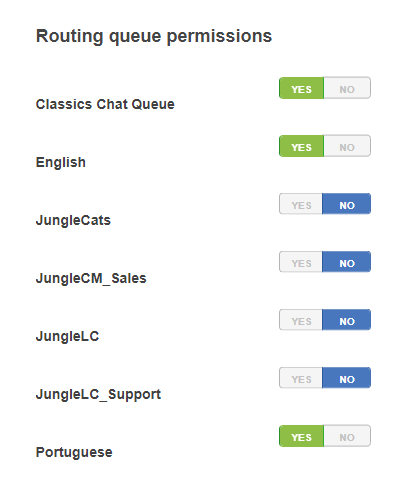
Faites défiler jusqu’à la Section des autorisations de file d’attente Routing. Cliquez sur Oui pour chaque file d’attente que vous voulez activer. Cliquez sur Non pour les files d’attente que vous voulez désactiver.
- Faites défiler jusqu’en bas et cliquez sur Enregistrer.
Configurer le Dépassement de délai pour inactivité
Vous pouvez mettre fin à la session d'un agent dans Agent Workspace for Microsoft Teams (Agent for Microsoft Teams) lorsque l'application a été inactive pendant une certaine période.
L'application Agent est inactive si NiCE CXone perd sa connexion avec celle-ci. Cela peut se produire si la connexion Internet est perdue ou si l'agent ferme l'application. inactif ne signifie pas que l'agent n'a pas interagi avec l'application.
- Dans NiCE CXone, cliquez sur le sélecteur d'applications et sélectionnez ACD.
- Accédez à ACD Configuration > Unités commerciales.
- Dans l’onglet Détails, cliquez sur Modifier.
- Descendez jusqu’à la section Dépassement de délai en cas d’inactivité du navigateur.
- Activez Autoriser la déconnexion de l’agent en cas d’inactivité du navigateur.
- Dans le champ Dépassement de délai pour inactivité du navigateur, entrez le nombre de secondes, de 150 à 7200, pendant lesquelles Agent Workspace for Microsoft Teams (Agent for Microsoft Teams) peut être inactif avant que la session ne prenne fin. Les Nombres en dehors de cette plage produisent une erreur et vous ne pouvez pas enregistrer votre profil d'unité commerciale.
- Cliquez sur Terminé en haut de la fenêtre.
Autoriser les agents à choisir leur emplacement
Le contenu de cette section concerne un produit ou une fonctionnalité qui fait partie d'un programme de Public Preview. Si vous ne faites pas partie de cet aperçu et souhaitez obtenir plus d'informations, communiquez avec votre représentant de compte.
Les agents peuvent sélectionner leur emplacement lorsqu'ils se connectent à Agent Workspace for Microsoft Teams (Agent for Microsoft Teams). Une liste déroulante d'emplacements s'affiche dans l'écran Préférences de Voix. Vous pouvez configurer les emplacements de cette liste dans Définitions d'Emplacements dans Admin. Votre représentant de compte doit activer cette fonctionnalité pour votre système.
Activer l’acceptation automatique
(missing or bad snippet)Activer la conavigation
Suivez ces étapes pour activer la conavigation pour les compétences vocales ou numériques.
Activer Customer Card
Vous pouvez activer les cartes client pour fournir aux agents des informations qui les aideront à traiter les contacts.
Assurez-vous que Digital Engagement et la livraison dynamique sont activées pour votre unité commerciale.
Si vous souhaitez activer les cartes client pour les appels, ajoutez une CC CREATE action Studio à votre script voix.
Cliquez sur le sélecteur d'applications
et sélectionnez Admin.Cliquez sur Employés. Sélectionnez un profil d'employé pour l'ouvrir.
Dans l'onglet Général, cliquez sur la liste déroulante sous Attributs. Faites défiler jusqu'à la fin de la liste et sélectionnez la case à cocher pour Customer Card.
Cliquez sur Enregistrer en haut.
Activer les enregistrements CRM dans Customer Card
Vous pouvez afficher aux agents les enregistrements CRM liés au contact qu’ils traitent. Ces enregistrements apparaissent dans la customer card.
Assurez-vous que Digital Engagement et la livraison dynamique sont activés pour votre organisation.
Cliquez sur le sélecteur d'applications
et sélectionnez Admin.Cliquez sur Employés. Sélectionnez un profil d’employé pour l’ouvrir.
Dans l’onglet Général, cliquez sur la liste déroulante sous Attributs. Faites défiler jusqu’à la fin de la liste et sélectionnez les cases à cocher pour Intégrations d’agents et Customer Card.
Cliquez sur Enregistrer en haut.
Activer la suppression des engagements
Vous pouvez permettre aux agents de supprimer les engagements rappels créés par les agents pour effectuer un appel de suivi à un contact. programmés.
- Dans NiCE CXone, cliquez sur le sélecteur d'applications et sélectionnez ACD.
- Accédez à ACD Configuration > Unités commerciales.
- Dans l’onglet Détails, cliquez sur Modifier.
- Faites défiler jusqu’à la section Agent Paramètres.
- In the drop-down next to Delete Commitments, choose one of the following:
- Peut Supprimer - Avec notes : L’agent peut supprimer l’engagement, mais uniquement s’il saisit des notes expliquant pourquoi il l’a supprimé.
- Peut Supprimer - Sans notes : L’agent peut supprimer l’engagement sans saisir de notes.
- Cliquez sur Terminé en haut de la fenêtre.
Activer la suppression du Contenu du message et du nom de l’auteur
Vous pouvez permettre aux agents de supprimer le contenu des messages entrants et sortants. Vous pouvez également leur permettre de supprimer le nom de l'auteur des messages entrants. Comme pour le masquage d'un appel, cela leur permet de masquer des informations sensibles, telles que les numéros de compte et les numéros d'identification personnels.
Cela est pris en charge pour tous les Digital Channels Tout canal, contact ou compétence associé à Digital Experience (DX).. Pour le clavardage, le contenu du message et les noms des auteurs sont supprimés à la fois pour l'agent et pour le contact La personne qui interagit avec un agent, un SRVI ou un robot dans votre centre d’appels.. Ils sont supprimés du côté du contact lorsque celui-ci actualise le clavardage. Pour tous les autres canaux, le contenu et les noms des auteurs sont supprimés uniquement du côté de l'agent.
- Cliquez sur le sélecteur d'applications et sélectionnez ACD.
- Accédez à Digital > Rôles.
- Cliquez sur Modifier pour le rôle attribué à vos agents qui utilisent Agent Workspace for Microsoft Teams (Agent for Microsoft Teams).
- Dans les autorisations détaillées du module de soins, activez Peut effacer le contenu du message et le nom d’utilisateur.
- Faites défiler jusqu'en bas de la page et cliquez sur Enregistrer.
Activer Integrated Softphone
Cliquez sur le sélecteur d'applications
et sélectionnez Admin.Accédez à Réglages de sécurité > Rôles et Autorisations.
Sélectionnez le rôle attribué à vos agents qui utilisent Agent Workspace for Microsoft Teams (Agent for Microsoft Teams).
Cliquez sur l’onglet Autorisations, puis sur ACD.
Faites défiler jusqu'à
Réglez Integrated Softphone sur Activé.
Réglez le paramètre Acceptation automatique Integrated Softphone pour préciser si Integrated Softphone répond aux appels pour vos agents.
Activer n'est pas sélectionné : l'acceptation automatique est désactivée.
Activer est sélectionné et Configuration de l'agent (Agent Config) n’est pas sélectionné : l'acceptation automatique est activée.
Activer et Config agent sont tous les deux sélectionnés : l'acceptation automatique est activée par défaut, mais l'agent peut l'activer ou la désactiver dans l'application Agent.
Cliquez sur Enregistrer.
Activer le masque
- Dans NiCE CXone, cliquez sur le sélecteur d'applications et sélectionnez Admin.
Accédez à Réglages de sécurité > Rôles et Autorisations.
Ouvrez le rôle attribué à vos agents qui utilisent Agent Workspace for Microsoft Teams (Agent for Microsoft Teams).
Cliquez sur l’onglet Autorisations, puis sur ACD.
Faites défiler jusqu'à la Section de l'application. Activez l'Autorisation Masquage.
Cliquez sur Enregistrer en haut.
Activer les Conférences multipartites
Vous pouvez permettre aux agents d’organiser des conférences avec plus de deux interlocuteurs supplémentaires.
- Dans NiCE CXone, cliquez sur le sélecteur d'applications et sélectionnez Admin.
Accédez à Réglages de sécurité > Rôles et Autorisations.
Ouvrez le rôle attribué à vos agents qui utilisent Agent Workspace for Microsoft Teams (Agent for Microsoft Teams).
Cliquez sur l’onglet Autorisations, puis sur ACD.
Faites défiler jusqu'à la Section application, puis sélectionnez l'Autorisation Conférences multipartites Afficher.
Cliquez sur Enregistrer.
Vous pouvez définir une limite pour le nombre de participants pouvant faire partie d'un appel de conférence. Cette option est configurée dans l'onglet Détails de vos paramètres d'Unité commerciale (ACD > Configuration acd > Unités commerciales > Nombre maximum de participants à la Conférence (Agent inclus)).
Activer la sourdine
Dans NiCE CXone, cliquez sur le sélecteur d'applications
et sélectionnez Admin.Accédez à Réglages de sécurité > Rôles et Autorisations.
Ouvrez le rôle attribué à vos agents qui utilisent Agent Workspace for Microsoft Teams (Agent for Microsoft Teams).
Cliquez sur l’onglet Autorisations, puis sur ACD.
Faites défiler jusqu'à la Section Application. Activez l'Autorisation Muet.
Cliquez sur Enregistrer.
Activer AI Noise Cancellation
Suivez ces étapes pour activer AI Noise Cancellation pour votre système.
Activer les Réponses rapides
Activer les Réponses rapides Digital
Si vous ne l'avez pas déjà fait, créez des réponses rapides Digital avant de suivre ces étapes. Agent Workspace for Microsoft Teams (Agent for Microsoft Teams)
Dans NiCE CXone, cliquez sur le sélecteur d'applications
et sélectionnez ACD.Allez à Digital > réponses rapides.
Dans les options de droite, cliquez sur Canaux pour la réponse rapide que vous souhaitez modifier.
Dans la section Tous les canaux, cliquez sur Ajouter à côté des canaux que vous souhaitez ajouter à la réponse rapide. Vous pouvez rechercher un Canal en saisissant son nom dans le champ en haut, puis en cliquant sur Rechercher.
Les chaînes que vous ajoutez apparaissent dans la section Chaînes sélectionnées et vos modifications sont automatiquement enregistrées.
Activer les Réponses rapides unifiées
Il existe multiple endroits dans l'application ACD où vous pouvez configurer des réponses rapides pour différents canaux Divers moyens de communication vocale et numérique qui facilitent les interactions avec les clients dans un centre de contacts.. Si cette fonctionnalité est activée pour votre système, vous pouvez configurer les réponses rapides pour tous les canaux à un seul endroit : ACD > Paramètres acd > réponses rapides. Les réponses rapides que vous créez ici apparaissent dans Agent Workspace for Microsoft Teams (Agent for Microsoft Teams). Agent Workspace for Microsoft Teams (Agent for Microsoft Teams) peut afficher plus que 1000 de ces réponses rapides. Vous pouvez migrer les réponses rapides numériques et les messages enrichis à cet endroit. Vous ne pouvez pas migrer les réponses rapides ACD. Lorsque vous passez aux réponses rapides unifiées, les réponses rapides favorites des agents sont réinitialisées.
Suivez les étapes suivantes pour créer des réponses rapides et les attribuer à des Compétences Utilisé pour automatiser la livraison des interactions en fonction des compétences, des aptitudes et des connaissances de l’agent. ACD ou à des points de contact point d’entrée qu’un contact entrant utilise pour amorcer une interaction, comme un numéro de téléphone ou une adresse courriel..
Activer l’enregistrement
Dans NiCE CXone, cliquez sur le sélecteur d'applications
et sélectionnez Admin.Accédez à Réglages de sécurité > Rôles et Autorisations.
Sélectionnez le rôle attribué à vos agents qui utilisent Agent Workspace for Microsoft Teams (Agent for Microsoft Teams).
Cliquez sur l’onglet Autorisations, puis sur ACD.
Faire défiler jusqu'à la section de l'application. Activez l'Autorisation Enregistrement de contact.
Pour permettre aux agents d'arrêter l'enregistrement, activez l'Autorisation Arrêter l'enregistrement. Cette fonctionnalité est concédée sous licence séparément.
Cliquez sur Enregistrer.
Activer les minuteurs de Réponse
Vous pouvez activer les minuteries de réponse pour les compétences Tout canal, contact ou compétence associé à Digital Experience (DX). numériques Utilisé pour automatiser la livraison des interactions en fonction des compétences, des aptitudes et des connaissances de l’agent.. Pour chaque interaction, ces minuteries indiquent aux agents le temps écoulé depuis que l’agent ou le contact a envoyé un message. Il existe deux types de minuteries de réponse :
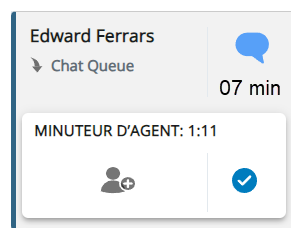
Réponse de l’agent : indique combien de temps le contact attend que l’agent réponde. Lorsqu’il reste cinquante pour cent du temps alloué à l’agent pour répondre, l’icône d’alerte
 apparaît en jaune. Lorsque la minuterie arrive à échéance, l’Icône d’alerte
  apparaît en rouge.
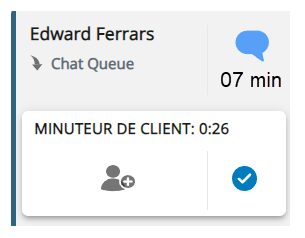
Réponse du Client : Indique depuis combien de temps l’agent attend la réponse du contact.
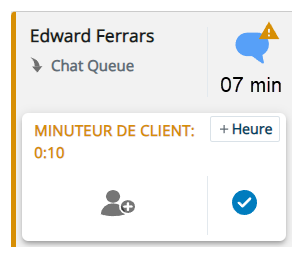
Lorsqu’il reste cinquante pour cent du temps alloué au contact pour répondre, l’icône d’alerte
apparaît en jaune. L’agent peut accorder plus de temps au contact pour répondre en cliquant sur +Time, si vous activez cette option pour lui. Lorsque la minuterie arrive à échéance, l’interaction est retirée de la boîte de réception de l’agent. Si le contact répond après cela, l’interaction est réattribuée à un agent.
Dans NiCE CXone, cliquez sur le sélecteur d'applications
et sélectionnez ACD.Accédez à Paramètres du contact > ACD Compétences.
Sélectionnez la compétence numérique que vous souhaitez modifier.
Dans l’onglet Détails, cliquez sur Modifier.
Pour configurer les délais de Réponse des agents, remplissez les champs de la section Réponse de l’agent :
Cochez la case Activé.
Entrez une durée dans le champ Première Réponse de l’agent. La minuterie comptera à rebours à partir de cette valeur lorsque l’interaction est assignée à l’agent pour la première fois.
Entrez une durée dans le champ Réponse de suivi. La minuterie décomptera à partir de cette valeur chaque fois que le contact répond à l’agent.
Pour configurer les délais de Réponse du Client, remplissez les champs de la section Réponse du Client :
Cliquez sur Terminé en haut de la fenêtre.
Masquer le Numéro de téléphone de l’Appelant
Vous pouvez masquer les numéros de téléphone des contacts La personne qui interagit avec un agent, un SRVI ou un robot dans votre centre d’appels. pour les agents et les superviseurs. Au lieu de voir l'ANI Aussi connu sous le nom d’id de l’appelant. numéro de téléphone listé d’un appel entrant, ou d’un appel vocal entrant. du contact, ils voient l'étiquette « Restreint ». Cela s'applique uniquement au menu des interactions.
- Dans NiCE CXone, cliquez sur le sélecteur d'applications et sélectionnez Admin.
Accédez à Réglages de sécurité > Rôles et Autorisations.
Ouvrez le rôle de l’agent.
Cliquez sur l’onglet Autorisations, puis sur ACD.
Faites défiler vers le bas jusqu'à la section de l'application. Activez l'Autorisation Masquer le Numéro de téléphone de l'Appelant.
Cliquez sur Enregistrer en haut de la page.
Masquer le raccrochage entrant
Vous pouvez masquer l'Option Raccrocher  des panneaux de contrôle vocal des Agents. Cela s'applique uniquement aux appels entrants. Dans Agent Workspace for Microsoft Teams (Agent for Microsoft Teams), cela comprend les appels entre Agents, les consultations, les conférences et les transferts.
- Dans NiCE CXone, cliquez sur le sélecteur d'applications et sélectionnez Admin.
Accédez à Réglages de sécurité > Rôles et Autorisations.
Ouvrez le rôle de l’agent.
Cliquez sur l’onglet Autorisations, puis sur ACD.
Faites défiler jusqu'à la section de l'application. Activez l'Autorisation Masquer Raccrocher entrant.
Cliquez sur Enregistrer en haut.
Exiger l’acceptation manuelle
Vous pouvez exiger que les agents Acceptent ou Rejettent manuellement les appels entrants et les interactions Digital Tout canal, contact ou compétence associé à Digital Experience (DX)..
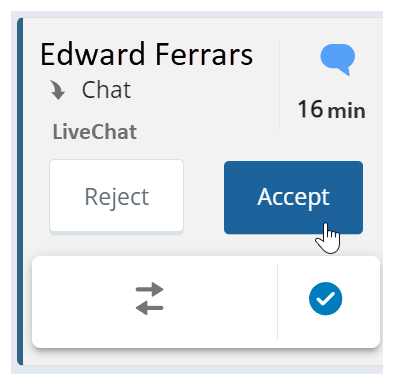
Exiger l’acceptation manuelle pour les appels
Vous pouvez activer un paramètre de compétence Utilisé pour automatiser la livraison des interactions en fonction des compétences, des aptitudes et des connaissances de l’agent. pour les compétences voix entrantes appelé Exiger l’acceptation manuelle de l’agent. Lorsque ce paramètre est activé, les agents voient des Options pour Accepter ou Rejeter les appels entrants lorsque leur segment d’agent Votre connexion audio à NiCE CXone pour les appels et les messages vocaux. est connecté.
Dans NiCE CXone, cliquez sur le sélecteur d'applications
et sélectionnez ACD.Accédez à Paramètres du contact > ACD Compétences.
Sélectionnez la compétence voix entrante que vous souhaitez modifier.
Dans l’onglet Détails, cliquez sur Modifier.
Activez Exiger l’acceptation manuelle de l’agent.
Cliquez sur Terminé en haut de la fenêtre.
Si vos agents utilisent Integrated Softphone, vous pouvez leur permettre d’utiliser un paramètre dans Agent Workspace for Microsoft Teams (Agent for Microsoft Teams) appelé Acceptation automatique. Lorsque les agents activent Acceptation automatique, les appels entrants sont automatiquement acceptés. Toutefois, Exiger l’acceptation manuelle de l’agent remplace Acceptation automatique lorsque le segment d’agent est connecté.
En savoir plus sur la façon dont ces paramètres fonctionnent ensemble| Acceptation automatique | Exiger l’acceptation manuelle de l’agent | Comportement de l’appel entrant |
|---|---|---|
| Activé | Activé | Lorsque le segment d’agent est connecté et que Exiger l’acceptation manuelle de l’agent est activé, Agent Workspace for Microsoft Teams (Agent for Microsoft Teams) affiche des Options pour Accepter ou Rejeter l’appel. Lorsque le segment d’agent est déconnecté et que Acceptation automatique est activé, les appels sont automatiquement acceptés. |
Activé | Désactivé | Tous les appels sont automatiquement acceptés. |
| Désactivé | Activé | Lorsque le segment d’agent est connecté, Agent Workspace for Microsoft Teams (Agent for Microsoft Teams) affiche des Options pour Accepter ou Rejeter l’appel. Si le segment d’agent est déconnecté, l’agent doit le connecter pour répondre à l’appel. |
| Désactivé | Désactivé | Lorsque le segment d’agent est connecté, les appels sont acceptés automatiquement. Si le segment d’agent est déconnecté, l’agent doit le connecter pour répondre à l’appel. |
Exiger l’acceptation manuelle pour les Digital Interactions
Par défaut, les interactions digital Tout canal, contact ou compétence associé à Digital Experience (DX). sont acceptées automatiquement. Vous pouvez modifier ce comportement en activant un paramètre de compétence.
Dans NiCE CXone, cliquez sur le sélecteur d'applications
et sélectionnez ACD.Accédez à Paramètres du contact > ACD Compétences.
Sélectionnez la compétence numérique que vous souhaitez modifier.
Dans l’onglet Détails, cliquez sur Modifier.
Activez Accepter/Rejeter.
Cliquez sur Terminé en haut de la fenêtre.
Restreindre l’Accès aux Compétences ACD
Vous pouvez restreindre les ACD compétences Utilisé pour automatiser la livraison des interactions en fonction des compétences, des aptitudes et des connaissances de l’agent. qui apparaissent aux agents dans le répertoire Agent Workspace for Microsoft Teams (Agent for Microsoft Teams)  .
.
Assigner des compétences à une Campagne. Il s’agit des compétences que vous voulez que les agents voient.
Suivez ces étapes pour restreindre l’accès des agents uniquement aux compétences de cette campagne. Assurez-vous d’utiliser le paramètre Custom.