

故事是您如何示教机器人在整个对话的上下文中响应意图。
 Glossary
| 概念 | 定义 | 示例 | 机器人做什么 |
|---|---|---|---|

话语 |
联系人 与联络中心的坐席、IVR 或机器人交互的人员。在交互 坐席通过渠道进行的完整对话。例如,一次交互可以是语音通话、电子邮件、聊天或社交媒体对话。中所说的任何内容。 有时称为消息。 |
“我丢失了密码。” “我的余额是多少?” “你是机器人吗?” |
该机器人使用自然语言理解 (NLU) 来分析每个联系人话语以确定其含义,或意图。 |

意图 |
联系人想要传达或完成的内容。 联系人发送的每条消息都有一个意图。 |
“我丢失了密码”具有“重置密码”的意图。 “你好”有“打招呼”的意思。 |
机器人使用 NLU |

实体 |
联系人消息中定义的一条信息。 | 人员或产品名称、电话号码、账号、位置等。 | 机器人使用 NLU 来识别联系人消息中的实体。 实体帮助机器人理解联系人消息的含义。 |

插槽 |
从联系人的消息中提取并保存以用于机器人响应的实体。 类似于变量。 | 为联系人姓名创建一个槽位可以让机器人在交互期间在响应中使用该姓名,使其更加个性化。 | 当被配置成执行此操作时,机器人会从联系人消息中提取实体并将其保存在插槽中。 您可以在对话的后续环节中使用此信息。 |

规则 |
定义机器人对含义不随上下文改变的消息的响应。 |
|
Rules 是配置机器人如何响应 Intent 的两种方式之一。 规则对于某些类型的意图有用,但不适用于所有意图。 |

故事 |
训练机器人处理基于消息意图和会话上下文的交互。 | 在涉及忘记密码的交互中,机器人将对“我该怎么做?”进行响应 “我该怎么做?”。 如果交互是关于创建新帐户的,那么即使在这两种情况下联系人使用的是相同的词语和相同的意图——获取更多信息,应答也会截然不同。 | 故事是您配置机器人如何响应意图的两种方式中的第二种。 故事教机器人如何利用对话的上下文来做出适当的响应。 |

机器人操作 |
机器人在处理交互时所说或所做的任何事情。 |
在有关忘记密码的交互中,机器人通过发送网站上的密码重置常见问题解答链接来进行响应。 当联系人表达沮丧时,例如“我不明白!没用啊!!!”时, 机器人回复“对不起。 您想让我把您转给人工坐席吗?” 当联系人说“是”时,机器人将启动转移。 |
机器人动作是您在定义希望机器人如何响应每个意图时所拥有的选项。 它们可使您灵活地配置每个响应,以实现满足联系人需求的结果。 |
创建一个故事
当您创建故事时,您正在设计一个您希望机器人学习如何处理的场景。 首先添加联系人可能会说的话。 机器人尝试预测意图 联系人所说或所输入内容背后的含义或目的;即联系人想要表达或实现的内容。。 如有必要,您可以更正意图,然后添加您希望机器人响应的方式。
创建故事时,您可以查看故事中使用的每个意图。 这可使您了解联系人可能会说些什么来触发该意图的其他示例。 您可以在不离开故事页面的情况下修改意图。
- 在 NiCE CXone 中,单击应用程序选择器
 并选择Bot Builder。
- 单击您要使用的机器人。
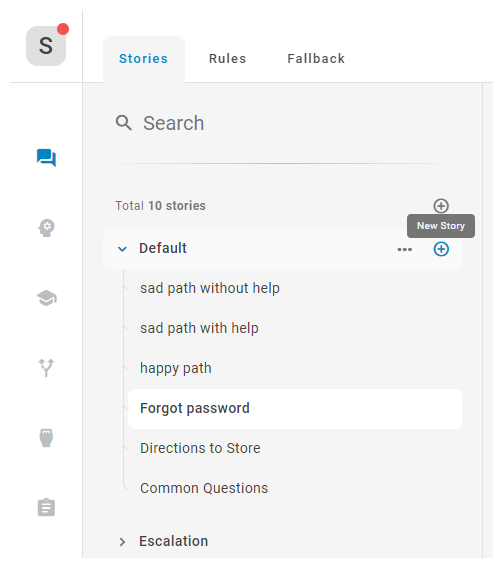
- 单击左侧图标菜单中的Dialogues
 。
-
 ,输入名称,然后按 Enter。
- 将鼠标悬停在文件夹名称上,然后单击加号 。
- 键入故事的名称,然后按 Enter。
- Add an example of what the contact 与联络中心的坐席、IVR 或机器人交互的人员。 might say to trigger the intent you're creating a story for:
- 在中间面板中,单击右侧的加号 +。它会变成联系人图标
 。
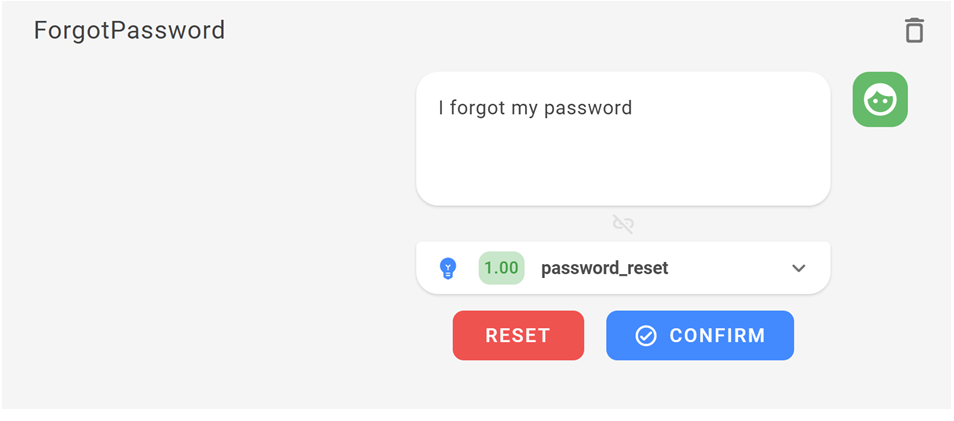
- 在客户可能会说字段中,输入您在创建的场景中联系人可能发送的消息,然后按 Enter。Bot Builder 分析此消息并提供意图列表以及每个意图的信任级别。
- 如果预测的意图正确,请单击确认。如果不正确,请单击预测的意图以展开列表,然后选择正确的意图并单击确认。
- 在您处理此步骤中的意图时,Bot Builder 会在页面右侧显示所选意图配置的训练示例列表。 从该列表中,您可以添加示例、修改或删除现有示例
- 在中间面板中,单击右侧的加号 +。它会变成联系人图标
- Add the bot response:
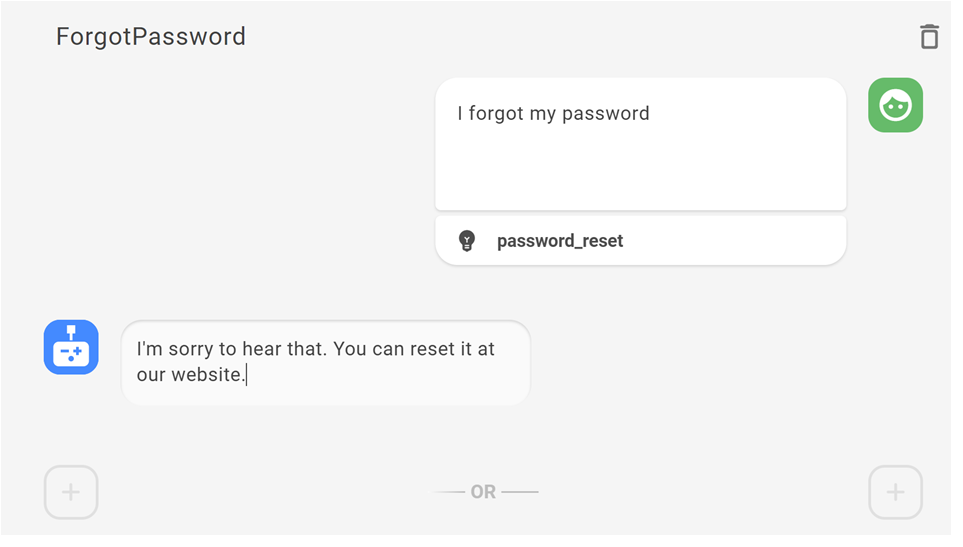
- 在故事页面的中间面板中,将鼠标悬停在加号上,直到其变为机器人图标
 。
- 单击输入状态指示器
 ,以设置或覆盖该操作的输入状态指示器显示的时长。 如果已开启智能输入,机器人会自动为您确定此设置。
 以打开一个对话框,您可以在其中为现有的 bot 消息添加变化。 单击 Variations 以打开一个对话框,您可以在其中为刚添加的 bot 消息添加变体。
- 仅适用于富文本消息 数字消息传递中的元素,如按钮、图片、菜单和选项选取器。操作,单击富文本消息回退
 以自定义应答,如果该消息是通过不支持富文本内容的渠道发送的。 默认情况下,机器人将使用富消息回退中配置的内容。
- 在故事页面的中间面板中,将鼠标悬停在加号上,直到其变为机器人图标
- 重复此过程,直到您完成此故事的消息和操作。 如果您需要编辑意图、插槽或表单,您可以在故事构建器中进行操作。 单击页面右侧的意图、插槽或表单。
- 单击带斜线的眼睛图标
 ,如果您想将此 story 从训练中排除。 例如,如果您无法在一次会话中完成此故事,则可以将其隐藏,直到您能够完成它为止。
- 完成更改后,单击 Train and Stage 以更新您的 bot 模型 经过训练和上演的机器人版本来测试此更改。

重复一个故事
如果现有故事与您要创建的故事相似,则可以复制并根据需要进行编辑。
- 在 NiCE CXone 中,单击应用程序选择器 并选择Bot Builder。
- 单击您要使用的机器人。
- 单击左侧图标菜单中的Dialogues 。
- 将鼠标悬停在现有故事上,单击选项
 ,然后单击复制。 新故事已创建并显示以供编辑。
- To change the name of the duplicated story:
- 将鼠标悬停在副本上,然后单击选项 ,然后选择编辑。
- 添加新名称。
- 按键盘上的 Enter,应用更改。
- 将鼠标悬停在副本上,然后单击选项
- 单击复制的故事并根据需要更改故事内容。
- 单击 Train and Stage 以更新机器人模型 经过训练和上演的机器人版本。
将对话转换为故事
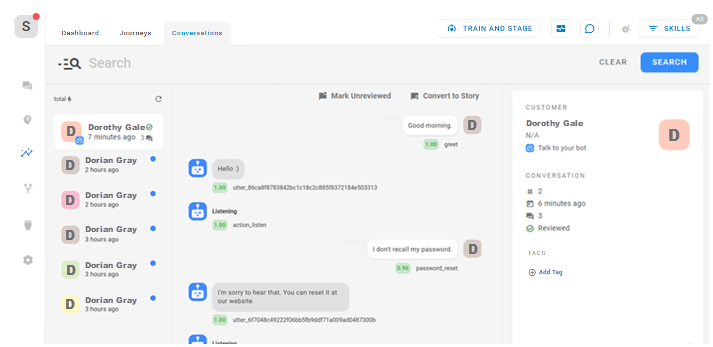
您可以将 Insights 中对话选项卡下的交互转换为故事。 然后,您可以将其用作训练数据,以改进机器人未来的应答。 如果需要,您可以删除部分对话,或者添加意图以使其更适合您的情况。
- 在 NiCE CXone 中,单击应用程序选择器 并选择Bot Builder。
- 单击您要使用的机器人。
- 单击左侧图标菜单中的 Insights
 。
- 单击对话。
-
找到您要查看的对话。 您可以使用自然语言进行搜索,或使用查询语言编写查询以获取更详细的结果。
- 单击“对话”选项卡左侧列表中的对话。
-
单击Convert to Story
 。Bot Builder会转换对话,并在页面顶部显示成功消息。
-
单击成功消息中的显示可跳转到新故事。 您也可以通过单击 Dialogues
导航到新故事,然后在“Stories”选项卡上选择该新故事。 从对话转换的故事显示在“从学习”文件夹中。 -
单击故事并将其拖曳到相应的文件夹中。您也可以单击加号
,输入名称,然后按 Enter。 然后,您可以将转换后的故事移至新文件夹中。 -
通读故事并根据需要进行修改。 对故事的更改会自动保存。 您可以:
-
单击联系人消息下方显示的意图,为该消息分配新意图。
-
将光标悬停在对话中消息旁边的联系人图标上,然后单击删除,从故事中删除消息。
-
将光标悬停在对话中消息旁边的联系人图标上,然后单击并按住重排图标
 以将该消息移动到对话中的新位置。
-
单击机器人应答旁边的输入指示器
 ,以设置输入指示器或覆盖机器人消息的智能输入设置。
-
单击机器人应答旁边的 Variations
 ,以添加此应答消息的变体。
-
单击机器人应答旁边的 Rich Messaging Fallback
 ,以配置此应答的 rich messaging 数字消息传递中的元素,如按钮、图片、菜单和选项选取器。 回退。
-
单击机器人应答下方的富消息传递选项并对其进行修改。 此选项仅适用于可包含富媒体
数字消息传递中的元素,如按钮、图片、菜单和选项选取器。的应答,例如按钮。 您可以在Rich Messaging帮助页面中了解更多关于这些选项的信息。 -
单击页面右侧的意图
 以修改或删除
单击页面右侧的 Slots
![一个圆圈,一个 ] 形状平躺在其中。](../images/inlineiconimages/slotsgrey.png) ,然后从显示的列表中单击要修改的插槛。您可以通过单击列表底部的 New Slot 来添加插槛。
-
单击页面右侧的 表单
 ,然后从出现的列表中单击要修改的表单。 您可以通过单击列表底部的新建表单添加插槽。
-
-
如果故事尚未完成,并且您不想将其添加到机器人训练数据中,请在对话顶部的工具栏中单击 隐藏
。 当它准备好时,您可以释放它以进行训练。 -
如果故事已准备就绪,请单击训练和阶段来训练您的机器人。
在训练中隐藏草案故事
您可以隐藏单个对话 Bot Builder 中的故事、规则和流程。 。 这使其在准备好之前无法接受训练。
隐藏后,您可以看到数据,对其进行编辑,但机器人不会从中学习。 同时还会显示带有隐藏  图标的内容。
- 在 NiCE CXone 中,单击应用程序选择器 并选择Bot Builder。
- 单击您要使用的机器人。
-
。
- 在,再单击隐藏。
-
完成更改后,单击 Train and Stage 以更新您的 bot 模型
经过训练和上演的机器人版本来测试此更改。
将草稿故事发布到训练
当您准备好发布对话 Bot Builder 中的故事、规则和流程。 的草稿时,您可以取消隐藏它并训练您的机器人使用它。
- 在 NiCE CXone 中,单击应用程序选择器 并选择Bot Builder。
- 单击您要使用的机器人。
-
(图标,看起来像对话气泡)。
- 在,再单击显示。
-
完成更改后,单击 Train and Stage 以更新您的 bot 模型
经过训练和上演的机器人版本来测试此更改。