

此概览适用于坐席。如果您是管理员,请了解 Agent Workspace (Browser Extension) (Agent Integrated) 中的管理任务。
NiCE CXone
- 电话呼叫。
- 聊天。
- 电子邮件。
- SMS(文本消息)。
- 社交消息通过 Apple Messages for Business、Facebook、Instagram、LINE 和 Microsoft Teams。
- 社交平台交互在 Apple Apps Reviews、Facebook、Google Play、Google Maps、Instagram、LinkedIn 和 YouTube 上进行。
- 语音邮件。
您可以同时处理多个交互。 根据您的组织使用Agent Workspace (Browser Extension) (Agent Integrated)的方式,您可以使用实体电话或Integrated Softphone进行语音交互。Integrated Softphone允许您使用浏览器的语音功能处理通话。
启动并登录 Agent Workspace (Browser Extension) (Agent Integrated)
如果您是新用户,请了解如何安装 Agent Workspace (Browser Extension) (Agent Integrated)。
如果您在Google Chrome中使用Agent Workspace (Browser Extension) (Agent Integrated),则每次打开新标签页并导航到新域时,都必须登录到Agent Workspace (Browser Extension) (Agent Integrated)。这是因为Chrome安全策略所致。
- 打开配置为允许 Agent Workspace (Browser Extension) (Agent Integrated) 的网站。 单击右侧的 Agent Workspace (Browser Extension) (Agent Integrated) 停靠选项卡。
- 输入您的 NiCE CXone 凭据,然后单击登录。
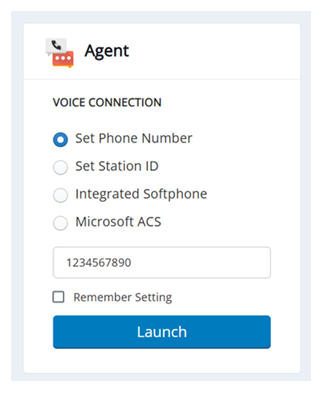
- In the Voice Preferences screen, select one of these options:
- 设置电话号码,然后输入您的电话号码。您可以使用此选项将 Agent Workspace (Browser Extension) (Agent Integrated) 连接到您的 Desk 或移动电话。这不会更改您的外呼呼叫者 ID;管理员将针对每个外呼语音技能
 用于根据坐席的技能、能力和知识自动传递交互。进行设置。
- 设置台站 ID,然后输入您的台站 ID。
- Integrated Softphone。
- 设置电话号码,然后输入您的电话号码。您可以使用此选项将 Agent Workspace (Browser Extension) (Agent Integrated) 连接到您的 Desk 或移动电话。这不会更改您的外呼呼叫者 ID;管理员将针对每个外呼语音技能
- 要让 Agent Workspace (Browser Extension) (Agent Integrated) 记住您所选择的选项,请选择 Remember Setting。
- 单击启动。

完成工作后注销。 关闭坐席应用程序不会自动将您注销。
Agent Workspace (Browser Extension) (Agent Integrated) 界面

Agent Workspace (Browser Extension) (Agent Integrated) 包括:
 、目录
 以及 设置
 。
 、坐席支路
 以及当前状态 坐席或系统在语音(处置)或数字(状态)交互结束时分配的结果。。
- Interactions Menu: Lists each active interaction assigned to you:
- Interactions 可能会自动路由并分配给您。
- Personal queue interactions 已专门转接给您的 Interactions。 会显示在已自动分配给您的交互之上。
- 如果您回复了一个未分配给您的交互,Agent Workspace (Browser Extension) (Agent Integrated)不会自动将其分配给您。您必须手动将该交互分配给自己。
- 语音控制面板:显示语音控制图标,例如静音
 、保持
 和录音
 。 仅当处理呼叫时出现。
顶部 菜单

本表列出了Agent Workspace (Browser Extension) (Agent Integrated)中 以打开包含所有可用图标的菜单。
打开更多  ,然后将鼠标悬停在某个应用程序旁边,并单击固定
 。应用程序排序并固定后,它们将在会话、浏览器和装置之间保持不变。清除浏览器缓存或 Cookie 不会影响此设置。
当坐席没有活动交互时,快速栏将默认显示根据其配置的导航顺序排列的最靠前的已配置应用程序。当坐席首次登录且未分配任何交互时,也会出现这种情况。此更新有助于提供更一致的着陆体验。
| 图标 | 详细信息 |
|---|---|
|
坐席支路 |
显示您的坐席支路 |
|
显示您当前的状态 您可以单击某个状态旁边的收藏 您的状态会在处理电话、语音邮件和工作项目时自动更新。在处理聊天、电子邮件、SMS、社交消息、社交平台交互以及 WhatsApp 消息时,您的状态不会自动更新。 |
|
|
帮助 |
打开此在线帮助页面。 |
| 通知 |
显示通知,例如计划表的更改。 |
Customer Card
 |
显示客户的联系信息,如电话号码和电子邮件。 还包括联系历史记录、注释以及联系的可用渠道 联络中心中促进客户互动的各种语音和数字通信媒介。。 您的管理员必须为您启用 Customer Card。 |
多方 |
仅当您在咨询 允许您在将新方添加到会议之前与他们私下说话。或电话会议时才会出现。 显示呼叫中的联系人或其他坐席。 可用于添加或删除参与方、静音  、Mask  、Record ,以及离开电话会议。 |
|
Copilot |
启动 Copilot for Agents。 |
|
显示有关您过去交互的以下信息: 单击语音交互可查看一个弹出窗口,其中包含重拨该电话号码的选项。 联系历史
联系历史 |
|
搜索 |
使您能够搜索交互、消息、联系人和线程。 |
| 队列 |
显示等待您应答的联系人。 它还显示队列中的所有工作项。 单击表格中的 |
| 目录 |
包含客户和联络中心中其他坐席的联系信息。 单击目录条目以查看该联系人可用的渠道,例如语音和 SMS。 选择一个渠道以开始呼出交互。 您可以搜索特定的姓名、技能和团队。在搜索目录时,请注意以下事项:
|
计划安排 |
显示您的每日计划表,包括任何即将进行的必要事项。 Workforce Management (IEX Integrated) 计划安排项目以深蓝色显示在此处。 您无法在 Agent Workspace (Browser Extension) (Agent Integrated) 内编辑这些内容。 |
WEM

|
打开您的 WEM 当您在您的 WEM 坐席空间中创建活动时,您不会收到该活动的通知 |
| 设置 |
启动您的可配置设置。 如果出现警告图标 您还可以在设置 |
|
显示附加选项,例如:
您可以通过打开更多 |
 以将其连接。当您的坐席支路已连接时,您可以单击

 ,使其显示在列表顶部。您最多可以收藏五个状态。


 ,则表示您存在连接问题。

 将自定义工作空間弹出到新标签页中。 您可以通过单击
 ,将它们弹回到
 以在新标签页中打开该页面。 若要将页面弹回应用程序空间,请单击
 。
 并拖曳。您也可以在应用程序旁单击
 或
 。
Interactions 菜单

当您具有活动的该渠道类型的交互时,会显示这些图标。
- Apple Messages for Business 条Apple Messages for Business图标消息:一个灰色的苹果。
-
 :呼叫
-
 :聊天
-
 :电子邮件
- The Facebook标志,一个圆圈内的字母 F。”/>:Facebook条帖子
-
 :Facebook Messenger 条消息
-
 :Instagram 帖子或消息
-
 :LINE 消息
-
 :LinkedIn帖子或消息
-
 :Microsoft Teams 消息
-
 :SMS(短信)
-
 : 语音邮件
-
 :WhatsApp 消息
-
 :工作项目
Interactions 菜单在顶部显示这些图标:
| 图标 | 详细信息 |
|---|---|
Expand |
最大化 Interactions 菜单。 |
|
折叠 |
最小化 Interactions 菜单。 |
|
新建呼出 |
开始呼出交互。 |
请求更多 |
请求更多交互。 |
排序 |
按以下方式对 Interactions 菜单中的 Interactions 进行排序:
|


 ,以在顶部查看活动最不近期的交互。
如果您的 Agent Workspace (Browser Extension) (Agent Integrated) 管理员已启用它们,则应答计时器可能会显示在 Interactions 菜单中:
-
聊天
-
电子邮件
-
SMS
-
社交消息
-
社交平台交互
-
WhatsApp 消息
有两种类型的应答计时器:
-
坐席计时器:指示联系人等待您响应的时间长短。 当分配时间剩余百分之五十时,将出现黄色警报图标
 。 当计时器达到 0:00 时,红色警报图标
 将显示。
-
客户计时器:指示您等待联系人响应的时间长短。
当联系的剩余分配时间为百分之五十时,将出现黄色警报图标
。 如果您的管理员已为您启用此功能,您可以通过单击 +时间 为联系人提供更多时间来响应。 当计时器走完时,将从您的收件箱中删除此交互。 如果联系人在此之后响应,则会将交互重新分配给坐席。
语音控制面板
本表列出了Agent Workspace (Browser Extension) (Agent Integrated)中语音控制面板中可单击的图标,并详细说明了每个图标的函数。
| 图标 | 详细信息 |
|---|---|
保留 |
将联系置于通话保持状态。 |
继续 |
将联系人的保留状态设置为关。 |
| 静音 |
将您的麦克风静音,使联系人无法听到您的声音。 |
取消静音 |
将您的麦克风取消静音,使联系人能够听到您的声音。 |
|
屏蔽 |
在通话录音过程中播放白噪音。 这对于隐藏敏感信息很有用。 屏蔽时您无法结束呼叫。 |
取消屏蔽 |
停止在通话录音过程中播放白噪音。 |
| 录制 |
记录呼叫。 此图标会变为红色 完成后,录音将出现在 NiCE CXone 中的 Interactions 应用程序中。 |
咨询 / 转移 |
与最多八方进行会议,或将联系转移到另一坐席、技能 |
Keypad |
打开键盘。 如果您在拨打呼出电话时需要按某个数字,这将非常有用。 |
启动 |
如果管理员已启用,则可查看呼叫的可用指示器 如果您是管理员,请参阅详细信息,了解如何配置指示器。 |
挂机 |
结束呼叫。 如果挂机图标缺失,可能是因为您启用了隐藏来电挂机权限。 请联系您的管理员。 |

 ,表示您正在录制。 您可能无法停止录制。 您的
Agent Workspace (Browser Extension) (Agent Integrated) 的屏幕 Recording 扩展回退
Agent Workspace (Browser Extension) (Agent Integrated) 为屏幕 Recording 提供双重通信模式支持,该模式使用浏览器扩展程序作为嵌入式应用程序与 ScreenAgent 之间的主要连接方法。此方法有助于在受近期浏览器网络限制影响的环境中保持可靠的屏幕 Recording,同时在扩展程序不可用时自动回退到现有的连接方法。有关更多信息,请参阅如何为使用 Agent Workspace (Embedded) (Agent Embedded) 的坐席启用本地网络访问权限。