

如果您的管理员已为您启用 SMS(文本消息),则您可以在 NiCE CXone Agent Workspace (Browser Extension) (Agent Integrated) 中处理 SMS。分配给您的任何 SMS 都会显示在Interactions 菜单中,并标有  标记。
发送呼出 SMS
要发送呼出 SMS,您的管理员必须为您配置此功能。
-
启动 Agent Workspace (Browser Extension) (Agent Integrated) 并登录。
- 在Interactions菜单中,单击开始另一个交互

-
在“目录”的搜索栏中,输入您要向其发送短信的联系人
 与联络中心的坐席、IVR 或机器人交互的人员。的姓名或电话号码。
电话号码应采用以下格式:+ [国家/地区代码] [包括区号的电话号码]。 它们最多可为 15 位数字。 如果您拨打分机号码,则可以是 17 位数字。
您可以使用搜索栏下方的下拉列表在目录之间切换。
- 单击搜索结果中的联系人姓名。 在“渠道”下,单击 SMS
 。
- 如果出现提示,请从下拉列表中选择一个技能 用于根据坐席的技能、能力和知识自动传递交互。,然后单击开始。
-
的回复字段中草拟您的消息。 单击并拖曳应答字段的顶部边框以更改其大小。 您可以附加文档
 或插入表情符号
 。
您可以复制并粘贴图像以将其作为附件包含在内。 您无法调整它们的大小。 附件的总大小限制为 100 MB。 某些 digital channels 可能具有较低的限制。 如果您的附件超出大小限制,您将收到一条错误信息。
-
单击发送消息。
如果您的管理员已配置特定类型的 SMS,您可能会看到显示所发送消息状态的对勾标记。单个黑色或蓝色对勾标记表示消息已发送。两个黑色或蓝色对勾标记表示消息已成功传递给联系人。
应答入站 SMS
SMS 交互可能会自动路由并分配给您。如果您回复了未分配给您的交互,则 Agent Workspace (Browser Extension) (Agent Integrated) 不会自动将该交互分配给您。您必须手动将该交互分配给自己。
-
启动 Agent Workspace (Browser Extension) (Agent Integrated) 并登录。
- 从Interactions菜单中选择入站 SMS 。
- 如果出现“拒绝”和“接受”,请单击接受。
- 阅读联系人的消息。
- 在应答字段中起草您的应答。您可以附加文档 或插入表情符号 。
您可以复制并粘贴图像以将其作为附件包含在内。 您无法调整它们的大小。 附件的总大小限制为 100 MB。 某些 digital channels 可能具有较低的限制。 如果您的附件超出大小限制,您将收到一条错误信息。
 旁边的箭头,然后选择一个批准队列。 分配到该队列的人员将审查您的消息。

 ,将被拒绝的消息(包括任何附件)复制到应答字段中进行编辑。
转移 SMS
您可以将 SMS 传送给其他坐席。 如果您不知道要将 SMS 转移给谁,可以将其转移到技能 用于根据坐席的技能、能力和知识自动传递交互。或团队。 然后,SMS 会被分配给具备该技能的坐席或团队。
- 从 Interactions 菜单中选择要转移的 SMS。
- 为 SMS 分配 状态 New 或 Open。 如果短信具有不同的状态,则无法将其转移。
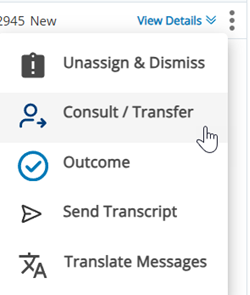
- 单击
 > 咨询/转移
 。
- 在“通讯录”中,搜索要将 SMS 传送到的坐席、技能或团队。 您可以使用搜索栏下方的下拉列表在目录之间切换。
- 将鼠标悬停在搜索结果中的坐席、技能或团队上,然后单击转移
 。
使用状态指示器
这些状态指示器图标显示在您的 SMS 消息旁边:
-
正在等待
 :消息正在等待发送。
-
已发送
 :消息已发送到 NiCE CXone 服务器。
升级短信
您可以将 联络中心中促进客户互动的各种语音和数字通信媒介。。 这使您能够选择处理联系人的最佳渠道。 例如,如果您可以通过更好地协助联系人,您可以将
| 当前交互渠道 | 可升级至 | |||
|---|---|---|---|---|
| 语音 | 短信 | |||
| 聊天 | 语音 | 短信 | ||
| 语音 | 短信 | |||
| 短信 | 语音 | 短信 | ||
| 私有社交 | 语音 | 短信 | ||
| 公共社交 | 语音 | 短信 | ||
| 语音 | 短信 | |||
您无法升级状态 坐席或系统在语音(处置)或数字(状态)交互结束时分配的结果。为已关闭的交互。当您处于不可用状态 坐席或系统在语音(处置)或数字(状态)交互结束时分配的结果。时,请不要升级交互。
-
单击 添加外呼

-
输入您想要升级到的渠道
联络中心中促进客户互动的各种语音和数字通信媒介。的联系人 ID。 例如,如果您要将 -
选择您想要升级到的渠道。
-
从下拉列表中选择技能
用于根据坐席的技能、能力和知识自动传递交互。(如果显示)。 -
Click Start. The elevation starts. If you elevated the
 appears.


向通话发送 SMS 记录文本
您可以将一次
-
单击打开的电子邮件右上方的 选项
。 -
选择发送记录文本。
-
在显示的弹出窗口中,输入联系人的电子邮件地址。
-
单击发送。
使用快速回复
快速回复是您可以选择并发送给联系人的预先编写的回复。部分快速回复包含自定义字段,您可以在其中输入值,例如联系人的姓名。
- 在 Agent Workspace (Browser Extension) (Agent Integrated) 中打开交互。
-

- Select the quick response you want to use:
- 在 查看全部 选项卡下显示的快速回复列表中。
- 通过使用搜索栏搜索特定的快速应答。
- 从“收藏夹”选项卡。
- 您可以单击快速应答名称右侧的收藏
 ,使其显示在“收藏”选项卡上。您最多可以收藏 25 个快速应答。
- 在快速应答表单中,填写所有自定义字段,然后单击插入。 快速应答会出现在
- 如有必要,编辑快速应答,然后单击发送消息。

添加备注和标签
您可以向
添加备注
您可以将备注添加到
-
记录联系人的相关信息。 如果交互转移给另一个坐席,您的备注可以帮助他们处理交互。
-
向您的主管、经理或教练提供有关您发送的回复的背景信息。
-
单击应答字段下方的添加备注
 。
-
在出现的黄色备注栏中输入备注。
-
单击保存。

添加标签
您可以将标签添加到
-
帮助您查找稍后的
-
对
-
单击
 。
-
单击 + 添加新的。
-
从下拉列表中选择标签,或输入名称创建新标签。

查看应答计时器
如果您的Agent Workspace (Browser Extension) (Agent Integrated)管理员已启用该功能,则
-
坐席计时器:指示联系人等待您响应的时间长短。 当剩余时间为分配时间的百分之五十时,警示图标
 将显示为黄色。 当计时器达到 0:00 时,警报图标
 将变为红色显示。
-
客户计时器:指示您等待联系人响应的时间长短。
当联系人分配时间剩余 50 百分比时,警报图标
将以黄色显示。 如果您的管理员已为您启用此功能,您可以通过单击 +时间 为联系人提供更多时间来响应。 当计时器走完时,将从您的收件箱中删除此交互。 如果联系人在此之后响应,则会将交互重新分配给坐席。


使用 Customer Card
如果您的管理员已为您启用此功能,则客户卡片可提供信息以帮助您处理联系。 。
翻译 SMS
如果联系人使用不同语言,Agent Workspace (Browser Extension) (Agent Integrated) 可将他们的消息实时翻译成您的语言。 它显示联系人的原始消息和翻译。 它还可以将您的消息翻译成联系人的语言。 联系人看不到您的原始消息,但会告知联系人您的消息已翻译。
您的管理员必须为您启用此功能。
-
单击打开的 Interaction 右上方的选项
。 -
选择翻译消息。
-
在客户语言下拉列表中,选择联系人的语言。在我的语言下拉列表中,选择您的语言。
-
要将联系人的消息翻译为您的语言,请选择 翻译客户消息。
-
要将您的消息翻译成联系人的语言,请选择 Translate My Replies。
-
单击应用。 回复字段上方会显示一条通知,让您知道消息正在被翻译。

删除 SMS 内容或作者姓名
You can delete the content of inbound and outbound
管理员必须为您启用此功能。
-
单击特定
 。
-
要删除
-
要删除
-
在显示的弹出的窗口中,单击允许。
向 SMS 分配状态
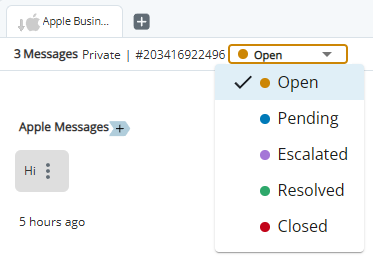
您可以为交互分配状态 坐席或系统在语音(处置)或数字(状态)交互结束时分配的结果。。 状态表示交互结果。 例如,如果您回答了联系人的问题,则可以选择已解决。
您可以使用
请注意:
-
在将交互状态设置为已关闭后,您无法更改交互状态。
-
要编辑交互的状态、處置方式和处置说明,该交互必须分配给您。 如果您正在预览交互,则无法编辑这些字段。
-
您可能需要先为交互分配状态,然后才能取消分配并忽略该交互。
-
如果需要处置方式,并且您将状态设置为Closed,则必须先为该交互分配处置方式,然后才能取消分配并忽略该交互。
-
如果联系人
与联络中心的坐席、IVR 或机器人交互的人员。先结束互动,则您添加的状态、處置方式和处置说明不会映射到您的CRM 管理联系人、销售信息、支持详细信息和案例历史记录等事项的第三方系统。。但是,它们仍会显示在Agent Workspace (Browser Extension) (Agent Integrated)中,以便将来查看。
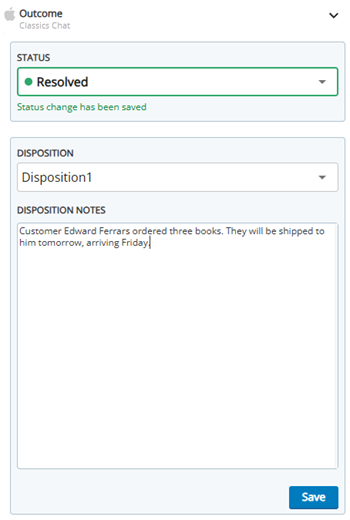
- 打开分配给您的交互。 单击 选项 > 结果
 。
- 从下拉列表中选择一个状态。
- 如果显示處置方式下拉列表,请选择一个處置方式。 这些选项取决于交互的技能 用于根据坐席的技能、能力和知识自动传递交互。。
- 您可以输入关于该交互的处置说明。
- 单击保存。
取消分配并关闭 SMS
如果此选项未显示,则表示您的管理员已针对您的桌面配置文件将其禁用。
当您完成某项交互的处理后,应将其取消分配并关闭。您的管理员会配置您的收件箱中可以容纳的
如果您的管理员已配置此项,当您将
您可以按照以下步骤手动取消分配并忽略交互:
-
将
-
单击打开的 Interaction 右上角的 选项
。 - 选择取消分配并忽略。随后该交互将从您的Interactions菜单中移除。
