

Avant de configurer Proactive Email, votre système doit être activé pour Personal Connection (PC) et vous devez disposer de votre propre serveur de messagerie pour traiter vos e-mails. Parlez à votre responsable de compte si vous avez des questions.
Créer un Modèle de message
Autorisations requises : Modèles de messages - Créer
-
Cliquez sur le sélecteur d'applications
 et sélectionnez ACD.
-
Accédez à Outbound > Modèles de messages.
-
Cliquez sur Créer un nouveau.
-
Mettez le Type à E-mail et entrez un nom pour le modèle de message.
- Entrez un sujet pour l'e-mail et une adresse email De.
- Si vous souhaitez envoyer des copies de l'e-mail en interne ou à d'autres personnes qui ne figurent pas dans la liste de contacts, ajoutez les adresses e-mail au champ CC ou Cci.
- Entrez le Corps du message. Sélectionnez Utilisez HTML si vous souhaitez ajouter des balises HTML directement dans le corps du message pour aider à formater l'e-mail.
- Si vous souhaitez ajouter des variables au corps du message, saisissez le nom exact d'un champ mappé dans la liste de contacts et placez-le entre accolades. Par exemple, si votre liste de contacts comporte une colonne intitulée FirstName et que vous entrez {FirstName} quelque part dans le champ Corps du message, le prénom du contact apparaîtra dans l'e-mail à la place de la variable. Vous pouvez utiliser des variables, que vous sélectionniez ou non Utilisez HTML.
- Sélectionnez la direction voulue.
- Cliquez sur Créer.
Créer une campagne
Autorisations requises : ACD > Paramètres du contact > Campagnes Create, Divisions > Affectation de la division (uniquement pour les systèmes configurés pour les divisions Séparez les données de façon sécurisée entre les secteurs d’activité. Les données ne peuvent être consultées que depuis la division dont elles font partie.)
Si vous avez déjà créé une campagne Un regroupement de compétences utilisé pour exécuter des rapports. que vous comptez utiliser, vous pouvez ignorer cette étape. Par exemple, vous pouvez utiliser une campagne sur plusieurs canaux.
- Cliquez sur le sélecteur d'applications et sélectionnez ACD.
- Accédez à Paramètres du contact > Campagnes.
- Cliquez sur Créer un nouveau.
- Entrez une valeur dans le champ Nom de la campagne.
- Choisissez la Division à laquelle vous souhaitez affecter la campagne. Cette option n'est disponible que si votre système est configuré pour les divisions. une fois que vous avez affecté la campagne à une division Séparez les données de façon sécurisée entre les secteurs d’activité. Les données ne peuvent être consultées que depuis la division dont elles font partie., vous ne pouvez plus modifier l'affectation de la division.
- Cliquez sur Créer une campagne.
Create a Proactive Email Compétence
Autorisations requises : ACD > Compétences Créer, Modifier
Les agents utilisant Agent Workspace (Agent) doivent avoir l'attribut Digital Engagement activé dans leur profil employé Admin et être affectés à une compétence numérique ACD pour traiter les interactions numériques. Les agents utilisant MAX peuvent traiter les interactions numériques s'ils disposent soit de l'attribut Digital Engagement, soit d'une compétence numérique qui leur est affectée.
Le nom d'une compétence doit être pertinent et unique. Il est également judicieux de choisir des noms de compétences cohérents. Décidez d’un format de dénomination standard adapté à votre organisation.
Un nom de compétence doit compter deux caractères au minimum et 30 caractères au maximum. Les noms de Compétence ne peuvent contenir que des lettres, des nombres et les caractères spéciaux suivants :
- Tiret (-)
- Trait de soulignement (_)
- Point (.)
- Deux-points (:)
-
Cliquez sur le sélecteur d'applications
et sélectionnez ACD. -
Accédez à Paramètres du contact > ACD Compétences.
-
Cliquez sur Créer nouveau > Compétence unique.
- Définissez le Type de Média sur E-mail et entrant/Sortant sur Sortant, et Stratégie sortie sur Personal Connection.
- Entrez un Nom DE LA compétence.
- Sélectionnez la Campagne à laquelle la compétence doit appartenir.
- Sélectionnez un Modèle de message dans la liste déroulante.
-
Si votre système est configuré pour les divisions, utilisez le champ Division pour préciser à quelle division
Séparez les données de façon sécurisée entre les secteurs d’activité. Les données ne peuvent être consultées que depuis la division dont elles font partie. affecter la compétence. une fois que vous avez affecté la compétence à une division, vous ne pouvez plus la modifier. Pour configurer cette option, vous devez disposer de l'autorisation Affectation de la division. - Cliquez sur Créer. Effectuez des configurations supplémentaires pour personnaliser ou gérer vos compétences.
Créer une Liste de contacts par e-mail
Autorisations requises : Liste d’appel - Créer
Vous pouvez travailler avec votre représentant de compte pour configurer Proactive XS, qui est un Studio script qui extrait les données de contact de votre CRM pour les utiliser comme liste de contacts. Vous pouvez également utiliser les étapes suivantes pour créer manuellement une liste de contacts et la télécharger dansNiCE CXone.
Vous ne pouvez pas utiliser la même liste d'appels pour le courrier électronique et le téléphone. Cependant, vous pouvez télécharger la liste d'appels deux fois pour l'attribuer séparément à une compétence de messagerie et à une compétence de téléphone.
-
Cliquez sur le sélecteur d'applications
et sélectionnez ACD. -
Accédez à Listes > Définitions des Données personnalisées.
-
Cliquez sur Créer un nouveau.
-
Entrez un Nom du champ. Si vous prévoyez d'utiliser le Champ comme variable de script, n'utilisez pas d'espaces dans le nom. Veillez à ne pas donner à un champ personnalisé le même nom qu'un champ système.
- Mettez le Type à E-mail.
-
Cliquez sur ajouter.
- Ouvrez un éditeur de feuille de calcul ou un éditeur de texte. Si vous utilisez un éditeur de texte, décidez si vous souhaitez séparer les valeurs par des virgules ou des tabulations.
-
Si vous le souhaitez, utilisez la première ligne pour étiqueter vos colonnes. Créez au moins deux colonnes: une pour un identifiant unique et une pour une adresse e-mail.
En savoir plus sur les champs système qui correspondent aux noms de vos colonnes
NiCE CXone tente de mapper les champs de la liste de contacts aux champs système. Il recherche une correspondance exacte ou une correspondance partielle. Le tableau suivant indique les jumelages exact et partiel que le système établit automatiquement. Si vous utilisez ceci comme un guide pour nommer des colonnes dans vos listes d'appels, NiCE CXone peut les associer avec précision aux champs système.
Nom du champ système
Exact
Partiels
PhoneNumber number, PhoneNumber Téléphone Priorité Priorité, HotLead priorité, chaud ExternalId ExternalId enregistrement, unique, id, externe FirstName FName, prénom first Nom de famille LName, LastName Nom de famille Score Score score État État État Code postal Code postal zip, postal Adresse Adresse adr Ville Ville city Identification de l'appelant Identification de l'appelant Appelant Confirmation requise Confirmation requise confirmer, obligatoire, confirmation Conformité IsCellPhone, Conformité Conformité, comp Fuseau horaire Fuseau horaire zone, TZ RemplacerFinalisationStatus RemplacerFinalisationStatus override CallRequestDateTime CallRequestDateTime Demande, date, préférée, rappel CallRequestStaleMinutes CallRequestStaleMinutes vicié Notes Notes note Date d'expiration Date d'expiration exp Agent Agent, AgentId agent, agt SMSPhoneNumber SMSPhoneNumber, SMSPhone, SMSNumber SMS -
Saisissez les données de chaque contact.
- Save the file in one of the approved formats:
Feuille de calcul (XLS, XLSX ou CSV)
Voir l'image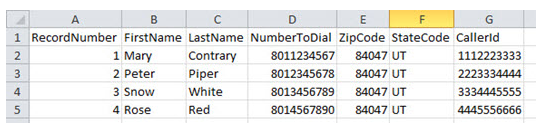 ```
Valeurs séparées par des virgules (CSV ou TXT)
Délimité par des tabulations (TXT)


Télécharger la Liste de contacts par e-mail
Si vous retéléchargez une liste d’appel après avoir apporté des mises à jour critiques, arrêtez la compétence ACD associée. Redémarrez la compétence ACD lorsque vous avez terminé de charger les listes d’appels.
-
Cliquez sur le sélecteur d'applications
et sélectionnez ACD. -
Accédez à Listes > Calling.
-
Cliquez surChoisir le dossier.
-
Lisez l'accord de conformité et cliquez surJ'accepte pour continuer.
-
Entrez un Liste de noms. Sélectionnez le bouton radio télécharger nouveau si vous souhaitez sélectionner une nouvelle liste sur votre ordinateur, ou Sélectionnez Existant si vous souhaitez modifier une liste que vous avez déjà téléchargée.
Pour un chargement, cliquez sur Choisir le fichier. En cas de modification, tapez le Nom de fichier ou cliquez sur Parcourir. Recherchez et sélectionnez la liste d'appels que vous souhaitez charger ou utiliser. Configurez tous les champs facultatifs selon vos besoins.
En savoir plus sur les champs de cette étape
Champ
Détails
Date d’expiration de la liste La date à laquelle la liste d'appels est supprimée NiCE CXone. Ce paramètre n'affecte pas l'expiration des enregistrements individuels de la liste. Pour définir la date d’expiration des enregistrements de la liste, utilisez le champ date d’expiration du lot dans l’étape suivante de l’assistant de téléchargement. Compétence Si vous souhaitez affecter la liste d’appel à une ACD compétence Utilisé pour automatiser la livraison des interactions en fonction des compétences, des aptitudes et des connaissances de l’agent. spécifique, sélectionnez-en une dans la liste déroulante Skill. Vous ne pouvez pas charger la liste vers une Proactive SMS Compétence si aucun modèle de message n’est affecté à la compétence.Démarrer la Compétence une fois la Tâche terminée
La Compétence que vous avez sélectionné démarre automatiquement lorsque NiCE CXone termine le traitement de la liste d'appels.
- Cliquez sur Prochain.
- If you used the first row of your calling list to label the columns, select Use First Row as Column Names next to Header. Review the automatic mapping done by PC, map any unmapped fields, and configure time zone handling and an expiration date. Learn more about fields in this task
Field
Details
No time zone found? The action NiCE CXone takes if it can't use calling list data to map a time zone to the record. NiCE CXone checks the record first for a time zone, then a zip code, then a city and state, and finally the area code of the primary phone number.
If NiCE CXone can't match a time zone to the record, it takes the action you specify here:
- Reject: Removes the record from eligibility for dialing.
- Select time zone: Attaches a default time zone to the record. Use the drop-down to select the default time zone.
If you live outside of North America, or if you believe the automatic time zone mapping won't work for your calling list, designate the appropriate time zone for each record on your list. See Configurer l'Adresse courriel sans agent proactive for a list of time zone abbreviations and full names.
Batch expiration date The default expiration date for all records in this batch. Once the contact expires, PC no longer attempts to reach that contact. You can specify expiration dates for individual records in the calling list by including an expiration date column in the calling list itself and then mapping the column to the Expiration Date field.
The expiration occurs at the beginning of the date you select (12:00 AM).
-
Si cela n'est pas déjà fait pour vous, mappez votre téléphone nombres et adresses e-mail dans Map Destinations. Ajoutez et supprimez des destinations selon vos besoins.
Si vous mappez un champ téléphonique à une compétence ACD spécifique, il apparaît sous les options de cadence pour cette compétence. Si vous ne souhaitez pas inclure un numéro DE téléphone spécifique dans le Nombre max de tentatives ou dans l'ordre d'appel de cadence, ne mappez pas ces numéros de téléphone aux champs. une fois que vous avez mappé le champ, vous ne pouvez pas le supprimer des paramètres de cadence.
- When the file uploads, PC displays the progress and the number of records that loaded successfully and unsuccessfully. If the calling list contains invalid records, use the following steps to fix the errors.
Cliquez sur Lien de téléchargement dans la boîte d'avertissement qui apparaît.
Ouvrez le fichier pour afficher les problèmes liés au téléchargement. Dans cet exemple, l'enregistrement de la ligne 6 n'a pas de numéro DE téléphone :
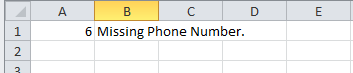
- Réglez le problème dans la liste d’appel et enregistrez-la.
- Chargez le fichier mis à jour.
Commencer la Proactive Email Compétence
Autorisations requises : ACD > Outbound > Gestionnaire de composeur Modifier et accéder aux campagnes
Si vous prévoyez de créer un calendrier, vous pouvez sauter cette étape. Si vous souhaitez activer et désactiver manuellement votre compétence PC ACD, procédez comme suit une fois la configuration terminée.
-
Cliquez sur le sélecteur d'applications
et sélectionnez ACD. -
Accédez à Paramètres du contact > ACD Compétences.
-
Cliquez sur la compétence
Utilisé pour automatiser la livraison des interactions en fonction des compétences, des aptitudes et des connaissances de l’agent. que vous souhaitez activer. -
Cliquez sur Début.
-
Lorsque vous avez terminé d'utiliser la compétence, cliquez sur Arrêter.
Réalisez la configuration supplémentaire
Selon comment Proactive Email est utilisé dans votre organisation, déterminez si vous souhaitez effectuer ces tâches facultatives: