

Les étapes ci-dessous décrivent le processus général de configuration d'un agent virtuel textuel NiCE CXone Autopilot (Amelia). Si vous avez besoin d'aide pour effectuer ce processus, contactez votre représentant de compte.
Pour configurer Autopilot (Amelia) comme agent virtuel voix, contactez votre représentant de compte. La configuration des agents virtuels voix se fait à l'extérieur de Virtual Agent Hub. Elle implique également un script personnalisé qui nécessite une aide supplémentaire. Les étapes de cette page s'appliquent uniquement aux agents virtuels textuels.
Conditions préalables
Avant de configurer Autopilot (Amelia), vous devez avoir :
- Un compte avec Amelia.
- Un agent virtuel de clavardage Amelia entièrement configuré et entraîné.
- Un canal
 Divers moyens de communication vocale et numérique qui facilitent les interactions avec les clients dans un centre de contacts. numérique basé sur le clavardage configuré et paramétré dans NiCE CXone.
Préparer votre Agent virtuel Autopilot (Amelia)
Contactez votre représentant de compte pour obtenir de l'aide lorsque vous travaillez avec NiCE CXone Experience Optimization (Experience Optimization (XO)).
-
Recueillez les transcriptions des interactions au sein de votre organisation.
-
Transmettez ces transcriptions à Experience Optimization (XO). Experience Optimization (XO) analyse ces transcriptions. Il identifie les énoncés
état qui permet à un agent de remplir les exigences de travail après avoir terminé une interaction. et les intentions La signification ou le but derrière ce qu’un contact dit/tape ; ce que le contact veut communiquer ou accomplir.. -
Importez les données de Experience Optimization (XO) dans Autopilot (Amelia). Autopilot (Amelia) utilise ces énoncés et ces intentions pour construire des flux de conversation.
-
Passez en revue les directives de script personnalisé pour Autopilot (Amelia).
-
Suivez les étapes restantes de cette page pour intégrer Autopilot (Amelia).
Créer un script
autorisations requises :
Vous avez besoin d'au moins un script Studio pour acheminer les interactions vers votre agent virtuel. Suivez les directives de script. L'Action d'agent virtuel prise en charge pour les agents virtuels textuels Autopilot (Amelia) est Échange textbot et votre script doit avoir le type de support numérique média Un moyen, tel que la voix, les courriels et les clavardages, à travers lequel un contact se connecte au destinataire voulu.. Si vous configurez un agent virtuel voix, vous devez travailler avec votre représentant de compte.
Vous pouvez en apprendre davantage sur le scripting Studio dans les sections Fundamentals et Guide de Référence Technique de l'aide en ligne.
Ajouter une application à Virtual Agent Hub
autorisations requises :
L'ajout d'une application de configuration à Virtual Agent Hub établit la connexion entre NiCE CXone et votre
- Dans NiCE CXone, cliquez sur le sélecteur d'applications
 et sélectionnez Autre > Connection Hub et cliquez ensuite sur Virtual Agent Hub. Vous pouvez également faire un double-clic sur l'Action agent virtuel dans votre script Studio pour lancer Virtual Agent Hub.
 - Cliquez sur Ajouter un robot.
-
Entrez un nom de l'Agent virtuel (bot) et cliquez sur NiCE CXoneAutopilot (Amelia) dans la liste des fournisseurs d'agents virtuels.
-
Cliquez sur Suivant.
-
Remplissez les champs du formulaire de configuration, puis cliquez sur Suivant. Vous trouverez des détails sur ce formulaire dans la section Détails de la page de configuration de cette page.
-
Cliquez sur Suivant.
-
Si vous configurez un agent virtuel textuel, sélectionnez Texte Uniquement (aucun Soutien vocal) sur la page Voix. Si vous configurez un agent virtuel vocal, communiquez avec votre représentant de compte.
-
Sur la page Transcription, sélectionnez l'option indiquant si vous souhaitez que la transcription de la conversation et les informations sur l'intention soient capturées. Si cet onglet n'est pas disponible, la fonctionnalité n'est pas activée pour votre locataire
Regroupement organisationnel de haut niveau utilisé pour gérer le soutien technique, la facturation et les paramètres globaux de votre système NiCE CXone.. Communiquez avec votre représentant de compte pour en savoir plus sur cette fonctionnalité. Cette option est offerte uniquement pour les agents virtuels textuels. En savoir plus sur les champs de cette étape
Option Détails Informations sur l’intention uniquement Sélectionnez cette option si vous souhaitez capturer uniquement les informations sur l’intention. Par défaut, les données capturées sont stockées uniquement pendant la durée de l’interaction.
Cette option nécessite un script personnalisé.
Aucune Sélectionnez cette option si vous ne souhaitez pas capturer les informations sur les transcriptions des conversations ou les informations sur les intentions La signification ou le but derrière ce qu’un contact dit/tape ; ce que le contact veut communiquer ou accomplir..Transcription et informations sur l’intention Sélectionnez cette option si vous souhaitez capturer à la fois la transcription et les données sur l’intention. Par défaut, les données capturées sont stockées uniquement pendant la durée de l’interaction.
Cette option nécessite un script personnalisé.
Transcription uniquement Select this option if you want to capture transcript information only. Captured data is stored only for the duration of the interaction by default. Cette option nécessite un script personnalisé.
-
Cliquez sur Suivant.
-
Sur la page Test + Add, vous pouvez tester la connexion de votre bot en envoyant des invites vocales ou textuelles. Si vos messages de test ne fonctionnent pas, cliquez sur Retour pour revenir à la page Configuration et vérifier les paramètres.
-
Cliquez sur Ajouter.
Autopilot (Amelia) Détails de la page de configuration
Utilisez les informations du tableau suivant lorsque vous remplissez la Page Configuration. Vous voyez cette page lorsque vous ajoutez une application dans Virtual Agent Hub
Apprenez-en davantage sur les champs dans cette étape
|
Field |
Détails |
|---|---|
| Version d'intégration |
Sélectionnez la version de Virtual Agent Hub que vous voulez utiliser. Cette option vous permet d'utiliser une version précédente de Virtual Agent Hub jusqu'à ce que vous soyez prêt à basculer vers une version nouvellement publiée. Les versions disponibles sont :
|
| SIP configuré |
N'activez pas cette option. Si vous configurez un agent virtuel vocal, communiquez avec votre représentant de compte. |
| URL |
L'URL de votre organisation pour Autopilot (Amelia). Votre représentant de compte vous la fournira. Ce champ est obligatoire. |
| Domaine Amelia |
Le secteur d'activité de votre organisation, comme les services bancaires, les soins de santé, etc. Cela détermine le type d'informations avec lequel Autopilot (Amelia) est formé. Ce champ est obligatoire. |
| Username |
Entrez le nom de l’utilisateur que votre organisation utilise pour se connecter à Autopilot (Amelia). Ce champ est obligatoire. |
| Password (mot de passe) |
Entrez le mot de passe que votre organisation utilise pour se connecter à Autopilot (Amelia). Ce champ est obligatoire. |
| Silence BPN |
Le nom du Business Process Network (BPN) que vous voulez que Autopilot (Amelia) utilise lorsqu’il détecte un silence ou aucune entrée de l’utilisateur. Par exemple, CustomerSilence. |
| Bienvenue BPN (Welcome BPN) |
Le nom du BPN qui contient le message de bienvenue que vous voulez que Amelia utilise pour démarrer les conversations. Par exemple, CustomerWelcome. |
| Dépassement de délai de fournisseur externe |
Entrée le nombre de secondes pendant lequel vous voulez que le script attende une réponse de Autopilot (Amelia). Lorsque le dépassement de délai est atteint, le contrôle revient au script, qui prend la branche d'erreur. |
Assigner l’application Autopilot (Amelia) à une Action Studio
autorisations requises :
Lorsque l’application agent virtuel La signification ou le but derrière ce qu’un contact dit/tape ; ce que le contact veut communiquer ou accomplir. est configurée dans Virtual Agent Hub, vous devez l’assigner à l’action agent virtuel dans votre script. Cela relie l’action et le script à votre fournisseur d’agent virtuel.
- Dans Studio, ouvrez le script que vous souhaitez modifier.
- Repérez l’VOICEBOTSTREAM action dans votre script. Si vous ne l’avez pas déjà fait, ajoutez-la depuis la palette Actions.
- Cliquez sur Ouvrir l’éditeur sur l’action pour ouvrir Virtual Agent Hub.
-
-
Dans la colonne de gauche, repérez le profil agent virtuel que vous voulez assigner à l’action et cliquez sur la coche
 à côté de celui-ci.
Une alternative à l’utilisation de la coche consiste à créer une variable dans votre script Studio. Utilisez la variable pour transmettre le nom de l’application agent virtuel dans la propriété ID de l’Agent virtuel de l’action Virtual Agent Hub que vous utilisez.
- Cliquez sur Fermer.
Testez votre Agent virtuel
autorisations requises :
Vous pouvez tester de nombreux aspects de votre agent virtuel pour vous assurer que tout fonctionne comme prévu. Vous pouvez exécuter des tests à partir de la page des propriétés de l’application d’agent virtuel dans Virtual Agent Hub. Lorsque vous effectuez des tests, vous pouvez :
- Vérifier que l’application d’agent virtuel est correctement configurée pour communiquer avec le fournisseur d’agent virtuel.
- Ajouter des données JSON personnalisées pour tester la gestion des données personnalisées par l’agent virtuel.
- Déclencher un événement de bienvenue pour tester la façon dont l’agent virtuel entame une conversation.
- Déclencher un événement d’intention personnalisé pour tester les événements personnalisés que vous avez créés pour votre agent virtuel.
- Déclenchez un événement de délai d’attente pour tester la façon dont l’agent virtuel répond lorsque le contact expire.
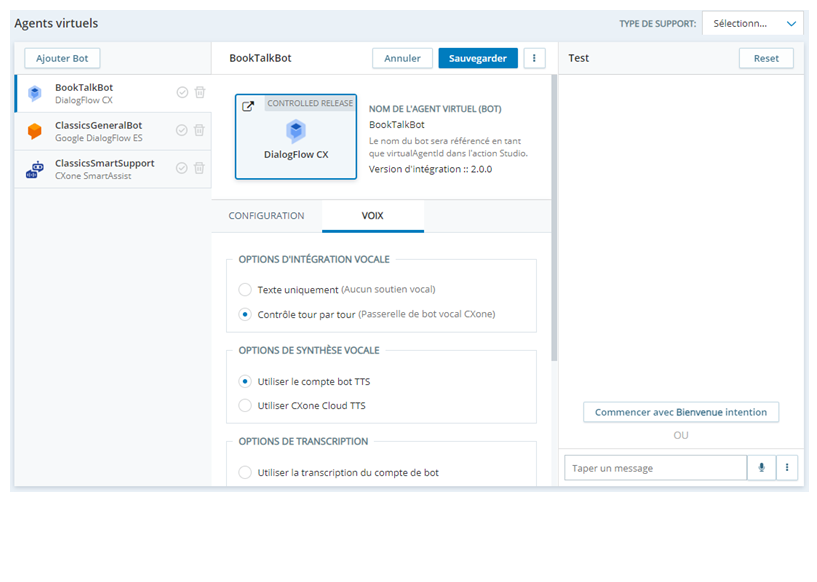
L’image suivante est un exemple de la page des propriétés d’une application d’agent virtuel dans Virtual Agent Hub (pas Autopilot (Amelia)). Elle montre les onglets Configuration et Voix ainsi que le panneau Test.
- Dans NiCE CXone, cliquez sur le sélecteur d'applications et sélectionnez Autre > Connection Hub et cliquez ensuite sur Virtual Agent Hub. Vous pouvez également faire un double-clic sur l'Action agent virtuel dans votre script Studio pour lancer Virtual Agent Hub.
- Cliquez pour sélectionner l’application de configuration de l’agent virtuel que vous souhaitez tester dans la liste de gauche.
-
Dans le panneau Test, entrez un message de test dans le champ Type a message et appuyez sur entrée pour l’envoyer.
- Cliquez sur Démarrer avec l’intention de bienvenue pour démarrer une Conversation de test depuis le début. L’agent virtuel répond avec son message de bienvenue par défaut. Vous pouvez saisir des Messages de test.
-
Cliquez sur Plus d’options
 pour tester d’autres aspects de votre agent virtuel.Apprenez-en davantage sur les champs dans cette étape
Field Détails Ajouter une Charge utile personnalisée JSON Sélectionnez pour tester l’envoi de la charge utile personnalisée JSON à votre agent virtuel.
Entrez la charge utile personnalisée dans la zone de texte Ajouter une Charge utile personnalisée JSON qui apparaît sur la Page Test + Add. Appuyez sur entrée après chaque ligne.
Envoyez un message de test lorsque vous êtes prêt à tester la charge utile personnalisée. Lorsque vous avez terminé de tester la charge utile personnalisée, cliquez sur Fermer dans le panneau Ajouter une Charge utile personnalisée JSON.
Déclenchez un Événement d'Intention de bienvenue Sélectionnez cette option pour tester l'intention La signification ou le but derrière ce qu’un contact dit/tape ; ce que le contact veut communiquer ou accomplir. de bienvenue par défaut. L'agent virtuel envoie le message de bienvenue. Entrez un message pour répondre. Déclenchez un Événement d'Intention personnalisée Sélectionnez cette option pour tester un événement d'intention personnalisée. Entrez le Nom de l'Événement dans la fenêtre contextuelle qui s'affiche, puis cliquez sur Déclencher. L'agent virtuel envoie le message pour l'intention que vous avez saisie. Envoyez une réponse pour tester l'intention. Déclenchez un Événement de délai d'attente Sélectionnez cette option pour afficher l'intention de délai d'attente par défaut. L'agent virtuel envoie le message de réponse au dépassement de délai configuré. - Cliquez sur Réinitialiser pour recommencer votre test.
-
Si vous devez apporter des modifications en fonction des résultats de vos tests, vous pouvez :
- Modifier les scripts Studio pour l’agent virtuel.
- Modifier les paramètres de configuration dans l'application d'agent virtuel dans Virtual Agent Hub.
- Modifiez les paramètres de configuration de l'agent virtuel dans la console du fournisseur. Cliquez sur le grand bouton carré sur la page des propriétés de l'application dans Virtual Agent Hub. L'exemple au début de cette section montre l'application Google Dialogflow CX avec le bouton du fournisseur. Elle comporte l'Icône
 pour indiquer que le lien ouvre un site externe.
- Testez soigneusement l’agent virtuel après chaque modification de vos scripts ou de vos paramètres de configuration.
- Lorsque vous avez terminé les tests, cliquez sur Fermer.