Puede gestionar llamadas en NiCE CXone Agent Workspace (Agent) si su administrador las ha habilitado para usted. Cualquier llamada que se le asigne aparece en el Menú Interactions, marcada con  . Si inició sesión con Integrated Softphone, asegúrese de estar usando el Agent WebRTC Extension. Esto evita problemas de conexión, incluida la interrupción de llamadas.
 Más información sobre devoluciones de llamada
NiCE CXone admite estos tipos de devoluciones de llamada:
-
Devoluciones de llamada programadas:
-
Compromisos: Puede programar una devolución de llamada para usted mismo o para una habilidad
Se usa para automatizar la entrega de interacciones según las habilidades, capacidades y conocimientos del agente. mediante la creación de un compromiso en programación  .
. -
Personal Connection Marcación de vista previa: Si su organización utiliza Personal Connection marcación de vista previa, puede reprogramar una llamada desde la vista previa. Esta llamada aparece como una devolución de llamada para usted o para otro agente.
-
-
Devoluciones de llamada con espera en cola: Su IVR
Respuesta de voz interactiva. menú telefónico automatizado que los contactos utilizan mediante voz o entradas de teclado para obtener información, enrutar una llamada de voz entrante, o ambas cosas. puede ofrecer a los contactos La persona que interactúa con un agente, IVR o bot en su centro de contacto. la opción de mantener su lugar en la cola y colgar. El sistema les devuelve la llamada cuando sea su turno. Estas devoluciones de llamada aparecen como llamadas entrantes. Si rechaza la llamada, esta pasa al siguiente agente disponible. Si acepta la llamada, el sistema llama al contacto. Es posible que no escuche a nadie de inmediato. Si no está seguro de si su organización utiliza este tipo de Devolución de llamada, consulte a su supervisor.Agent Workspace (Agent) no le notifica que estas llamadas entrantes son devoluciones de llamada.
Utilizar los Controles de Voz
El panel de control de voz en Agent Workspace (Agent) aparece cuando está manejando una llamada activa. El panel muestra el nombre del contacto, el número de teléfono y la habilidad. También muestra estos controles de llamadas:
| Icono | Detalles |
|---|---|
Espera |
Coloque el contacto La persona que interactúa con un agente, IVR o bot en su centro de contacto. en espera. |
Reanudar |
Ponga la espera del contacto en nula. |
Silenciar |
Silencie su micrófono para que el contacto no pueda escucharlo. |
Cancelar silencio |
Cancele el silencio de su micrófono para que el contacto pueda escucharlo. Si está utilizando auriculares compatibles y presiona este control, se activará el sonido aunque el contacto esté en espera o usted esté en una conferencia. |
|
Máscara |
Reproduce ruido blanco sobre la grabación de la llamada. Esto es útil para ocultar información confidencial. No se puede finalizar una llamada durante el enmascaramiento. |
Desenmascarar |
Detener la reproducción de ruido blanco sobre la Recording de la llamada. |
Grabar |
Grabe la llamada. Este icono se pone rojo Cuando finalice, la grabación aparece en la aplicación Interactions en NiCE CXone. |
Consultar / Transferencia |
Hable en conferencia con hasta ocho personas o transfiera el contacto a otro agente, habilidad Se usa para automatizar la entrega de interacciones según las habilidades, capacidades y conocimientos del agente. o equipo. |
Teclado |
Abra el teclado. Esto es útil si necesita presionar un número mientras realiza una llamada saliente. |
Lanzar |
Observe una lista de indicadores Si usted es administrador, consulte estos detalles sobre cómo configurar los indicadores. |
Colgar |
Finalice la llamada. Si falta el icono para colgar, es posible que tenga habilitado el permiso Ocultar Colgar de entrada. Comuníquese con su administrador. |
Resultado |
Asigne una disposición resultado asignado por el agente o el sistema al final de una interacción de voz (disposición) o digital (estado). a la llamada |
 mientras usted está grabando. Es posible que no pueda detener la grabación. Su administrador Obtenga más información sobre el uso de los controles de voz en auriculares
Si está usando unos auriculares Jabra compatibles con WebHID, puede usar los botones de sus auriculares para los siguientes controles de voz:
-
Accept
-
Retención
-
Reanudar
-
Silenciar
-
Cancelar silencio
-
Colgar
This works for both wired and Bluetooth headsets. It has been tested for these Jabra headsets. It only works in Google Chrome and Microsoft Edge browsers. You need to disconnect your headset from other applications, such as Microsoft Teams, before you can use it with Agent Workspace (Agent). You then need to connect your Jabra headset to Agent Workspace (Agent).
Conectar Tramo de agente
El estado de su tramo de agente Su conexión de audio con NiCE CXone para llamadas y correos de voz. aparece en la parte superior. Se conecta automáticamente cuando usted recibe una llamada entrante. También puede conectar su tramo de agente manualmente haciendo clic en desconectado  . Su tramo de agente aparecerá entonces como conectado
  .
.
Realizar Llamadas saliente
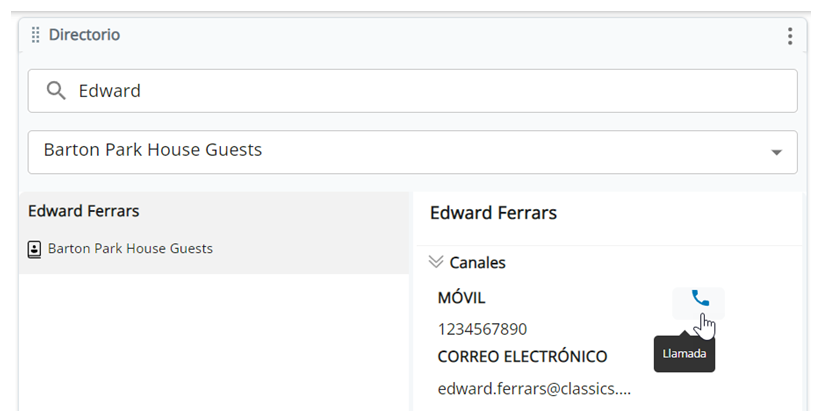
Al realizar una llamada saliente, puede buscar personas en el Directorio  por nombre o ingresar un número de teléfono para marcar.
Para realizar una llamada saliente, debe tener asignada una habilidad Se usa para automatizar la entrega de interacciones según las habilidades, capacidades y conocimientos del agente. de voz saliente.
Si tiene una interacción digital Cualquier canal, contacto o habilidad asociado con Digital Experience (DX). en su bandeja de entrada, como un chat, y desea realizar una llamada saliente a una habilidad de voz específica, debe hacer clic en Nueva llamada saliente  . Luego, busque la habilidad en el Directorio . Si abre el Directorio sin hacer clic primero en Nueva llamada saliente , las habilidades de voz no aparecen. Esto se debe a que no se puede transferir una interacción digital a una habilidad de voz.
-
Inicie Agent Workspace (Agent) e inicie sesión.
- En el Menú Interactions, haga clic en Nuevo saliente .
-
En la barra de búsqueda del Directorio, ingrese el nombre o número de teléfono del contacto
La persona que interactúa con un agente, IVR o bot en su centro de contacto. al que desea llamar. Los números de teléfono deben tener este formato: + [prefijo del país] [número de teléfono con prefijo de área]. Pueden tener un máximo de 15 dígitos. Si llama a una extensión, pueden tener 17 dígitos.
Puede utilizar el menú desplegable situado debajo de la barra de búsqueda para pasar de un directorio a otro.
-
Haga clic en el nombre del contacto en los resultados de la búsqueda. En Channels, haga clic en Llamada
 .
. - Si se le solicita, seleccione una habilidad Se usa para automatizar la entrega de interacciones según las habilidades, capacidades y conocimientos del agente. de la lista desplegable y haga clic en Llamada.
Cuando los agentes realizan una llamada de voz saliente manual, si el sistema les solicita ingresar un Id de cliente o código postal al volver a llamar desde la aplicación Historial de contacto o al realizar una devolución de llamada para un contacto de mensaje de voz, deben ingresar los detalles requeridos.
Si la llamada falla o aparece un error, es posible que su número de teléfono esté bloqueado, marcado como spam, o que el número que marcó haya sido desconectado.
Llamadas de consultar y Conferencia
Puede realizar una conferencia con otras personas, como otros agentes, para resolver la incidencia de un contacto. El número máximo de personas que puede haber en una llamada es ocho. Sin embargo, es posible que el administrador haya establecido un límite inferior.
- Mientras atiende una llamada, haga clic en Consultar / Transferencia en los controles de voz.
- En el Directorio, busque a la persona o el número de teléfono que desea consultar Le permite hablar en privado con una nueva parte antes de agregarla a una conferencia.. Puede utilizar el menú desplegable situado debajo de la barra de búsqueda para pasar de un directorio a otro.
-
Si buscó una persona, coloque el cursor sobre su nombre en los resultados de búsqueda y haga clic en Llamada
 .
.Si buscó un número de teléfono externo, haga clic en Consultar
. Si tiene más de una habilidad Se usa para automatizar la entrega de interacciones según las habilidades, capacidades y conocimientos del agente. de voz saliente asignada, seleccione una habilidad en la lista desplegable y, luego, haga clic en Llamada. -
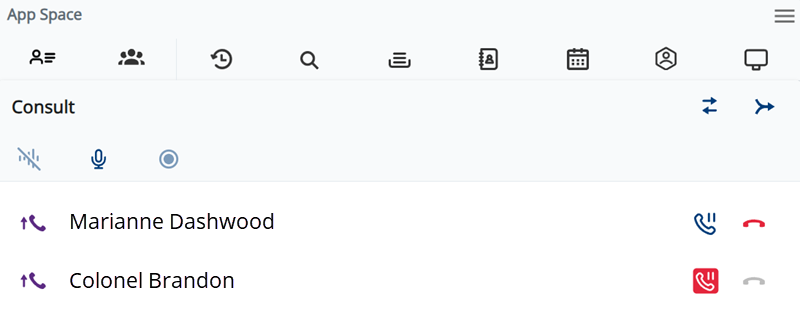
La llamada aparece en una consultar en el espacio Multi-party
 . El participante original queda en espera.
Aquí, puede:
-
Haga clic en Transferencia
 para transferir a la nueva parte a otro agente o habilidad.
 -
Haga clic en Colgar
para finalizar la consulta y volver a la parte original.Si usa los botones de un auricular compatible para Colgar
el consultar, la parte original aparece en espera en Agent Workspace (Agent), pero en realidad está activa. Haga clic en Reincorporarse para que aparezca como activo en Agent Workspace (Agent). -
Haga clic en Conference
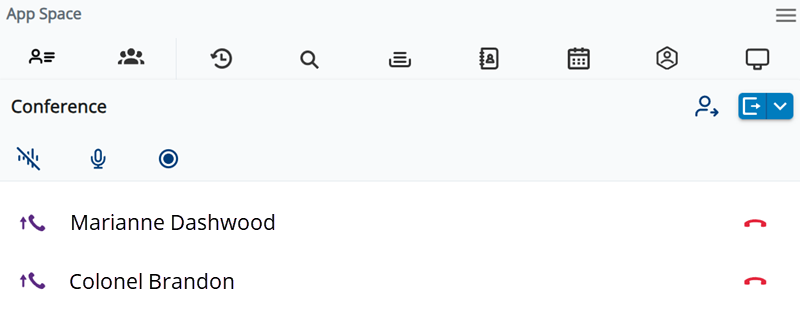
 para fusionar a las partes en una conferencia en el espacio Multi-party .
¿Aquí, puede Enmascarar
 , Silenciar y Grabar la conferencia.
 -
- To transfer the conference to another agent, skill, or team, click Consult / Transfer
 .
.- Busque al agente, la habilidad o el equipo al que desea transferir la conferencia. Puede utilizar el menú desplegable situado debajo de la barra de búsqueda para pasar de un directorio a otro.
- Busque el agente, la habilidad o el equipo en los resultados de búsqueda y haga clic en Transferencia
 .
.
- To add more parties to the conference, click Consult / Transfer . Conferences can have up to eight parties.
- Busque a la persona o el número de teléfono que desea agregar a la conferencia. Puede utilizar el menú desplegable situado debajo de la barra de búsqueda para pasar de un directorio a otro.
Si buscó a una persona, haga clic en su nombre en los resultados de búsqueda y, a continuación, haga clic en Llamada
> Consultar.Si buscó un número de teléfono externo, haga clic en Consultar
. Si tiene más que una habilidad Se usa para automatizar la entrega de interacciones según las habilidades, capacidades y conocimientos del agente. de voz saliente asignada, seleccione una habilidad de la lista desplegable y luego haga clic en Llamada.- Depending on how your administrator has configured this, one of the following happens:
- La nueva parte se agrega a la conferencia.
Las partes en la conferencia se ponen en espera mientras usted está en una consulta con la nueva parte. Para cambiar quién está en espera, haga clic en Swap caller
 . Si usted cuelga con la nueva parte, haga clic en Rejoin para quitar la conferencia de espera. Para fusionar a la nueva parte en la conferencia, haga clic en Merge
  .
.Las partes en la conferencia siguen hablando mientras usted está en una consulta con la nueva parte. Para fusionar a la nueva parte en la conferencia, haga clic en Fusionar
.
- Para colgar con una de las partes, haga clic en cortar en la fila con su nombre.
- Para abandonar la conferencia pero permitir que continúe para las demás partes, haga clic en abandonar
 .
. - Para finalizar la conferencia para todos, haga clic en la flecha desplegable junto a salir y seleccione finalizar Llamada.
Transferencia de Llamadas
Puede transferir llamadas a otros agentes. También puede transferir llamadas a contactos de directorio externos, como los que se encuentran en un directorio Microsoft Teams o RingCentral. Si no sabe a quién transferir la llamada, puede transferirla a una habilidad Se usa para automatizar la entrega de interacciones según las habilidades, capacidades y conocimientos del agente.. La llamada se asigna entonces a un agente con esa habilidad.
- Mientras atiende una llamada, haga clic en Consultar / Transferencia en los controles de voz.
- En el Directorio, busque al agente, número de teléfono, equipo o habilidad al que desea transferir la llamada. Puede utilizar el menú desplegable situado debajo de la barra de búsqueda para pasar de un directorio a otro.
-
Siga las instrucciones de la tabla a continuación según el tipo de transferencia que desea realizar.
Tipo de transferencia Instrucciones Transferencia a agente Coloque el cursor sobre el nombre del agente en los resultados de búsqueda y haga clic en Transferencia
. A continuación, se le coloca en una consulta Le permite hablar en privado con una nueva parte antes de agregarla a una conferencia. con el agente. El contacto La persona que interactúa con un agente, IVR o bot en su centro de contacto. se pone en espera. Haga clic en Transferencia para completar la transferencia.Los agentes pueden realizar una transferencia asistida de un contacto de voz activo a otro agente que ya se encuentra en una llamada.
Transferencia a número de teléfono
Haga clic en Transferencia
en los resultados de búsqueda debajo del número de teléfono que buscó. Luego, usted queda en una consulta Le permite hablar en privado con una nueva parte antes de agregarla a una conferencia. con el número de teléfono. El contacto La persona que interactúa con un agente, IVR o bot en su centro de contacto. se pone en espera. Haga clic en Transferencia para completar la transferencia.Transferencia a equipo Seleccione el equipo en los resultados de búsqueda. Aparece una lista de agentes asignados a ese equipo. Coloque el cursor sobre un agente y haga clic en Transferencia . A continuación, se le coloca en una consulta Le permite hablar en privado con una nueva parte antes de agregarla a una conferencia. con el agente. El contacto La persona que interactúa con un agente, IVR o bot en su centro de contacto. se pone en espera. Haga clic en Transferencia para completar la transferencia.Transferencia a habilidad Busque la habilidad en los resultados de búsqueda y haga clic en Llamada
. El contacto La persona que interactúa con un agente, IVR o bot en su centro de contacto. se pone en espera y la nueva llamada se coloca en la cola de la habilidad que seleccionó.Desde aquí, puede:
-
Haga clic en Transferencia
para completar la transferencia. -
Espere a que un agente asignado a la habilidad atienda la llamada. Esto le permite darle contexto al agente sobre la interacción. Luego, puede hacer clic en Conferencia
para combinar las llamadas. Finalmente, haga clic en salir para abandonar la llamada.
-
Limitaciones para la transferencia de Llamadas
Nota: tenga en cuenta que no puede:
-
Transfiera manualmente una llamada a otro agente si ya está en una llamada con un agente. Sin embargo, puede realizar una conferencia con otro agente y, después, salir de la llamada.
-
Transferir una llamada a una parte que se encuentra en un estado no disponible porque ya está atendiendo una llamada de voz.
Elevar Llamadas
Puede elevar una llamada a otro canal Diversos medios de comunicación de voz y digitales que facilitan las interacciones con los clientes en un centro de contacto.. Esto permite seleccionar el mejor canal para manejar el contacto. Por ejemplo, si está en una llamada con un contacto y necesita enviarle información por correo electrónico, puede elevar la llamada a correo electrónico. Puede elevar a estos canales:
| Canal de interacción actual | Puede elevar a | |||
|---|---|---|---|---|
| Voz | Correo electrónico | SMS | ||
| Conversación | Voz | Correo electrónico | SMS | |
| Correo electrónico | Voz | SMS | ||
| SMS | Voz | Correo electrónico | SMS | |
| Social privado | Voz | Correo electrónico | SMS | |
| Social público | Voz | Correo electrónico | SMS | |
| Voz | Correo electrónico | SMS | ||
No puede elevar las llamadas después de completar el trabajo posterior al contacto estado que permite a un agente completar los requisitos laborales después de finalizar una interacción..
-
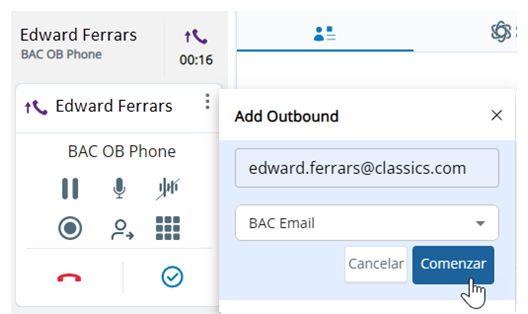
Haga clic en Más

-
Ingrese el ID del contacto para el canal
Diversos medios de comunicación de voz y digitales que facilitan las interacciones con los clientes en un centro de contacto. al que quiera elevar. Por ejemplo, si está elevando la llamada a correo electrónico, ingrese la dirección de correo electrónico del contacto. -
Seleccione el canal al que quiere elevar.
-
Seleccione una habilidad
Se usa para automatizar la entrega de interacciones según las habilidades, capacidades y conocimientos del agente. del menú desplegable si aparece. -
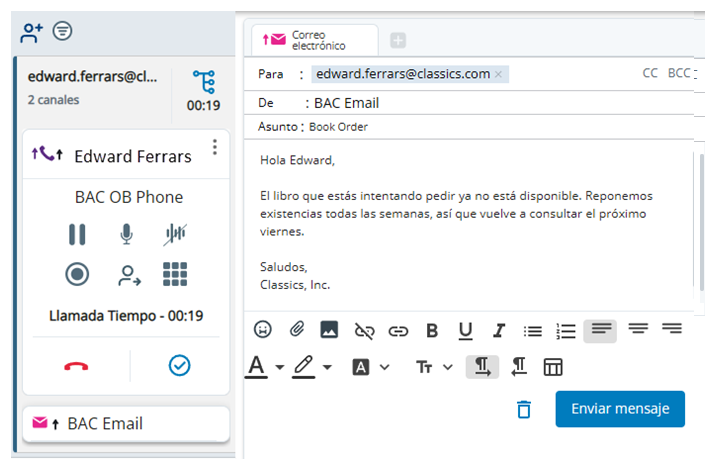
Haga clic en Inicio. Se inicia la elevación. Aparece una nueva interacción con el contacto en el Interactions Menú debajo de la llamada. El icono de llamada
se reemplaza por el icono elevado  .
.
Si su administrador le ha exigido asignar una disposición a la llamada, debe hacerlo antes de poder realizar otra llamada.
Ver Transcription En tiempo real
Permiso requerido: Transcripción de voz
Si su administrador ha habilitado esto para usted, puede ver transcripciones en tiempo real de las llamadas en Agent Workspace (Agent). La persona que interactúa con un agente, IVR o bot en su centro de contacto.. no están disponibles para llamadas entre agentes, consultas, conferencias o transferencias.
Para ocultar la transcripción en tiempo real de una llamada, haga clic en Más arriba de los controles de voz, y luego seleccione Ocultar transcripción. Para mostrarla de nuevo, haga clic en Más > Mostrar transcripción.
Customer Card
Si su administrador lo ha habilitado para usted, la tarjeta de cliente proporciona información para ayudarle a gestionar los contactos.
Utilizar las Pantallas emergentes
Las pantallas emergentes son enlaces a otros sitios web o aplicaciones que pueden ayudarlo a gestionar una llamada. Su administrador configura las pantallas emergentes que puede elegir.
- Mientras atiende una llamada, haga clic en Screen Pops

- Seleccione la página que desee en el menú desplegable.
- Para abrir la página en una pestaña nueva de su navegador, haga clic en Pop Out
 .
. - Para volver a acoplar la página en
 . Esto cerrará la pestaña.
No puede desplegar Real-Time Interaction Guidance (RTIG) ventanas emergentes.
Asignar Disposiciones a Llamadas
Cuando finaliza una llamada, el panel Outcome aparece en la parte inferior de Agent Workspace (Agent). Aquí, puede asignar una disposición resultado asignado por el agente o el sistema al final de una interacción de voz (disposición) o digital (estado). a una llamada. Dispositions indicar el resultado de la interacción. Por ejemplo, si respondió a la pregunta de un contacto, podría marcar la llamada con el estado de Resuelto.
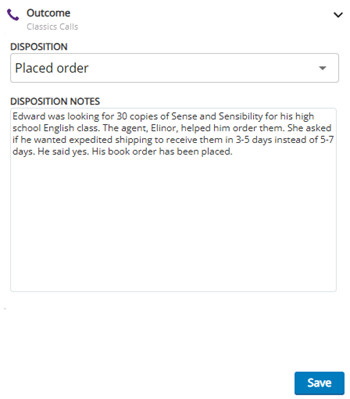
- Haga clic en resultado en el panel de control de voz.
- Seleccione una Disposición del menú desplegable. Si la llamada fue una llamada de Outbound Engagement (SmartReach), expanda una categoría y luego seleccione una disposición.
- Puede ingresar Notas de disposición sobre la llamada. Si su administrador ha habilitado Automated Summary (AutoSummary), un resumen de llamada aparece automáticamente en el campo Notas de disposición. Puede editar el resumen. También puede agregar Etiquetas como una ayuda para encontrar la llamada más tarde. También puede aparecer un campo Monto si la llamada fue una llamada Personal Connection.
-
Haga clic en Guardar y cerrar. Si se requiere una disposición para la llamada, o si se agota el temporizador de trabajo después de la llamada
estado que permite a un agente completar los requisitos laborales después de finalizar una interacción., su estado resultado asignado por el agente o el sistema al final de una interacción de voz (disposición) o digital (estado). cambia automáticamente a Disponible. También puede cambiar su estado de forma manual.Para volver a marcar el contacto
-
Haga clic en Guardar y Volver a marcar.
-
Seleccione una habilidad
Se usa para automatizar la entrega de interacciones según las habilidades, capacidades y conocimientos del agente.. Si la habilidad que desea no aparece, búsquela. -
Haga clic en Guardar y Volver a marcar.
-
Alerta de temporizador de espera de llamada de voz
El Alertador de tiempo en espera de Voz notifica a los agentes cuando una llamada permanece en espera durante más tiempo del que indica una duración configurada. Cuando se coloca una llamada en espera, el sistema comienza a registrar el tiempo en espera. Si la duración de la espera alcanza el umbral definido en el Perfil de escritorio del agente, se muestra un mensaje de aviso en la intefaz (f) de Agent Workspace (Agent). El agente puede usar este aviso como un recordatorio para regresar a la llamada o para proporcionar una actualización al cliente.
Cambiar al Dispositivo de audio de respaldo en caso de Fallo
Agent Workspace (Agent) ayuda a evitar el audio unidireccional durante las llamadas de voz al cambiar automáticamente a un dispositivo de audio de respaldo si el auricular o dispositivo principal del agente se desconecta a mitad de la llamada. Cuando se detecta un fallo, la aplicación intenta mover el audio al siguiente dispositivo disponible, como los altavoces y el micrófono de la laptop, para mantener la continuidad de la llamada.
Aparece el cuadro de diálogo Dispositivo desconectado y proporciona opciones de lista desplegable tanto para Micrófono como para Altavoz, lo que permite a los agentes elegir entre los dispositivos de entrada y salida disponibles y restaurar el audio de inmediato. Este mecanismo de conmutación por error garantiza la continuidad de la llamada y le da al agente el control para resolver rápidamente los problemas de audio sin perder la llamada.
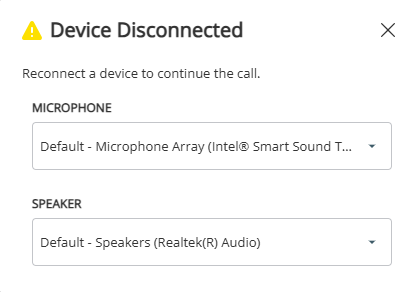
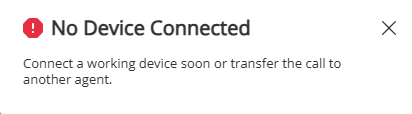
Si no hay ningún dispositivo conectado, aparece el siguiente cuadro de diálogo.