

Diese Seite enthält Anweisungen, die sowohl Sie als auch Ihr Kundenbetreuer befolgen müssen.
Aktivieren Sie Business Continuity Plan für einen Mandant
Erforderliche Berechtigungen: TM Admin
Voraussetzungen:
-
Klären Sie mit dem Kunden, in welcher Region der BCP-Mandant existieren soll.
-
Erstellen Sie einen zusätzlichen Mandanten für den Kunden.
-
Bei der Benennung dieses Mandanten kann es hilfreich sein, anzugeben, dass es sich um einen BCP-Mandanten handelt.
-
Da die Daten vom primären Mandanten zum BCP-Mandanten synchronisiert werden, müssen Sie in diesem Mandanten nichts konfigurieren.
-
-
Kopieren Sie die ID des Mandanten BCP, die sich im Reiter „Allgemein“ des Mandanten BCP in Tenant Management befindet.
Ein Kundenbetreuer muss diesen Abschnitt ausfüllen.
- Aktivieren Sie Business Continuity Plan für den primären Mandanten in CXone Mpower:
- Klicken Sie auf den App-Selector
 und wählen SieTM.
 - Suchen und wählen Sie den primären Mandanten auf der Seite „Mandanten“ aus.
- Klicken Sie auf die Registerkarte Anwendungen & Funktionen.
- Aktivieren Sie BCP und bestätigen Sie, dass Sie es aktivieren möchten. Ein Konfigurations-Popup wird angezeigt.
- Aktivieren Sie BCP Konfigurationen und BCP Mandantenaktivierung, und klicken Sie dann auf Weiter.
- Ordnen Sie den Mandanten einem BCP Mandanten zu:
- Für Verfügbare Regionenwählen Sie die Region aus, in der der BCP Mandant gehostet wird.
- Für DR Mandantwählen Sie den BCP Mandanten aus. Diese ID finden Sie im Reiter „Allgemein“ des Mandanten unter Tenant Management.
- Klicken Sie auf Validieren, um zu überprüfen, ob die Zuordnung erfolgreich abgeschlossen werden kann. Die Validierung muss erfolgreich sein, um fortfahren zu können.
- Klicken Sie Passkey generieren. Ein Benutzer muss diesen Passkey eingeben, wenn er zwischen einem primären Mandanten und einem BCP-Mandanten wechselt. Daher müssen Sie diesen Passkey möglicherweise mit einem Administrator des primären Mandanten teilen. Sie oder der Administrator müssen diesen Passkey an einem sicheren Ort aufbewahren, genau wie ein Passwort. Dieser Passkey wird benötigt, um den Mandanten BCP zu aktivieren, der den Datenverkehr vom primären Mandanten zum Mandanten BCP weiterleitet. Daher müssen Sie diesen Passkey möglicherweise mit einem Administrator des primären Mandanten teilen.
- Klicken Sie Fertigstellen.
- Klicken Sie auf Speichern, um die BCP Konfiguration in den Einstellungen des Mandanten zu speichern.
- Klicken Sie auf den App-Selector
- Aktivieren Sie Business Continuity Plan für den Mandanten BCP:
- Wählen Sie in der Liste der Mieter den BCP Mieter aus.
- Klicken Sie auf die Registerkarte Anwendungen & Funktionen.
- Aktivieren Sie BCP und bestätigen Sie, dass Sie es aktivieren möchten. Ein Konfigurations-Popup wird angezeigt.
- Aktivieren Sie BCP Konfigurationen und BCP Mandantenaktivierung, und klicken Sie dann auf Weiter. Wenn die Seite „Einstellungen konfigurieren“ angezeigt wird, beachten Sie, dass die Zuordnung bereits konfiguriert ist.
- Klicken Sie Fertigstellen. Sie müssen nicht einen neuen Passkey generieren, da Sie bereits einen über den primären Mandanten generiert haben. Passkeys werden zwischen Mandanten geteilt, die einander zugeordnet sind. Wenn Sie hier einen Passkey generieren, wird der bereits erstellte Passkey ungültig. Das bedeutet, dass dieser neueste Passkey verwendet werden muss, um zwischen Mandanten zu wechseln.
- Klicken Sie auf Speichern, um die BCP Konfiguration in den Einstellungen des Mandanten zu speichern.
- Aktivieren Sie die Berechtigungen BCPfür den primären Mandanten:
- Wählen Sie in der Liste der Mieter den Hauptmieter aus.
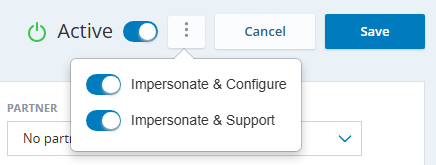
- Klicken Sie auf das Optionsmenü und wählen Sie Identität imitieren & Unterstützung. Bestätigen Sie die Identitätswechsel-Authentifizierung, wodurch die AdminAnwendung im primären Mandanten geöffnet werden.
Klicken Sie auf Rollen und Berechtigungen und wählen Sie die Rolle Administrator aus.
Auf dieser Registerkarte Berechtigungen wählen Sie BCP aus.
Aktivieren Sie View und Edit für beide BCPBerechtigungen.
Klicken Sie auf Speichern.
Nach Abschluss dieser Schritte kann ein Administrator des primären Mandanten mit der Synchronisierung der Daten vom primären Mandanten zum BCP Mandanten beginnen.
Nach der Zuordnung eines primären Clients zu einem BCP-Mandanten teilen sich beide denselben Passkey. Das bedeutet, dass, wenn Sie in den Einstellungen des Mandanten BCP einen neuen Passkey generieren, dieser neue Passkey zum aktuellen Passkey wird und beim Wechsel zwischen dem primären Mandanten und dem Mandanten BCP verwendet werden muss.
Datensynchronisierung mit einem BCP Mandant starten
Erforderliche Berechtigung: BCP > BCP Konfigurationen > Konfigurationen > Bearbeiten
Nachdem Business Continuity Plan eingerichtetwurde, können Sie den Synchronisierungsprozess starten. Dieser synchronisiert Daten von Ihrem primären CXone Mpower System zu Ihrem BCP System. Die Daten werden gemäß Ihrer Konfiguration täglich synchronisiert.
In der folgenden Anleitung wählen Sie zunächst eine Standard-Synchronisierungskonfiguration aus und können anschließend optional Abweichungen als benutzerdefinierte Auswahl festlegen.
-
Klicken Sie auf den App-Selector
und wählen SieAdmin. -
Klicken Sie im linken Menü auf Synchronisierungskonfiguration.
-
Klicken Sie auf Sync aktivieren. Im Abschnitt „Synchronisierungseinstellungen“ können Sie eine Standard- oder eine benutzerdefinierte Synchronisierungskonfiguration festlegen.
-
Auf der Registerkarte „Standardkonfiguration“ können Sie auswählen, wie oft Ihre Daten mit dem Mandanten BCP synchronisiert werden sollen.
-
 Wenn Sie bestimmte Daten in einem anderen Rhythmus synchronisieren möchten, können Sie eine benutzerdefinierte Konfiguration hinzufügen
-
Klicken Sie auf die Registerkarte Benutzerdefinierte Konfiguration hinzufügen.
-
Wählen Sie für Anwendungdie CXone MpowerApp aus, deren Daten Sie synchronisieren möchten von.
-
Wählen Sie für Entitäteine Datenentität aus den ausgewählten App aus, die Sie synchronisieren möchten.
-
Wählen Sie für Synchronisierungsplanungaus, wie oft die Entität syncwerden soll. Derzeit können Sie einzelne Entitäten nur täglich synchronisieren.
-
Klicken Sie auf Hinzufügen und wiederholen Sie diese Schritte, um weitere Entitätenanzugeben.
-
-
Klicken Sie auf Save (Speichern).
Wenn Sie am selben Tag, an dem ein Problem auftritt und Sie zum Mandanten BCP wechseln müssen, Änderungen an Ihrem primären Mandanten vornehmen, müssen Sie die Änderungen möglicherweise manuell im Mandanten BCP replizieren. Dies liegt daran, dass der Synchronisierungsprozess höchstens einmal pro Tagstattfindet.
Benutzern Zugriff gewähren
Erforderliche Berechtigung: BCP > BCP Konfigurationen > Konfigurationen > Bearbeiten
Standardmäßig haben keine Mitarbeiterprofile Zugriff auf den Mandanten BCP. Sie können Benutzern auf zwei Arten Zugriff gewähren:
-
Einzelne Mitarbeiter: Jedes Mitarbeiterprofil verfügt über eine BCP Registerkarte mit dem Feld BCP Typ, in dem Sie die Zugriffsebene zuweisen können.
-
Mehrere Mitarbeiter: Verwenden Sie die Spalte BCP Typ in der Vorlage für den Massen-Upload des Mitarbeiters.
Die folgenden Anweisungen erklären, wie einzelnen Benutzern Zugriff gewährt wird.
- Klicken Sie auf den App-Selector und wählen SieAdmin.
Gehe zu Mitarbeiter.
Wählen Sie das gewünschte Mitarbeiterprofil aus.
Klicken Sie auf die Registerkarte BCP.
Wählen Sie die Zugriffsebene aus, die der Mitarbeiter für BCP Typ:
Kein Zugriff: Das Benutzerkonto hat keinen Zugriff auf den BCP Mandanten. Standardmäßig haben alle Mitarbeiter keinen Zugriff.
Einzelzugriff: Das Benutzerkonto kann nur auf den jeweils aktiven Mandanten zugreifen. Benutzer können sich also nur dann beim BCP-Mandanten anmelden, wenn Sie zum BCP-Mandanten gewechselt sind und dieser aktiv ist.
Mehrere Zugriffe: Das Benutzerkonto kann auswählen, bei welchem Mandanten es sich anmelden möchte. Dieser Zugriffstyp sollte Administratoren gewährt werden, damit sie sich jederzeit beim BCP-Mandanten anmelden können. Diese Benutzer erhalten eine aktualisierte Anmeldeseite. Beim Einloggen können sie über eine Auswahlliste zwischen dem primären Mandanten und dem BCP-Mandanten wählen. Dieser Selektor zeigt auch an, welcher Mandant aktuell aktiv ist. Dies wird ihnen helfen, leicht festzustellen, ob der Mandant BCP aktiv ist oder nicht.
haben soll.Speichern Sie Ihre Änderungen.
Update Studio Skripte
Erforderliche Berechtigungen: BCP > BCP Konfigurationen > Konfigurationen > Bearbeiten, ACD > Studio > Skripte > Erstellen/Bearbeiten, Admin > Zugriffsschlüssel > Erstellen
Wenn Sie Studio Entwicklungsworkflow-Phasen aktiviert und konfiguriert haben, benötigen Sie außerdem Berechtigungen für jede Phase und jede Art von Aktion.
Da die IDs der Entitäten in BCP System nicht gleich sind, wirkt sich dies auf Ihre Studio Skripte aus. Wenn ein Skript synchronisiert wird, bleiben alle im Skript verwendeten eindeutigen IDs erhalten. Beispielsweise haben Sie möglicherweise eine bestimmte Skill-ID im Skript referenziert. In diesem Szenario würde das Skript auf die ID der Fähigkeit in Ihrem primary Systemverweisen. Das bedeutet, dass Sie alle eindeutigen IDs in der BCP Version des Skripts aktualisieren müssen.
Skriptentwickler können die folgende Checkliste verwenden, wenn sie Skripte überprüfen und aktualisieren. Dies ist eine allgemeine Liste; je nachdem, wie Sie Ihre eigenen Skripte erstellt haben, müssen Sie möglicherweise zusätzliche Punkte überprüfen.
Beachten Sie beim Verwalten von Skripten Folgendes:
-
Mit Desktop Studio können Sie mithilfe der erweiterten Suche alle Instanzen bestimmter IDs finden.
-
Über die Registerkarte „Variablen“ können Sie alle Vorkommen von Variablen im Skript finden.
-
Generell empfiehlt es sich, die Angabe von IDs und spezifischen Basis-URLs im Code zu vermeiden.
-
Bei IDs empfiehlt es sich, vor dem Zugriff auf bestimmte IDs einen dynamischen Schalter zu implementieren. Wenn Sie beispielsweise 50 verschiedene Einstiegsskripte haben, die zu 5 Warteschlangenskripten führen. Sie könnten eine Überprüfung hinzufügen, in welchem Mandanten das Skript ausgeführt wird. Je nach Mieter können Sie von einer ID zu einer anderen wechseln.
-
Für API-Anfragen empfiehlt es sich, Details wie die in der Basis-URL der Anfrage verwendete Region programmatisch zu generieren. Mehr über die API-Erkennung erfahren Sie im Entwicklerportal
 .
.
-
-
Je nach System werden bestimmte IDs möglicherweise außerhalb von Plattform gespeichert, wie beispielsweise in einem CRM
Systeme von Drittanbietern, die z. B. Kontakte, Vertriebsinformationen, Supportdetails und Fallgeschichten verwalten.. Diese IDs müssen möglicherweise nicht aktualisiert werden, aber es wäre ratsam, dies zu testen, um sicherzustellen, dass es im BCP-Tenant funktioniert. -
Weitere Informationen zum Thema Skripterstellung finden Sie im Hilfebereich Studio. Beispielsweise könnten die Seiten Mit Skripten arbeiten und Mit Aktionen in Skripten arbeiten hilfreich sein.