

Wenn Sie Business Continuity Plan eingerichtet haben, hilft Ihnen diese Seite beim Wechsel zwischen den beiden Mandanten Eine übergeordnete organisatorische Gruppierung, die Sie für die technische Unterstützung und Abrechnung und außerdem zur Bearbeitung von globalen Einstellungen in Ihrem CXone Mpower-System einsetzen können...
Wechseln Sie zu einem BCP-Mandanten
Erforderliche Berechtigung: BCP > BCP-Mandantenaktivierung > BCP-Mandantenaktivierung > Bearbeiten
Diese Schritte helfen Ihnen beim Wechsel zu Ihrem BCP tenant Eine übergeordnete organisatorische Gruppierung, die Sie für die technische Unterstützung und Abrechnung und außerdem zur Bearbeitung von globalen Einstellungen in Ihrem CXone Mpower-System einsetzen können... Dadurch wird der Kontakt Die Person, die mit einem Agenten, IVR oder Bot in Ihrem Contact Center interagiert.-Traffic an den BCP-Mandanten weitergeleitet, sodass Ihre Agenten weiterhin Interaktionen Das vollständige Gespräch mit einem Agenten über einen Kanal. Eine Interaktion kann zum Beispiel ein Anruf, eine E-Mail, ein Chat oder eine Unterhaltung in den sozialen Medien sein. bearbeiten können.
Sie müssen den Passkey besitzen, um den BCP Mandanten zu aktivieren. Falls Sie keinen Passkey haben, wenden Sie sich an Ihren NiCE Kundenbetreuer. Der Passkey wurde generiert, als BCP aktiviert wurde.
Sie können zu einem Mandanten BCP von Ihrem primären Mandanten oder einem Mandanten BCP wechseln.
-
Klicken Sie auf den App-Selector
 und wählen SieAdmin.
 -
Klicken Sie im linken Menü auf BC Aktivierung.
-
Aktivieren BCP Mandant aktivieren/deaktivieren.
-
Geben Sie den Passkey ein, der bei der Einrichtung von Business Continuity Plan generiert wurde.
-
Klicken Sie auf Senden.
Nachdem CXone Mpower den Passkey validiert hat:
-
Ihr Mandant BCP ist aktiviert
- Verkehrswege zum Zweitmieter
- Benutzer müssen sich ab- und wieder anmelden.
- Beim Anmelden werden Benutzer automatisch im Mandanten BCP angemeldet.
Zurück zum primären Mandanten
Erforderliche Berechtigung: BCP > BCP-Mandantenaktivierung > BCP-Mandantenaktivierung > Bearbeiten
Diese Schritte helfen Ihnen, zu Ihrem ursprünglichen Mieter zurückzukehren. Dadurch wird der Kontaktverkehr zurück zum Hauptmieter geleitet, wo Ihre Agenten die Kontakte weiter bearbeiten können.
Sie müssen den Passkey haben, um zum primären Mandanten zurückzukehren. Falls Sie keinen Passkey haben, wenden Sie sich an Ihren NiCE Kundenbetreuer.
Sie können den Mandanten BCP entweder in den Einstellungen Ihres primären Mandanten oder in den Einstellungen des Mandanten BCP deaktivieren.
-
Klicken Sie auf den App-Selector
und wählen SieAdmin. -
Klicken Sie im linken Menü auf BC Aktivierung.
-
Deaktivieren BCP Mandant aktivieren/deaktivieren.
-
Geben Sie den Passkey ein, der bei der Einrichtung von Business Continuity Plan generiert wurde.
-
Klicken Sie auf Senden.
Nachdem CXone Mpower den Passkey validiert hat:
-
Ihr Mandant BCP ist deaktiviert
- Verkehrswege zurück zum Hauptmieter
- Benutzer müssen sich ab- und wieder anmelden.
- Beim Anmelden werden Benutzer automatisch im primären Mandanten angemeldet.
Prüfen Sie, welcher Mandant aktiv ist.
Es gibt mehrere Möglichkeiten für Benutzer, zu überprüfen, welcher Mandant aktiv ist. Die Optionen hängen von der Zugriffsebene des Benutzers ab.
Überprüfen Sie die Anmeldeseite.
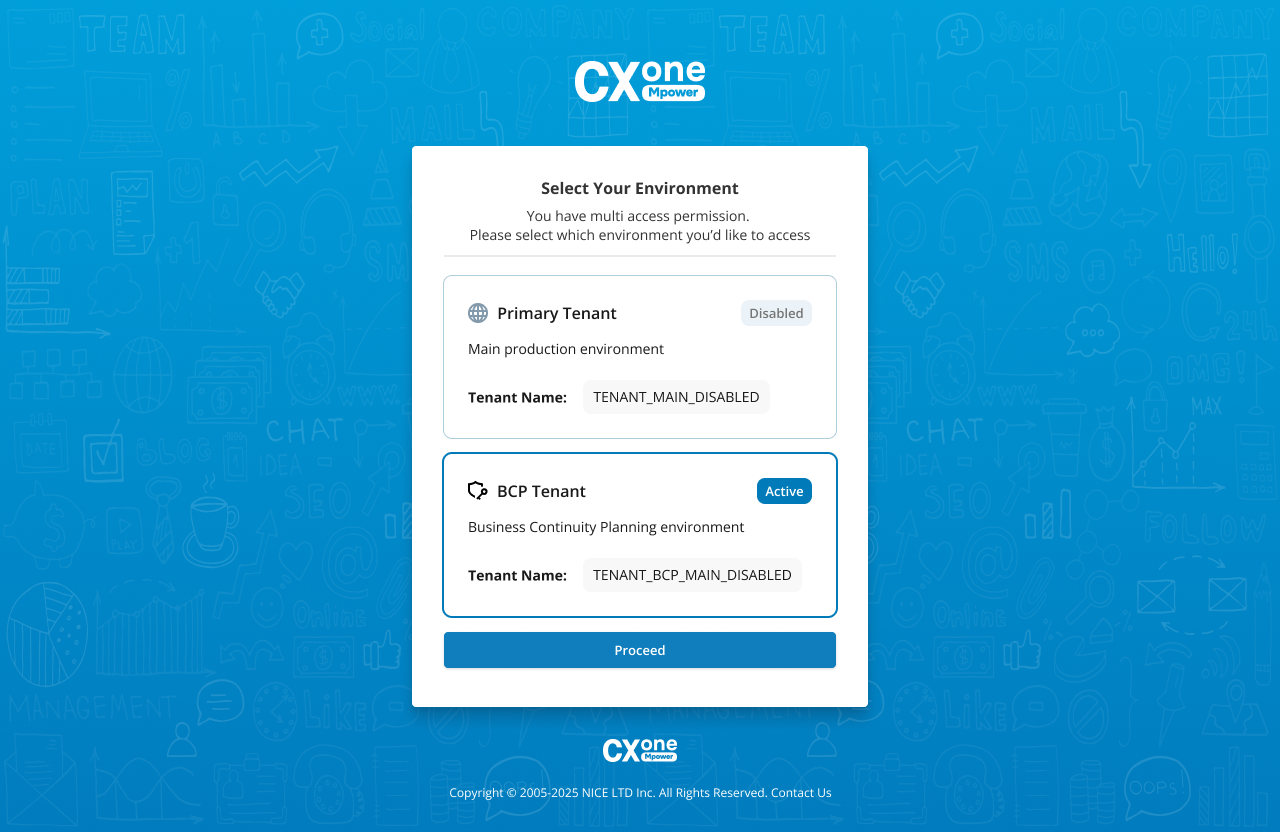
Administratoren, denen Mehrfachzugriff als BCP-Typ zugewiesen ist, können auf der Anmeldeseite überprüfen, welcher Mandant aktiv ist. Diese Benutzer haben auf der Anmeldeseite eine Auswahlmöglichkeit, mit der sie sich entweder beim primären Mandanten oder beim BCP-Mandanten anmelden können. Es zeigt außerdem an, welcher Mandant aktiv und welcher deaktiviert ist.
In meinem Profil nachsehen
Im Notfall kann jeder Benutzer überprüfen, welcher Mieter aktiv ist. Dies kann nützlich sein, da Benutzer beim Einloggen automatisch zum Mandanten BCP weitergeleitet werden und dies möglicherweise nicht bemerken. Die Profilinformationen jedes Benutzers zeigen an, in welchem Mandanten er angemeldet ist. Der Name des Mieters sollte angeben, welcher Mieter aktiv ist. Beispielsweise könnte der Name des Mieters Classics Inc. lauten. BCP oder Classics Inc. Backup.
-
Klicken Sie in CXone Mpower auf Ihr Profilsymbol in der oberen rechten Ecke.
-
Wählen Sie Mein Profil.
-
Schauen Sie sich den Namen Account im Abschnitt Allgemeine Informationen an. Dies ist der Name des Mandanten, der angeben sollte, ob es sich um einen Backup-Mandanten handelt System.