

同步儀表板可讓您追蹤已從主要系統同步到BCP 系統的資料。 這可讓您清楚地看到兩個租戶中是否存在某些實體,以及BCP版本是否為最新版本。 實體是有關租戶的資料或元件,可以同步處理,例如技能或員工。
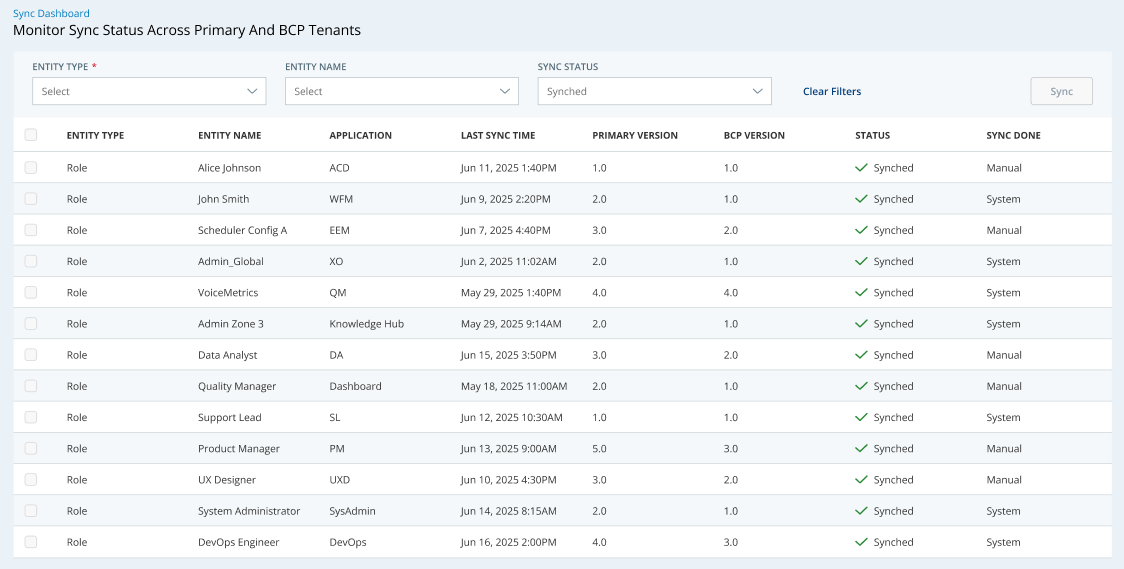
查看同步資料
所需權限:BCP > BCP配置>控制面板>檢視
以下步驟可協助您尋找特定實體,例如技能,並查看它們在兩個系統之間是否同步。
- 點擊應用程式選擇器
 並選擇Admin。
 - 前往BCP設定 >Sync Dashboard。
- 選擇您要檢閱的實體類型,例如技能
 用於基於客服專員技能、能力和知識的互動的自動化傳遞。或團隊。
 - 您可以使用 實體名稱 來篩選清單。 這對於尋找特定實體或限制顯示的實體可能很有用。
- 您可以使用同步狀態根據以下狀態僅查看實體:
- 成功:實體已成功從您的主要租用戶同步到BCP租戶。
- 待處理:實體尚未同步,但已排入佇列以與正在進行的處理序同步。
- 失敗:實體未同步,或首次完全無法同步。 這通常是由於技術問題而發生的。 您可以嘗試手動同步實體來解決問題。
- 檢閱控制面板上的資訊。 密切注意狀態和版本。 詳細了解控制面板欄
實體 詳情 實體類型 系統的組成部分,例如技能或角色。 實體名稱
元件的名稱。
應用程式 與實體相關聯的CXone Mpower 應用程式。 上次同步時間 上次同步實體的時間戳記。 如果實體的主要版本和BCP版本不同,則主要系統中的更新很可能會在下次同步時同步到BCP系統。 主版本 主要租用戶中實體的目前版本。 BCP 版本 此實體在您的BCP租戶中的當前版本。 同步狀態 - 成功:實體已成功從您的主要租用戶同步到BCP租戶。
- 待處理:實體尚未同步,但已排入佇列以與正在進行的處理序同步。
- 失敗:實體未同步,或首次完全無法同步。 這通常是由於技術問題而發生的。 您可以嘗試手動同步實體來解決問題。 或者,您可以與CXone Mpower 客戶代表合作調查問題。
同步完成 最新同步是由系統自動執行,還是手動在控制面板中執行。 - 如果這兩個版本之間存在差異,您可以嘗試手動同步實體來解決問題。
手動同步實體
所需權限:BCP > BCP配置> Dashboard >編輯
從同步儀表板,您可以手動同步同步失敗的實體。 這不會等待下一個排程的同步處理,而是執行從主要租戶到BCP租戶的即時同步嘗試。
您可以同步單個實體的多個實例。 例如,如果您有五個技能同步失敗,您可以一次手動同步所有五個技能。 在此範例中,技能是單一實體。 因此,在同步控制面板中,您一次只能顯示一種類型的實體。 但是,您可以選擇要同步的多個實體。
- 導覽至同步儀表板並檢閱資料,如本頁的檢閱同步的資料部分所述。
- 找到您要手動同步的任何失敗實體。
- 選擇第一個欄中帶有方框的每個實體。
- 點擊同步。
如果某些實體無法同步,則可能存在技術問題需要解決。 您可以與CXone Mpower 客戶代表合作調查問題。