

Esta página contém instruções que você e seu Representante de contas devem executar.
Habilite Business Continuity Plan para um Locatário
Necessário Permissões:TMAdmin
Pré-requisitos:
-
Identifique com o cliente em qual região o locatário BCP deve existir.
-
Crie um locatário adicional para o cliente.
-
Ao nomear esse locatário, pode ser útil indicar que esse é um locatário BCP.
-
Como os dados são sincronizados do locatário principal para BCP, você não precisa configurar nada nesse locatário.
-
-
Copie o ID do locatário BCP, que está na guia Geral do locatário BCP em Tenant Management.
Um Representante de contas deve preencher esta seção.
- Ative Business Continuity Plan para o locatário principal em CXone Mpower:
- Clique no seletor de aplicativo
 e selecioneTM.
 - Localize e selecione o locatário principal na página Locatários.
- Clique na guia Aplicativos e recursos.
- Ative BCP e confirme que deseja ativá-lo. Um pop-up de configuração é exibido.
- Ative BCPConfigurações e BCPAtivação de locatárioe clique em Avançar.
- Mapeie o locatário para um locatário BCP:
- Em Regiões disponíveis, selecione em qual região o locatário BCP está hospedado.
- Em DR Locatário, selecione o locatário BCP. Esse ID pode ser encontrado na guia Geral do locatário em Tenant Management.
- Clique em Validar para verificar se o mapeamento pode ser concluído com êxito. A validação deve ser bem-sucedida para continuar.
- Clique em Gerar senha. Um usuário deve inserir essa chave de acesso ao alternar entre um locatário principal e BCP. Portanto, talvez seja necessário compartilhar essa chave de acesso com um administrador do locatário principal. Você, ou o administrador, deve manter essa chave de acesso em algum lugar seguro, assim como uma senha. Essa chave de acesso é necessária ao ativar o locatário BCP, que direciona o tráfego do locatário principal para o locatário BCP. Portanto, talvez seja necessário compartilhar essa chave de acesso com um administrador do locatário principal.
- Clique em Concluir.
- Clique em Salvar para salvar a configuração BCPnas configurações do locatário.
- Clique no seletor de aplicativo
- Ative Business Continuity Plan para o locatário BCP:
- Na lista de locatários, selecione o locatário BCP.
- Clique na guia Aplicativos e recursos.
- Ative BCP e confirme que deseja ativá-lo. Um pop-up de configuração é exibido.
- Ative BCPConfigurações e BCPAtivação de locatárioe clique em Avançar. Quando a página Definir configurações for exibida, observe que o mapeamento já está configurado.
- Clique em Concluir. Você não precisa gerar uma nova chave de acesso, pois já gerou uma por meio do locatário principal. As chaves de acesso são compartilhadas entre locatários mapeados entre si, portanto, se você gerar uma chave de acesso aqui, ela negará a que você já criou. Isso significa que essa chave de acesso mais recente deve ser usada para alternar entre locatários.
- Clique em Salvar para salvar a configuração BCPnas configurações do locatário.
- Ative BCPpermissões para o locatário principal:
- Na lista de locatários, selecione o locatário principal.
- Clique no menu de opções e selecione Personificar e Ajudar. Confirme a representação, que abre o Adminaplicativo no locatário principal.
Clique em Funções e Permissões e selecione a função Administrador.
Nesta guia Permissões, selecione BCP.
Ative Exibir e Editar para ambas as permissões BCP.
Clique em Salvar.
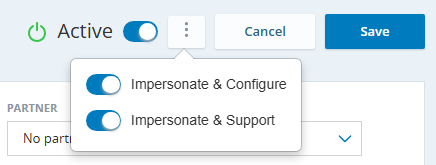
Depois de concluir essas etapas, um administrador de locatário principal pode começar a sincronizar dados do locatário principal para BCP.
Depois de mapear um primário para um locatário BCP, eles compartilham a mesma chave de acesso. Isso significa que, se você gerar uma nova chave de acesso nas configurações do locatário BCP, essa nova chave de acesso se tornará a atual e deverá ser usada ao alternar entre os locatários principal e BCP.
Comece a sincronizar dados com um BCP Locatário
Permissão necessária: BCP > BCPConfigurações > Configurações > Editar
Depois que Business Continuity Plan tiver sido configurado, você poderá iniciar o processo de sincronização. Isso sincroniza dados do seu CXone Mpower sistema principal para o seu BCP sistema. Os dados são sincronizados diariamente, de acordo com sua configuração.
Nas instruções a seguir, primeiro escolha uma configuração de sincronização padrão e, opcionalmente, escolha quaisquer desvios como uma seleção personalizada.
-
Clique no seletor de aplicativo
e selecioneAdmin. -
Clique em Sincronizar configuração no menu à esquerda.
-
Clique em Ativar sincronização. A seção Configurações de sincronização é exibida, onde você pode definir uma configuração de sincronização padrão ou personalizada.
-
Na guia Configuração padrão, escolha com que frequência você deseja que seus dados sejam sincronizados com o locatário BCP.
-
 Se você quiser sincronizar dados específicos em uma cadência diferente, poderá adicionar uma configuração personalizada
-
Clique na guia Adicionar configuração personalizada.
-
Em Aplicativo, selecione o CXone Mpoweraplicativo do qual você deseja sincronizar os dados .
-
Em Entidade, escolha uma entidade de dados da aplicativo selecionada que você deseja sincronizar.
-
Em Sincronizar agendamento, selecione com que frequência você deseja que a entidade sincronize. Atualmente, você só pode sincronizar entidades individuais diariamente.
-
Clique em Adicionar e repita essas etapas para especificar entidadesadicionais.
-
-
Clique em Save.
Se você fizer alterações em seu locatário principal no mesmo dia em que tiver um problema e precisar alternar para o locatário BCP, talvez seja necessário replicar manualmente as alterações no locatário BCP. Isso ocorre porque o processo de sincronização ocorre, no máximo, uma vez por dia.
Conceder acesso aos usuários
Permissão necessária: BCP > BCPConfigurações > Configurações > Editar
Por padrão, nenhum perfil de funcionário tem acesso ao locatário BCP. Você pode conceder acesso aos usuários de duas maneiras:
-
Funcionários individuais: cada perfil de funcionário tem uma guia BCP com o campo Tipo de BCP onde você pode atribuir seu nível de acesso.
-
Vários Funcionários: use a coluna Tipo de BCP no modelo de upload em massa funcionário.
As instruções a seguir explicam como conceder acesso a usuários individuais.
- Clique no seletor de aplicativo e selecioneAdmin.
Vá para Funcionários.
Selecione o perfil de funcionário desejado.
Clique na guia BCP.
Selecione o nível de acesso que deseja que o funcionário tenha para BCPTipo:
Sem acesso: a conta de usuário não tem acesso ao locatário BCP. Por padrão, todos os funcionários não têm acesso.
Acesso único: a conta de usuário só pode acessar o locatário que estiver ativo. Então, eles podem fazer login no locatário do BCP quando você ativar o locatário do BCP e estiver ativo.
Acesso múltiplo: a conta de usuário pode escolher em qual locatário fazer login. Esse tipo de acesso deve ser concedido aos administradores que você quer que possam fazer login no locatário do BCP a qualquer momento. Esses usuários terão uma página de login atualizada. Ao fazer login, um seletor permitirá que eles escolham entre o locatário principal e BCP. Esse seletor também mostrará qual locatário está ativo no momento. Isso os ajudará a saber facilmente se o locatário BCP está ativo ou não.
Salve suas alterações.
Atualize Studio Scripts
Permissões necessário: BCP > BCPConfigurações > Configurações > Editar, ACD >Studio > Scripts> Criar/Editar Admin > Chave de acesso> Criar
Se você tiver Studio estágios de fluxo de trabalho de desenvolvimento habilitados e configurados, também precisará de permissões para cada estágio e cada tipo de ação.
Como os IDs das entidades no BCP sistema não são os mesmos, isso afeta seus scripts Studio. Quando um script é sincronizado, ele retém todos os IDs exclusivos que você usou no script. Por exemplo, você pode ter referenciado uma ID de competência específica no script. Nesse cenário, o script estaria fazendo referência ao ID da competência em seu principal sistema. Isso significa que você precisa atualizar todos os IDs exclusivos na versão BCP do script.
Os desenvolvedores de scripts podem usar a lista de verificação a seguir ao revisar e atualizar scripts. Esta é uma lista genérica; Dependendo de como você criou seus próprios scripts, pode ser necessário verificar itens adicionais.
Lembre-se do seguinte ao gerenciar scripts:
-
Se você usar Desktop Studio, poderá usar a pesquisa avançada para localizar todas as instâncias de determinados IDs.
-
Você pode usar a guia variáveis para localizar todas as instâncias de variáveis no script.
-
Em geral, a prática recomendada é evitar IDs de codificação e URLs base específicos.
-
Para IDs, você pode implementar uma opção dinâmica antes que determinados IDs sejam referenciados. Por exemplo, se você tiver 50 scripts de entrada diferentes que levam a 5 scripts de fila. Você pode adicionar uma verificação para qual locatário o script está sendo executado. Dependendo do locatário, você pode alternar de um ID para outro.
-
Para solicitações de API, a prática recomendada é gerar detalhes de forma programática, como a região usada no URL base da solicitação. Você pode saber mais sobre API descoberta no portal do desenvolvedor
 .
.
-
-
Dependendo do seu sistema, determinados IDs podem ser armazenados fora doplataforma, como em um CRM
Sistemas de terceiros que gerenciam itens como contatos, informações de vendas, detalhes de suporte e históricos de casos.. Essas IDs podem não precisar ser atualizadas, mas isso pode ser algo que você gostaria de testar para garantir que funcione no locatário BCP. -
Consulte a seção de ajuda do Studio para obter mais informações sobre scripts. Por exemplo, as páginas Trabalhar com Scripts e Trabalhar com Ações em Scripts podem ser úteis.