

Se você tiver Business Continuity Plan configurado, esta página o ajudará a alternar entre os dois locatários Alto nível de agrupamento organizacional usado para gerenciar o suporte técnico, cobrança e configurações globais para o seu sistema CXone Mpower..
Mudar para um BCP Locatário
Permissão necessário: BCP > BCP Locatário Ativação > BCP Locatário Habilitar > Editar
Estas etapas ajudam você a mudar para seu BCP locatário Alto nível de agrupamento organizacional usado para gerenciar o suporte técnico, cobrança e configurações globais para o seu sistema CXone Mpower.. Isso direciona o tráfego contato A pessoa que interage com um agente, RVI ou bot em seu centro de contato. para o locatário BCP para que seus agentes possam continuar lidando com interações A conversa inteira com um agente por meio de um canal. Por exemplo, uma interação pode ser uma chamada de voz, e-mail, chat ou conversa de mídia social..
Você deve ter a chave de acesso para habilitar o locatário BCP. Se você não tiver uma chave de acesso, entre em contato com seu NiCE Representante de contas. A chave de acesso foi gerada quando BCP foi ativada.
Você pode alternar para um locatário BCP do seu locatário principal ou BCP.
-
Clique no seletor de aplicativo
 e selecioneAdmin.
 -
Clique em BC Enablement no menu à esquerda.
-
Ative Ativar/Desativar BCP Locatário.
-
Digite a chave de acesso que foi gerada quando Business Continuity Plan foi configurada.
-
Clique Enviar.
Depois que CXone Mpower valida a chave de acesso:
-
Seu locatário BCP está habilitado
- O tráfego é encaminhado para o locatário secundário
- Os usuários devem sair e fazer login novamente
- Ao fazer login, os usuários são conectados automaticamente ao locatário BCP
Reverter para um Locatário principal
Permissão necessário: BCP > BCP Locatário Ativação > BCP Locatário Habilitar > Editar
Estas etapas ajudam você a reverter para seu locatário principal. Isso direciona o tráfego de contatos de volta para o locatário principal, onde seus agentes podem continuar atendendo contatos.
Você deve ter a chave de acesso para reverter para o locatário principal. Se você não tiver uma chave de acesso, entre em contato com seu NiCE Representante de contas.
Você pode desativar o locatário BCP nas configurações do locatário principal ou BCP.
-
Clique no seletor de aplicativo
e selecioneAdmin. -
Clique em BC Enablement no menu à esquerda.
-
Desabilitar Ativar/Desabilitar Locatário BCP.
-
Digite a chave de acesso que foi gerada quando Business Continuity Plan foi configurada.
-
Clique Enviar.
Depois que CXone Mpower valida a chave de acesso:
-
Seu locatário BCP está desabilitado
- O tráfego é roteado de volta para o locatário principal
- Os usuários devem sair e fazer login novamente
- Ao fazer login, os usuários são conectados automaticamente ao locatário principal
Verifique qual Locatário está ativo
Há várias maneiras pelas quais os usuários podem verificar qual locatário está ativo. As opções dependem do nível de acesso que o usuário possui.
Verifique na página de login
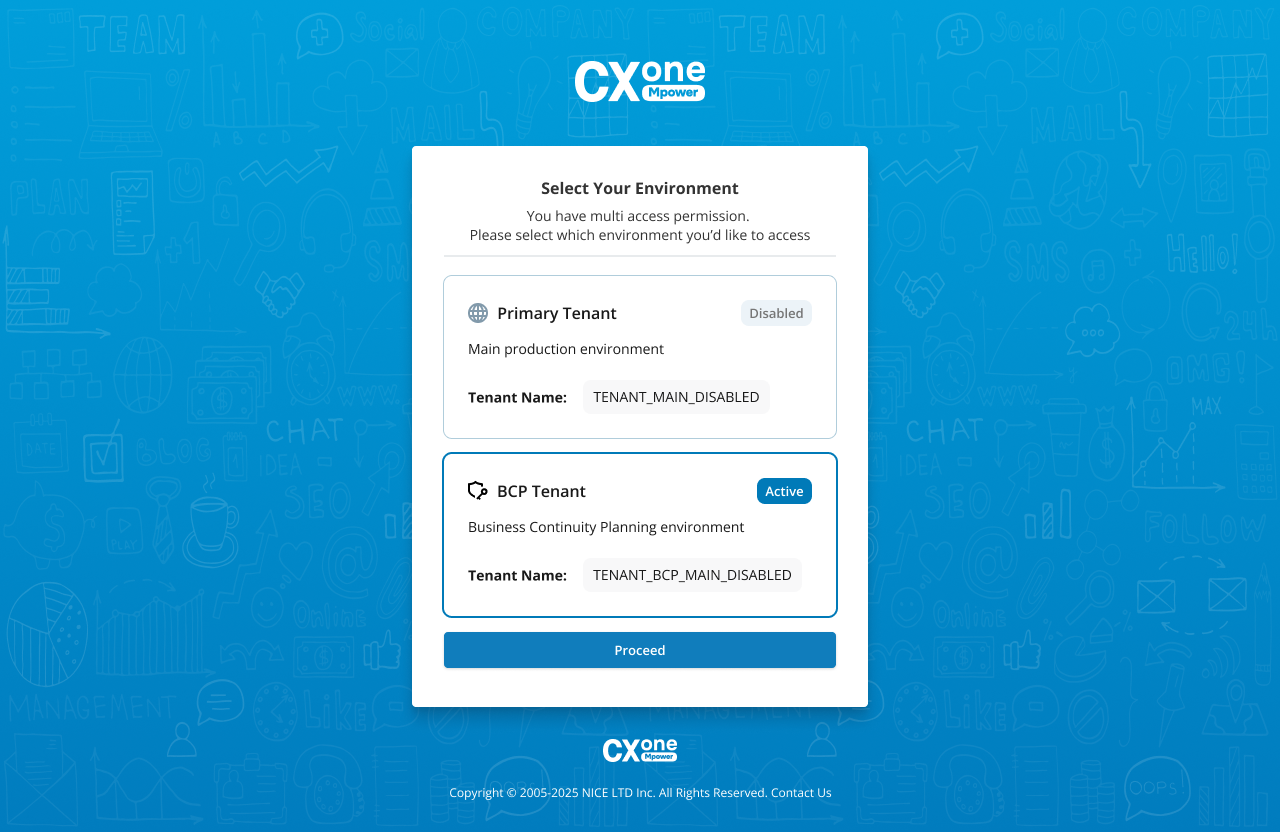
Os administradores com acesso múltiplo atribuído como tipo de BCP podem verificar qual locatário está ativo na página de login. Esses usuários têm um seletor na página de login que permite que eles efetuem login no locatário principal ou BCP. Ele também mostra qual locatário está ativo e qual está desabilitado.
Verificar em Meu Perfil
Durante uma situação de emergência, qualquer usuário pode verificar qual locatário está ativo. Isso pode ser útil, pois os usuários são redirecionados automaticamente para o locatário BCP ao fazer login e podem não perceber. As informações de cada perfil do usuário mostram em qual locatário eles estão conectados. O nome do locatário deve indicar qual deles está ativo. Por exemplo, o nome do locatário pode ser Classics Inc. BCP ou Classics Inc. Cópia de segurança.
-
Em CXone Mpower, clique no ícone do seu perfil no canto superior direito.
-
Selecione Meu perfil.
-
Observe o nome Conta na seção Informação geral. Esse é o nome do locatário, que deve indicar se é um sistema de backup.