

Deze pagina bevat instructies die zowel u als uw Accountmanager moeten uitvoeren.
Business Continuity Plan inschakelen voor een huurder
Vereiste Machtigingen: TM Beheerder
Vereisten:
-
Bepaal met de klant in welke regio de BCP-tenant zich moet bevinden.
-
Maak een extra huurder aan voor de klant.
-
Bij het benoemen van deze tenant kan het nuttig zijn om aan te geven dat het hier om een BCP tenant gaat.
-
Omdat gegevens van de primaire tenant naar de BCP-tenant worden gesynchroniseerd, hoeft u in deze tenant niets te configureren.
-
-
Kopieer de ID van de BCP-tenant, die zich bevindt in het tabblad Algemeen van de BCP-tenant in Tenant Management.
Een Accountmanager moet dit gedeelte invullen.
- Schakel Business Continuity Plan in voor de primaire tenant in CXone Mpower:
- Klik op de app-kiezer
 en selecteerTM.
 - Zoek en selecteer de primaire tenant op de pagina Tenants.
- Klik op het tabblad Toepassingen en functies.
- Schakel BCP in en bevestig dat u het wilt inschakelen. Er wordt een pop-upvenster met configuratie weergegeven.
- Schakel BCPConfiguraties en BCPTenant-inschakelingin en klik vervolgens op Volgende.
- Wijs de tenant toe aan een BCP-tenant:
- Selecteer bij Beschikbare regio's de regio waarin de BCP-tenant wordt gehost.
- Selecteer voor DR Tenant de BCP-tenant. Deze ID is te vinden in het tabblad Algemeen van de huurder in Tenant Management.
- Klik op Valideren om te verifiëren of de toewijzing succesvol kan worden voltooid. De validatie moet succesvol zijn om verder te kunnen gaan.
- Klik op Wachtwoordsleutel genereren. Een gebruiker moet deze toegangscode invoeren bij het schakelen tussen een primaire en BCP-tenant. Daarom moet u deze toegangscode mogelijk delen met een beheerder van de primaire tenant. U, of de beheerder, moet deze toegangscode ergens veilig bewaren, net als een wachtwoord. Deze toegangscode is vereist bij het inschakelen van de BCP-tenant, die verkeer van de primaire naar de BCP-tenant leidt. Daarom moet u deze toegangscode mogelijk delen met een beheerder van de primaire tenant.
- Klik op Voltooien.
- Klik op Opslaan om de BCP configuratie op te slaan in de instellingen van de tenant.
- Klik op de app-kiezer
- Schakel Business Continuity Plan in voor de BCP-tenant:
- Selecteer de tenant BCP in de lijst met tenants.
- Klik op het tabblad Toepassingen en functies.
- Schakel BCP in en bevestig dat u het wilt inschakelen. Er wordt een pop-upvenster met configuratie weergegeven.
- Schakel BCPConfiguraties en BCPTenant-inschakelingin en klik vervolgens op Volgende. Wanneer de pagina Instellingen configureren wordt weergegeven, ziet u dat de toewijzing al is geconfigureerd.
- Klik op Voltooien. U hoeft geen nieuwe toegangssleutel te genereren, omdat u er al een hebt gegenereerd via de primaire tenant. Toegangscodes worden gedeeld tussen tenants die aan elkaar zijn toegewezen. Als u hier een toegangscode genereert, wordt de toegangscode die u al hebt gemaakt, genegeerd. Dit betekent dat bij het wisselen tussen huurders de meest recente toegangscode gebruikt moet worden.
- Klik op Opslaan om de BCP configuratie op te slaan in de instellingen van de tenant.
- Schakel BCP machtigingen in voor de primaire tenant:
- Selecteer de primaire tenant in de lijst met tenants.
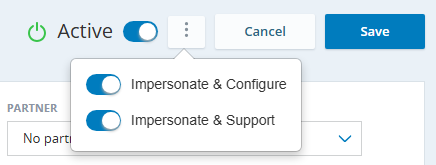
- Klik op het optiemenu en selecteer Impersoneren en ondersteunen. Bevestig de imitatie, waardoor de Adminapplicatie in de primaire tenant wordt geopend.
Klik op Rollen en machtigingen en selecteer de rol Beheerder.
Selecteer op dit tabblad Machtigingen BCP.
Schakel Weergeven en Bewerken in voor beide BCP machtigingen.
Klik op Opslaan.
Nadat u deze stappen hebt voltooid, kan een primaire tenantbeheerder beginnen met het synchroniseren van gegevens van de primaire tenant naar de tenant.BCP
Nadat een primaire gebruiker is toegewezen aan een BCP-tenant, delen ze dezelfde toegangssleutel. Dit betekent dat als u een nieuwe toegangssleutel genereert in de instellingen van de BCP-tenant, die nieuwe toegangssleutel de huidige toegangssleutel wordt en moet worden gebruikt bij het schakelen tussen de primaire en BCP-tenants.
Begin met het synchroniseren van gegevens met een BCP-tenant
Vereiste toestemming: BCP > BCP Configuraties > Configuraties > Bewerken
Nadat Business Continuity Plan is ingesteld, kunt u het synchronisatieproces starten. Hiermee worden gegevens van uw primaire gesynchroniseerd met uw CXone Mpower systeem.BCPsysteem Gegevens worden dagelijks gesynchroniseerd, afhankelijk van uw configuratie.
In de volgende instructies kiest u eerst een standaard synchronisatieconfiguratie en vervolgens kunt u eventueel eventuele afwijkingen als aangepaste selectie opgeven.
-
Klik op de app-kiezer
en selecteerAdmin. -
Klik in het linkermenu op Configuratie synchronisatie.
-
Klik op Synchronisatie inschakelen. Het gedeelte Synchronisatie-instellingen wordt weergegeven. Hier kunt u een standaardsynchronisatieconfiguratie of een aangepaste synchronisatieconfiguratie instellen.
-
Kies op het tabblad Standaardconfiguratie hoe vaak u wilt dat uw gegevens worden gesynchroniseerd met de BCP-tenant.
-
 Als u specifieke gegevens met een ander ritme wilt synchroniseren, kunt u een aangepaste configuratie toevoegen
-
Klik op het tabblad Aangepaste configuratie toevoegen.
-
Selecteer bij Toepassing de CXone Mpowerapp waarvan u gegevens wilt synchroniseren.
-
Kies voor Entiteit een gegevensentiteit uit de geselecteerde app die u wilt synchroniseren.
-
Selecteer bij Synchronisatieplanning hoe vaak u wilt dat de entiteit synchroniseert. Momenteel kunt u alleen afzonderlijke entiteiten dagelijks synchroniseren.
-
Klik op Toevoegen en herhaal deze stappen om extra entiteiten op te geven.
-
-
Klik op Opslaan.
Als u wijzigingen aanbrengt in uw primaire tenant op dezelfde dag dat er een probleem optreedt en u moet overschakelen naar de BCP-tenant, moet u de wijzigingen mogelijk handmatig repliceren in de BCP-tenant. Dit komt doordat het synchronisatieproces maximaal één keer per dag plaatsvindt.
Geef gebruikers toegang
Vereiste toestemming: BCP > BCP Configuraties > Configuraties > Bewerken
Standaard hebben geen werknemersprofielen toegang tot de BCP-tenant. Je kunt gebruikers op twee manieren toegang verlenen:
-
Individuele Medewerkers: Elk medewerkersprofiel heeft een BCP tabblad met het BCP Type veld waar u hun toegangsniveau kunt toewijzen.
-
Meerdere Medewerkers: Gebruik de kolom BCP Type in de sjabloon voor het bulksgewijze uploaden van medewerkers.
De volgende instructies leggen uit hoe u individuele gebruikers toegang kunt geven.
- Klik op de app-kiezer en selecteerAdmin.
Ga naar Medewerkers.
Selecteer het gewenste werknemersprofiel.
Klik op het tabblad BCP.
Selecteer het toegangsniveau dat u de medewerker wilt geven voor BCPType:
Geen toegang: Het gebruikersaccount heeft geen toegang tot de BCP-tenant. Standaard hebben alle medewerkers geen toegang.
Enkele toegang: Het gebruikersaccount heeft alleen toegang tot de actieve tenant. Ze kunnen dus alleen inloggen op de BCP-tenant wanneer u bent overgeschakeld naar de BCP-tenant en deze actief is.
Meervoudige toegang: Het gebruikersaccount kan kiezen bij welke tenant het wil inloggen. Dit type toegang moet worden verleend aan beheerders, die op elk moment moeten kunnen inloggen op de BCP-tenant. Deze gebruikers krijgen een bijgewerkte inlogpagina. Bij het inloggen kunnen ze via een selector kiezen tussen de primaire en BCP tenant. Deze selector laat ook zien welke tenant momenteel actief is. Dit helpt hen om gemakkelijk te zien of de BCP-tenant actief is of niet.
Sla de wijzigingen op.
Update Studio Scripts
Vereiste Machtigingen: BCP > BCP Configuraties > Configuraties > Bewerken, ACD > Studio > Scripts > Maken/Bewerken, Admin > Toegangssleutel >Maken
Als u de ontwikkelingsworkflowfasen hebt ingeschakeld en geconfigureerd, hebt u ook de machtigingen Studio nodig voor elke fase en elk type actie.
Omdat de ID's van de entiteiten in BCP en systeem niet hetzelfde zijn, heeft dit gevolgen voor uw Studio-scripts. Wanneer een script synchroniseert, behoudt het alle unieke ID's die je in het script hebt gebruikt. U hebt bijvoorbeeld mogelijk een specifieke vaardigheids-ID in het script gebruikt. In dit scenario zou het script verwijzen naar de ID van de vaardigheid in uw primaire systeem. Dit betekent dat je alle unieke ID's in de BCP versie van het script moet bijwerken.
Scriptontwikkelaars kunnen de volgende checklist gebruiken bij het controleren en bijwerken van scripts. Dit is een algemene lijst; afhankelijk van hoe je je eigen scripts hebt gemaakt, moet je mogelijk nog meer punten aanvinken.
Houd bij het beheren van scripts rekening met het volgende:
-
Als je Desktop Studiogebruikt, kun je de geavanceerde zoekfunctie gebruiken om alle instanties van bepaalde ID's te vinden.
-
Je kunt het tabblad 'Variabelen' gebruiken om alle voorkomende instanties van variabelen in het script te vinden.
-
Over het algemeen is het aan te raden om ID's en specifieke basis-URL's niet hard te coderen.
-
Voor ID's is het wellicht handig om een dynamische schakelaar in te bouwen voordat naar bepaalde ID's wordt verwezen. Stel bijvoorbeeld dat je 50 verschillende invoerscripts hebt die naar 5 wachtrijscripts leiden. Je zou een controle kunnen toevoegen voor de tenant waarin het script wordt uitgevoerd. Afhankelijk van de huurder kunt u mogelijk van de ene ID naar de andere overschakelen.
-
Voor API-verzoeken is het raadzaam om details, zoals de regio die in de basis-URL van het verzoek wordt gebruikt, programmatisch te genereren. Je kunt meer leren over API-ontdekking op het ontwikkelaarsportaal
 .
.
-
-
Afhankelijk van uw systeem kunnen bepaalde ID's off-platformworden opgeslagen, zoals in een CRM
Klantrelatiebeheer: externe systemen voor het beheren van contacten, verkoopkansen, supportdetails en cases.. Deze ID's hoeven mogelijk niet te worden bijgewerkt, maar het is wellicht verstandig om dit te testen om er zeker van te zijn dat het werkt in de BCP-tenant. -
U kunt de helpsectie van Studio raadplegen voor meer informatie over scripting. De pagina's Werken met Scripts en Werken met Acties in Scripts kunnen bijvoorbeeld nuttig zijn.