

Als u Business Continuity Plan hebt ingesteld, helpt deze pagina u bij het schakelen tussen de twee tenants Een organisatorische eenheid op hoog niveau die wordt gebruikt om technische ondersteuning, facturering en globale instellingen voor uw CXone Mpower-systeem te beheren..
Overstappen naar een BCP huurder
Vereiste machtiging: BCP > BCP Tenant Enablement > BCP Tenant Enable > Bewerken
Met deze stappen kunt u overstappen naar uw BCP tenant Een organisatorische eenheid op hoog niveau die wordt gebruikt om technische ondersteuning, facturering en globale instellingen voor uw CXone Mpower-systeem te beheren.. Hiermee wordt het contact De persoon die contact heeft met een agent, IVR of bot in uw contactcenter.verkeer naar de BCP-tenant geleid, zodat uw agents de interacties De volledige conversatie met een agent via een kanaal. Een interactie kan bijvoorbeeld een telefoongesprek, een e-mailuitwisseling, een chatgesprek of een uitwisseling via social media zijn. kunnen blijven afhandelen.
U moet de toegangscode hebben om de BCP-tenant in te schakelen. Als u geen toegangscode hebt, neem dan contact op met uw NiCE Accountmanager. De toegangscode werd gegenereerd toen BCP werd ingeschakeld.
U kunt overschakelen naar een BCP-tenant vanuit uw primaire of BCP-tenant.
-
Klik op de app-kiezer
 en selecteerAdmin.
 -
Klik op BC Enablement in het linkermenu.
-
Schakel BCP-tenant in/uit.
-
Voer de toegangscode in die is gegenereerd toen Business Continuity Plan werd ingesteld.
-
Klik op Verzenden.
Nadat CXone Mpower de toegangscode heeft gevalideerd:
-
Uw BCP-tenant is ingeschakeld
- Verkeersroutes naar de secundaire huurder
- Gebruikers moeten uitloggen en opnieuw inloggen
- Bij het inloggen worden gebruikers automatisch ingelogd op de BCP-tenant
Terugkeren naar een Primaire tenant
Vereiste machtiging: BCP > BCP Tenant Enablement > BCP Tenant Enable > Bewerken
Met deze stappen kunt u terugkeren naar uw primaire tenant. Hierdoor wordt het contactverkeer teruggeleid naar de hoofdhuurder, waar uw medewerkers de contacten verder kunnen afhandelen.
U moet de toegangscode hebben om terug te keren naar de primaire tenant. Als u geen toegangscode hebt, neem dan contact op met uw NiCE Accountmanager.
U kunt de BCP-tenant uitschakelen in de instellingen van uw primaire of BCP-tenant.
-
Klik op de app-kiezer
en selecteerAdmin. -
Klik op BC Enablement in het linkermenu.
-
Schakel BCP-tenant in-/uitschakelen uit.
-
Voer de toegangscode in die is gegenereerd toen Business Continuity Plan werd ingesteld.
-
Klik op Verzenden.
Nadat CXone Mpower de toegangscode heeft gevalideerd:
-
Uw BCP-tenant is uitgeschakeld
- Verkeersroutes terug naar de primaire huurder
- Gebruikers moeten uitloggen en opnieuw inloggen
- Bij het inloggen worden gebruikers automatisch ingelogd op de primaire tenant
Controleer welke huurder actief is
Er zijn verschillende manieren waarop gebruikers kunnen controleren welke tenant actief is. De opties zijn afhankelijk van het toegangsniveau dat de gebruiker heeft.
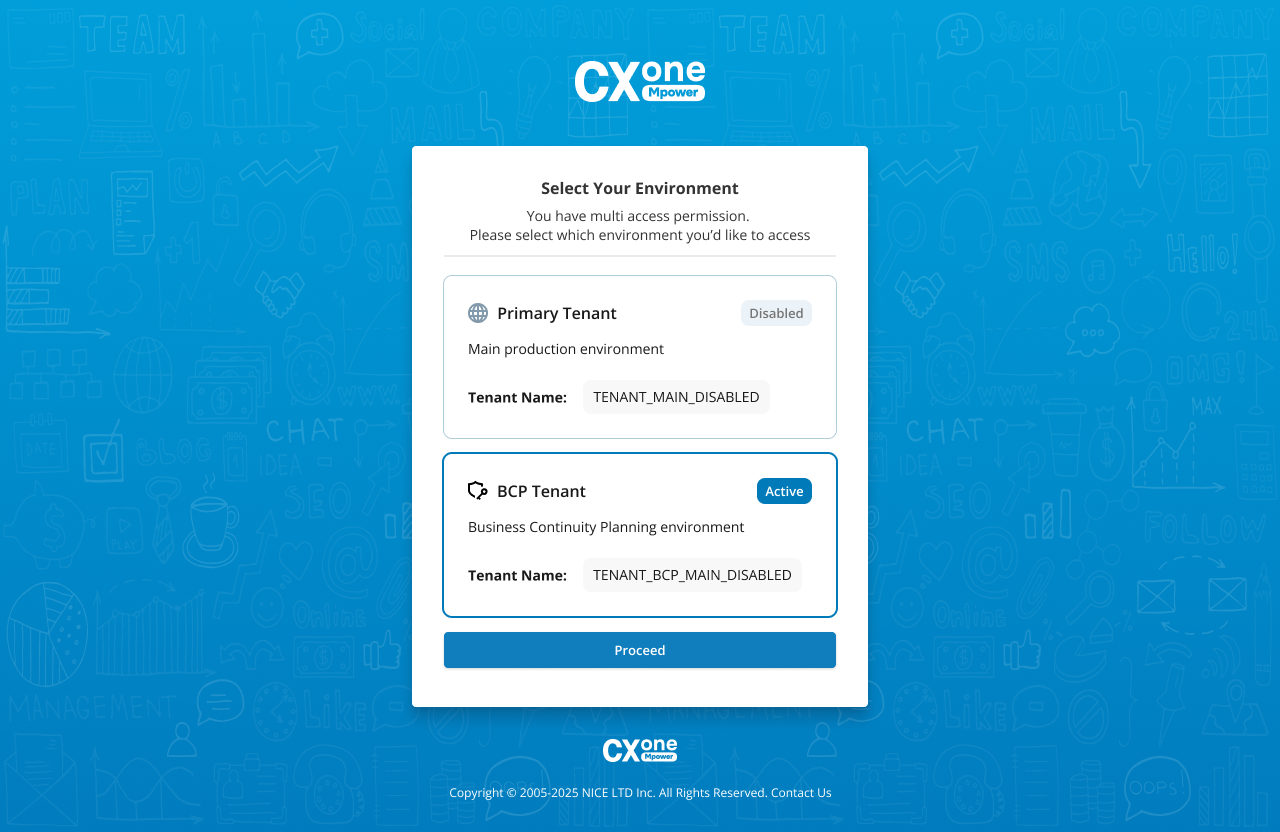
Controleer de inlogpagina.
Beheerders met Multiple Access toegewezen als hun BCP-type kunnen op de inlogpagina controleren welke tenant actief is. Deze gebruikers hebben een selector op de inlogpagina waarmee ze kunnen inloggen bij de primaire of de BCP-tenant. Het geeft ook aan welke tenant actief is en welke is uitgeschakeld.
Bekijk mijn profiel
Tijdens een noodsituatie kan iedere gebruiker controleren welke tenant actief is. Dit kan handig zijn omdat gebruikers bij het inloggen automatisch worden doorgestuurd naar de BCP-tenant en dit mogelijk niet merken. In het profiel van elke gebruiker staat vermeld bij welke tenant hij/zij is aangemeld. De naam van de huurder moet aangeven welke huurder actief is. De naam van de huurder kan bijvoorbeeld Classics Inc. zijn. BCP, of Classics Inc. Back-up.
-
Klik in CXone Mpower op uw profielpictogram in de rechterbovenhoek.
-
Selecteer Mijn profiel.
-
Kijk naar de Accountnaam in het gedeelte Algemene informatie. Dit is de naam van de huurder, wat aangeeft of het een back-up is systeem.