

Met het synchronisatiedashboard kunt u bijhouden welke gegevens u van uw primaire systeem naar uw BCP systeem hebt gesynchroniseerd. Hiermee kunt u duidelijk zien of bepaalde entiteiten in beide tenants aanwezig zijn en of de BCP-versie actueel is. Entiteiten zijn gegevens of componenten over uw tenant die gesynchroniseerd kunnen worden, zoals vaardigheden of medewerkers.
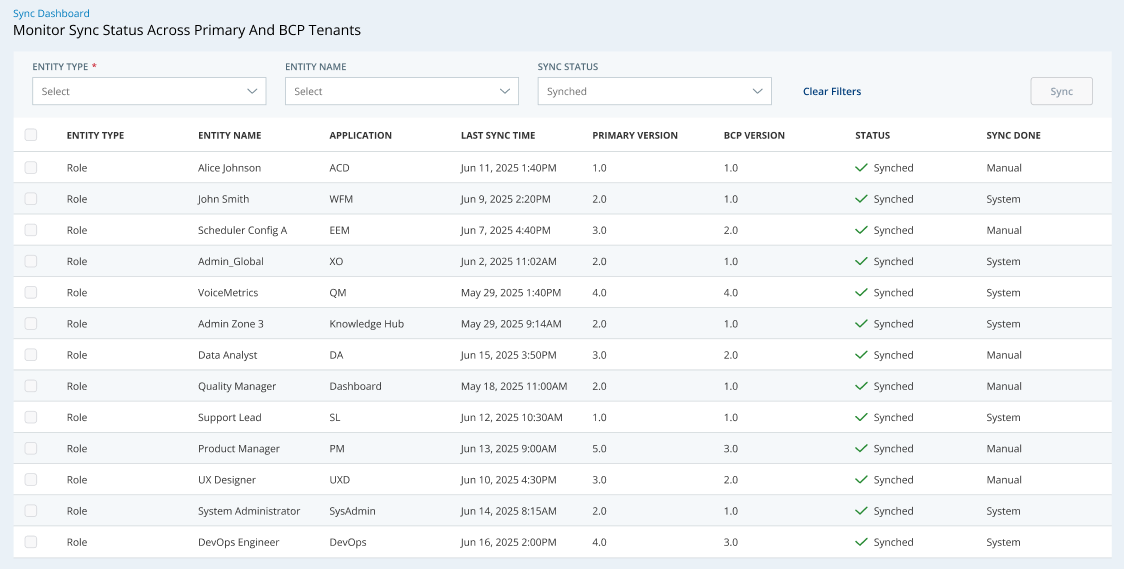
Gesynchroniseerde gegevens controleren
Vereiste toestemming: BCP > BCP Configuraties > Dashboard > Weergave
De volgende stappen helpen je bij het vinden van specifieke entiteiten, zoals vaardigheden, en bij het controleren of deze in beide systemen overeenkomen.
- Klik op de app-kiezer
 en selecteerAdmin.
 - Ga naar BCP Instellingen > Synchronisatiedashboard.
- Selecteer het Entiteitstype dat u wilt beoordelen, zoals een vaardigheid
 Skills worden gebruikt om de aanlevering van interacties te automatiseren op basis van de vaardigheden, capaciteiten en kennis van de agent. of team.Leer meer over velden in deze stap
De volgende tabel toont de entiteiten die u kunt selecteren en de applicatie waar ze vandaan komen.
ACD Admin Studio Agentinstellingen (ACD Gebruikers) Rollen Bestanden Instellingen van de Bedrijfseenheid Teams Scripts Disposities Gebruikers (Medewerkers) Werktijden Contactpunten (spraak) Skills - Je kunt Entiteitsnaam gebruiken om de lijst te filteren. Dit kan handig zijn om specifieke entiteiten te vinden of om het aantal weergegeven entiteiten te beperken.
- U kunt Status synchroniseren gebruiken om alleen entiteiten te zien op basis van de volgende statussen:
- Succes: De entiteiten zijn succesvol gesynchroniseerd van uw primaire naar BCP tenant.
- In behandeling: De entiteiten zijn nog niet gesynchroniseerd, maar staan in de wachtrij om te worden gesynchroniseerd met een lopend proces.
- Mislukt: De entiteiten zijn niet gesynchroniseerd, of de synchronisatie is de eerste keer volledig mislukt. Dit wordt doorgaans veroorzaakt door een technisch probleem. Je kunt proberen de entiteit handmatig te synchroniseren om het probleem op te lossen.
- Bekijk de informatie op het dashboard. Let goed op de statussen en de versies. Meer informatie over dashboardkolommen
Entiteit Details Entiteitstype Het onderdeel van uw systeem, zoals een vaardigheid of rol. Entiteitsnaam
De naam van het component.
Toepassing De CXone Mpower applicatie waarmee de entiteit is geassocieerd. Laatste synchronisatietijd Het tijdstempel waarop de entiteit voor het laatst is gesynchroniseerd. Als de primaire en BCP versies van de entiteit verschillen, is het waarschijnlijk dat de updates in uw primaire systeem bij de volgende synchronisatie naar het BCP systeem worden gesynchroniseerd. Primaire versie De huidige versie van de entiteit in uw primaire tenant. BCP Versie De huidige versie van de entiteit in uw BCP tenant. Synchronisatiestatus - Succes: De entiteiten zijn succesvol gesynchroniseerd van uw primaire naar BCP tenant.
- In behandeling: De entiteiten zijn nog niet gesynchroniseerd, maar staan in de wachtrij om te worden gesynchroniseerd met een lopend proces.
- Mislukt: De entiteiten zijn niet gesynchroniseerd, of de synchronisatie is de eerste keer volledig mislukt. Dit wordt doorgaans veroorzaakt door een technisch probleem. Je kunt proberen de entiteit handmatig te synchroniseren om het probleem op te lossen. Als alternatief kunt u samenwerken met uw CXone Mpower Accountmanager om het probleem te onderzoeken.
Synchronisatie voltooid Of de laatste synchronisatie automatisch door het systeem is uitgevoerd, of handmatig hier in het dashboard. - Als er een verschil is tussen deze twee versies, kunt u proberen de entiteit handmatig te synchroniseren om het probleem op te lossen.
Een entiteit handmatig synchroniseren
Vereiste toestemming: BCP > BCP Configuraties > Dashboard > Bewerken
Vanuit het synchronisatiedashboard kunt u entiteiten die niet gesynchroniseerd konden worden, handmatig synchroniseren. In plaats van te wachten op de volgende geplande synchronisatie, wordt er een realtime synchronisatiepoging gedaan van uw primaire naar BCP tenant.
Je kunt meerdere instanties van één en dezelfde entiteit synchroniseren. Als bijvoorbeeld vijf vaardigheden niet gesynchroniseerd zijn, kunt u ze alle vijf tegelijk handmatig synchroniseren. In dit voorbeeld is de vaardigheid de enige entiteit. In het synchronisatiedashboard kun je dus maar één type entiteit tegelijk weergeven. U kunt echter meerdere entiteiten selecteren om te synchroniseren.
- Ga naar het synchronisatiedashboard en bekijk de gegevens, zoals uitgelegd in het gedeelte Gesynchroniseerde gegevens bekijken op deze pagina.
- Zoek alle mislukte entiteiten die u handmatig wilt synchroniseren.
- Selecteer elke entiteit met de vakjes in de eerste kolom.
- Klik op Synchroniseren.
Als bepaalde entiteiten niet synchroniseren, kan er een technisch probleem zijn dat moet worden opgelost. Je kunt samenwerken met je CXone Mpower Accountmanager om het probleem te onderzoeken.