

Le contenu de cette page concerne un produit ou une fonctionnalité en version contrôlée (CR). Si vous ne faites pas partie du groupe CR et souhaitez plus d’informations, contactez votreReprésentant de compte.
 Serveur vocal interactif. Menu téléphonique automatisé que les contacts utilisent par entrée vocale ou tactile afin d’obtenir des informations, d’acheminer un appel vocal entrant ou les deux. et tous les agents virtuels pris en charge Une application logicielle qui gère les interactions avec les clients à la place d'un agent humain en direct. à l’exception de CXone Mpower Autopilot. L’authentification biométrique vocale est configurée d’une manière différente pour Autopilot.
Si vous utilisez un agent virtuel vocal Omilia (DEVone) ou Autopilot, les informations de cette page ne s’appliquent pas. Vous pouvez ajouter l’authentification biométrique vocale en activant une miniapp dans la console de gestion Omilia ou Autopilot. Parler à votre Représentant de compte pour plus d'informations.
Ajouter un profil biométrique vocal dans Voice Biometrics Hub
Autorisations requises :
Vous devez ajouter une application de profil à Voice Biometrics Hub . Cela établit une connexion entre CXone Mpower et le service de biométrie vocale. Vous pouvez tester cette connexion après avoir ajouté l'application de profil.
- Cliquez sur le sélecteur d'applications
 et sélectionnez Autres > Connexions Hub puis cliquez sur Voice Biometrics Hub.
 -
Cliquez sur Ajouter une application biométrique vocale.
-
Saisissez un Nom de la configuration du hub de biométrie vocale et cliquez sur
-
Cliquez sur Suivant.
-
Complétez la page de configuration en utilisant les informations du menu déroulant suivant.
En savoir plus sur les champs de cette étape
Champ Détails Version d'intégration Sélectionnez la version de Voice Biometrics Hub que vous souhaitez utiliser. Actuellement, la version 1.0.0 est la seule version disponible.
URL de base Saisissez l’URL de base de votre instance de Voice Biometrics. Ceci est fourni par l’équipe CXone Mpower lors de la mise en œuvre.
Le CXone Mpower ACD se connecte à Voice Biometrics via cette URL WebSocket. CXone Mpower envoie l'audio de la voix du client via WebSocket afin que Voice Biometrics puisse y accéder.
Profil VB Saisissez l’ID du profil biométrique vocal Voice Biometrics que vous souhaitez utiliser. Ceci est fourni par l’équipe CXone Mpower lors de la mise en œuvre.
Ce champ est sensible à la casse.
Jeton bearer de l'API Saisissez le jeton porteur API utilisé pour authentifier la communication avec Voice Biometrics. Ceci est fourni par l’équipe CXone Mpower lors de la mise en œuvre.
Participants Voice Biometrics vérifie uniquement les voix de contact. La seule option disponible pour ce paramètre est Usager uniquement et elle n’est pas modifiable.
Type d'intégration Indique le type d'intégration biométrique vocale que vous configurez.
- Cliquez sur Créer.
Ajoutez la biométrie vocale à vos scripts Studio
Autorisations requises :
Le script d'utilisation de l'authentification biométrique vocale avec les SVI Serveur vocal interactif. Menu téléphonique automatisé que les contacts utilisent par entrée vocale ou tactile afin d’obtenir des informations, d’acheminer un appel vocal entrant ou les deux. et les agents virtuels Une application logicielle qui gère les interactions avec les clients à la place d'un agent humain en direct. doit inclure les actions biométriques vocales Studio :
- Start VOICE BIO Audio
- GET VOICE BIO STATUS
- VOICE BIO ENROLLMENT
- VOICE BIO AUTHENTICATION
- GET VOICE BIO RESULTS
En fonction de votre cas d'utilisation, vous avez également besoin de l'un des éléments suivants :
- Une ou plusieurs Voicebot Exchange Studio actions. Ceci est requis uniquement pour les scripts d'agent virtuel.
- Les actions pour mettre en place un SVI. Ceci est nécessaire si vous utilisez un SVI pour terminer l'authentification biométrique vocale. Si un agent virtuel gère l'authentification biométrique vocale, votre script peut également inclure un SVI, mais ce n'est pas obligatoire. Un script SVI simple est décrit dans le didacticiel Développer un script de base Studio.
Exemple de script pour SVI
Utilisez cet exemple comme base pour créer votre script pour utiliser Voice Biometrics. Vous pouvez télécharger un fichier ZIP contenant une version XML du script que vous pouvez importer dans Desktop Studio et une version JSON que vous pouvez importer dans Studio.
L'image suivante montre l'exemple de script pour Studio.
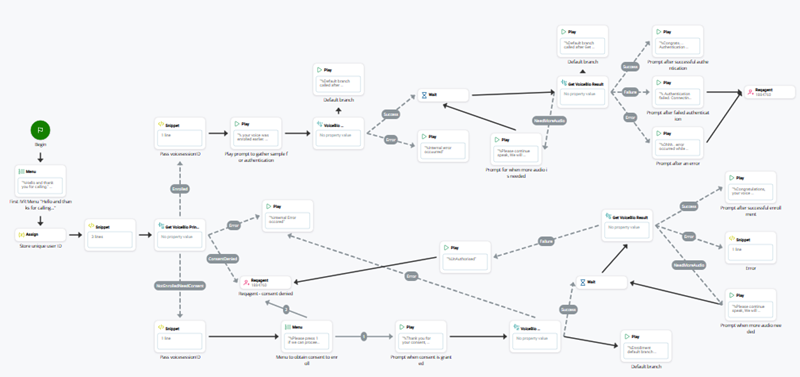
Vous pouvez voir une image du script dans Desktop Studio dans la liste déroulante suivante.
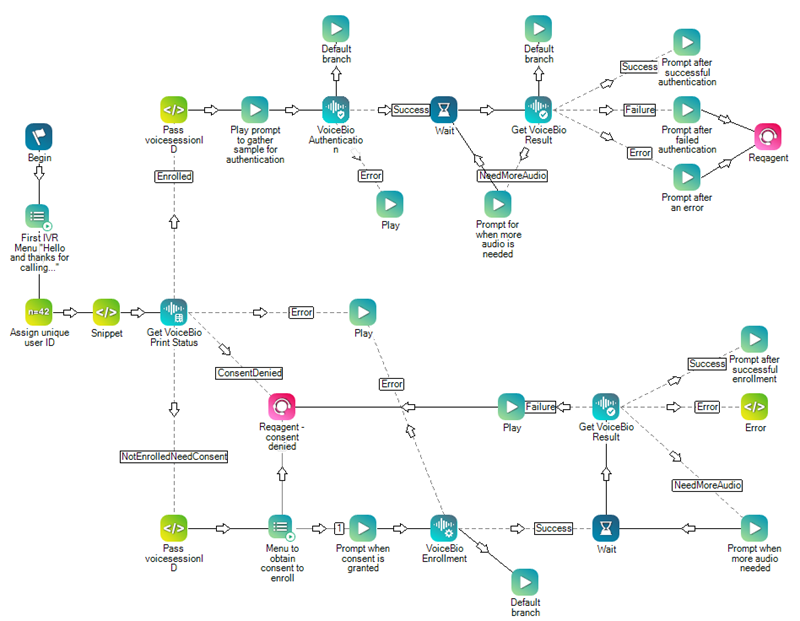
L'exemple de script montre le flux essentiel requis pour qu'un SVI gère l'authentification biométrique vocale. Ce flux montre le SVI inscrivant de nouveaux contacts La personne interagissant avec un agent, un serveur vocal interactif (SVI), ou robot dans votre centre de contact. et authentifiant les contacts précédemment inscrits.
Attribuer le profil Voice Biometrics à une action
Autorisations requises :
- Dans Studio, ouvrez le script que vous souhaitez utiliser.
-
Assurez-vous que votre script inclut les quatre actions biométriques vocales et ajoutez-les si nécessaire. Les actions sont :
-
Si vous utilisez Desktop Studio, double-cliquez sur l’une des actions Voice Biometrics Hub pour ouvrir Voice Biometrics Hub.
- Si vous utilisez Studio, sélectionnez l’une des actions Voice Biometrics Hub et cliquez sur Ouvrir l’éditeur dans les propriétés de l’action pour ouvrir Voice Biometrics Hub.
-
Dans la colonne de gauche, cliquez sur la coche
 à côté du profil que vous souhaitez attribuer à cette action.
Une alternative à l’utilisation de la coche est de créer une variable dans votre Studio script. Utilisez la variable pour transmettre le nom du profil biométrique vocal à la propriété VoiceBioProfileId de chaque action Voice Biometrics Hub. Cela garantit que toutes les Voice Biometrics Hub actions de votre script utilisent toujours le même profil biométrique vocal.
- Cliquez sur Oui pour confirmer votre choix, puis cliquez sur Fermer.
- Répétez les étapes 3 à 5 pour chaque action biométrique vocale dans votre script.
Tester la connexion à Voice Biometrics
Vous pouvez tester la connexion entre CXone Mpower et Voice Biometrics. Cela vous permet de vérifier que le profil Voice Biometrics Hub est correctement configuré. Vous pouvez également l’utiliser lors du dépannage. Cela peut vous aider lorsque votre fournisseur de biométrie vocale et CXone Mpower ne se connectent pas.
Lorsque vous exécutez un test, Voice Biometrics Hub vérifie si le texte que vous saisissez est un identifiant client inscrit auprès du fournisseur. Vous pouvez utiliser un véritable identifiant client ou un texte aléatoire. Le test n'effectue aucune authentification. Il vérifie uniquement l'état d'inscription du texte que vous avez saisi. La page de test affiche la réponse JSON du fournisseur. Si vous voyez JSON, la connexion est correctement configurée.
Afficher les résultats positifs
{
"branchName": "Success",
"personID": "12345",
"result": {
  "enrollmentResult": null,
  "authDecisionResult": null,
  "personResult": "NotEnrolled",
  "optOutInfo": null,
  "optOutresult": null,
  "requestType": 2,
  "message": null
  }
}>
Le test peut échouer en raison d'informations d'identification incorrectes dans le profil Voice Biometrics Hub ou parce que le service du fournisseur de biométrie vocale rencontre un problème. Si la connexion ne fonctionne pas pour l'une ou l'autre raison, un message toast Petits messages contextuels temporaires qui apparaissent au bas de l’écran pour indiquer des erreurs ou l’achèvement d’une opération. apparaît dans le coin inférieur droit de la page indiquant un échec.
- Cliquez sur le sélecteur d'applications et sélectionnez Autres > Connexions Hub puis cliquez sur Voice Biometrics Hub.
- Sélectionnez le profil Voice Biometrics Hub que vous souhaitez tester.
- Cliquez sur Test en haut à droite de la page de profil.
-
Sur la page Test, saisissez un ID client dans le champ Type CustomerId et appuyez sur Entrée. Voice Biometrics Hub envoie la demande au fournisseur de biométrie vocale, puis affiche les résultats.