
 Pour afficher cette page en anglais :
CONTINUOUS TRANSCRIPTION
Cette page d'aide concerne Studio. Ces informations sont également disponibles pour Desktop Studio.
|
|
Permet d'utiliser NiCE CXone Continuous Stream Transcription dans vos scripts Studio. Continuous Stream Transcription fournit un flux de transcription constant et en temps réel. Vous pouvez placer cette Action dans votre script pour activer et désactiver la transcription selon vos besoins. |

Dépendances
- Cette action nécessite Continuous Stream Transcription.
- Placez CONTINUOUS TRANSCRIPTION au début du script. Si vous l'utilisez avec l'action VOICEBOT EXCHANGE, placez CONTINUOUS TRANSCRIPTION avant VOICEBOT EXCHANGE. Il doit être situé en dehors de toute boucle avec VOICEBOT EXCHANGE qui définit les tours de conversation de l'agent virtuel.
Types de scripts pris en charge
|
|
| Téléphone |

Comparaison d'actions similaires
Les actions suivantes ont des fonctions similaires, mais présentent quelques différences clé :
Propriétés de saisie
Ces propriétés définissent les données que l'action utilise lors de son exécution.
|
Propriété |
Description |
|---|---|
|
Ajouter une légende |
Entrez une courte phrase qui identifie cette action dans le script de manière unique. La légende est affichée sur le canevas de script sous l’icône de l’action. |
|
|
Le nom du profil de transcription que vous souhaitez que cette action utilise. Double-clic sur l'Action pour sélectionner un profil de transcription. Vous pouvez également créer un profil si nécessaire. |
|
|
Sélectionnez True pour activer la transcription continue. La valeur par défaut est Faux. Si vous avez besoin de Continuous Stream Transcription uniquement à certains moments d'une interaction, vous pouvez utiliser plusieurs instances de l'action CONTINUOUS TRANSCRIPTION et activer et désactiver la transcription pour aider à réduire les coûts de facturation. |
|
|
Détermine quels côtés de la conversation sont transcrits.
Si vous configurez Voicebot Gateway, définissez cette propriété sur Patron. |
|
|
Définit si le service de transcription génère des événements d'énoncé pour indiquer que le contact est en train de parler. Les événements d'énoncé divisent le flux audio en segments qui sont envoyés un par un. Définissez cette propriété sur True pour générer des événements d'énoncé, ou sur False si vous n'avez pas besoin d'événements d'énoncé pour cette action. Cette propriété doit toujours être définie sur True lors de l'activation de l'intervention pour les agents virtuels qui utilisent Voicebot Gateway. Pour des utilisations telles que la transcription de la messagerie vocale, elle doit être définie sur False. |
|
|
Le nom de la variable qui contient les données à transmettre à NiCE CXone relatives à la transcription. Par exemple, si vous transcrivez une messagerie vocale, vous devez transmettre une valeur pour le communiquer. Les données doivent être définies dans une action SNIPPET à l'aide d'un Script Parameters Extrait de code et situées avant CONTINUOUS TRANSCRIPTION. Remarque : si vous travaillez avec un script pour un agent virtuel qui utilise Voicebot Gateway, utilisez plutôt l'extrait Default Next Prompt Behavior. La variable que vous utilisez dans ce champ doit contenir les données au format JSON. Si vous n'incluez pas l'extrait, il n'est pas nécessaire de remplir ce champ. |
*Requis
Conditions de la branche résultat
Les conditions de branche de résultat vous permettent de créer des branches dans votre script afin de gérer différents résultats lors de l'exécution d'une action.
|
Condition |
Description |
|---|---|
|
Par défaut |
Path taken unless the script meets a condition that requires it to take one of the other branches. It is also taken if the action's other branches are not defined. |
|
Error |
Path taken when the action fails to execute properly. For example, when there is an unexpected problem such as poor connectivity, syntax errors, and so on. The _ERR variable, with a single underscore character, should be populated with a condensed explanation of the problem. |
Astuces et conseils
Utilisez deux instances de CONTINUOUS TRANSCRIPTION dans une boucle pour activer et désactiver la transcription. Définissez Enabled sur True dans une instance et sur False dans la seconde instance de l'action. Par exemple, vous pouvez utiliser cette fonctionnalité pour transcrire les messages vocaux, comme décrit dans la section Script Example ci-dessous. Cela permettra de réduire le coût de la transcription en veillant à ce que Continuous Stream Transcription ne s'exécute que lorsque cela est nécessaire.
Si vous travaillez avec la transcription pour les Conversations de l'agent virtuel, vous devez désactiver la transcription avant de modifier les comportements de Prompt qui affectent la transcription. Vous pouvez placer une Action SNIPPET avant la première Action CONTINUOUS TRANSCRIPTION pour contenir les paramètres que vous souhaitez modifier. Vous pouvez configurer les paramètres avec des variables auxquelles vous pouvez transmettre les valeurs appropriées à chaque tour.
Exemple de script
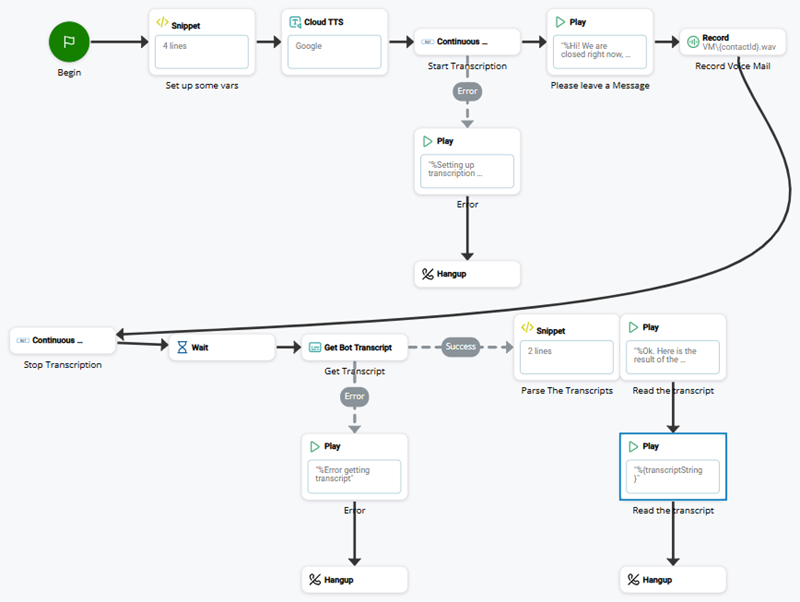
Cet exemple montre comment cette action peut être utilisée dans les scripts. Il ne s'agit pas d'un script complet. Des scripts supplémentaires peuvent être nécessaires.
Cet exemple montre l'utilisation de CONTINUOUS TRANSCRIPTION pour capturer la transcription des messages vocaux. L'image suivante montre que l'action PLAY qui lit l'invite de messagerie vocale et l'action RECORD qui enregistre le message vocal sont placées entre deux actions CONTINUOUS TRANSCRIPTION. La première instance active la transcription, et la seconde la désactive. L'GET TRANSCRIPT action récupère la transcription dans le script. La transcription est conservée dans une variable qui est définie dans l'action GET TRANSCRIPT.