

Cette page contient des instructions que vous et votre représentant de compte devez tous deux suivre.
Activer Multi-Region Business Continuity Plan (Business Continuity Plan) pour un Locataire
Autorisations requises : TM Admin
Conditions préalables :
-
Identifiez avec le client dans quelle région le locataire Multi-Region BCP doit exister.
-
Créer un locataire supplémentaire pour le client.
-
Lors de l'attribution d'un nom à ce locataire, il peut être utile d'indiquer qu'il s'agit d'un locataire Multi-Region BCP.
-
Étant donné que les données sont synchronisées du locataire primaire vers le locataire Multi-Region BCP, vous n'avez pas besoin de configurer quoi que ce soit dans ce locataire.
-
-
Copier l'id du locataire Multi-Region BCP, qui se trouve dans l'Onglet général du locataire Multi-Region BCP dans Tenant Management.
Un représentant de compte doit remplir cette Section.
- Enable Multi-Region Business Continuity Plan (Business Continuity Plan) for the primary tenant in NiCE CXone:
- Cliquez sur le sélecteur d'applications
 et sélectionnez TM.
 - Repérez et sélectionnez le locataire principal sur la Page Tenants.
- Cliquez sur l'onglet Applications & Caractéristiques.
- Activez Multi-Region BCP et confirmez que vous souhaitez l'activer. Une fenêtre contextuelle de configuration s'affiche.
- Activez Multi-Region BCPConfigurations et Multi-Region BCPActivation du Locataire, puis cliquez sur Suivant.
- Map the tenant to a Multi-Region BCP tenant:
- Pour Régions disponibles, sélectionnez la région dans laquelle le locataire Multi-Region BCP est hébergé.
- Pour Locataire DR, sélectionnez le Locataire Multi-Region BCP. Cet ID se trouve dans l'Onglet général du locataire dans Tenant Management.
- Cliquez sur Valider pour vérifier que le mappage peut s'exécuter avec succès. La validation doit être un succès pour pouvoir continuer.
- Cliquez sur Générer une clé secrète. Un utilisateur doit entrer cette Clé secrète lors du passage entre un locataire principal et Multi-Region BCP. Par conséquent, vous devrez peut-être partager cette clé secrète avec un administrateur du locataire principal. Vous, ou l'administrateur, devez conserver cette clé secrète dans un endroit sécurisé, tout comme un mot DE passe. Cette clé secrète est requise pour activer le locataire Multi-Region BCP, qui dirige le trafic du locataire principal vers le locataire Multi-Region BCP. Par conséquent, vous devrez peut-être partager cette clé secrète avec un administrateur du locataire principal.
- Cliquez sur Terminer.
- Cliquez sur enregistrer pour enregistrer la configuration Multi-Region BCP dans les paramètres du locataire.
- Cliquez sur le sélecteur d'applications
- Enable Multi-Region Business Continuity Plan (Business Continuity Plan) for the Multi-Region BCP tenant:
- Dans la liste des locataires, sélectionnez le locataire Multi-Region BCP.
- Cliquez sur l'onglet Applications & Caractéristiques.
- Activez Multi-Region BCP et confirmez que vous souhaitez l'activer. Une fenêtre contextuelle de configuration s'affiche.
- Activez Multi-Region BCP Configurations et Multi-Region BCP Activation du Locataire, puis cliquez sur Suivant. Lorsque la page Configurer les paramètres s'affiche, notez que le mappage est déjà configuré.
- Cliquez sur Terminer. Il n'est pas nécessaire de générer une nouvelle clé secrète, car vous en avez déjà généré une par l'intermédiaire du locataire principal. Les Clés secrètes sont partagées entre les locataires mappés les uns aux autres. Ainsi, si vous générez une clé secrète ici, elle annulera celle que vous avez déjà créée. Cela signifie que cette dernière clé secrète doit être utilisée pour basculer entre les locataires.
- Cliquez sur enregistrer pour enregistrer la configuration Multi-Region BCP dans les paramètres du locataire.
- Enable Multi-Region BCP permissions for the primary tenant:
- Dans la liste des locataires, sélectionnez le locataire principal.
- Cliquez sur le menu Options et sélectionnez Emprunter l'identité et Soutien. Confirmez l'emprunt d'identité, ce qui ouvre l'Adminapplication dans le locataire principal.
Cliquez sur Rôles et Autorisations, puis sélectionnez le Rôle Administrateur.
Sur cet onglet Autorisations, sélectionnez Multi-Region BCP.
Activez afficher et Modifier pour les deux autorisations Multi-Region BCP.
Cliquez sur enregistrer.
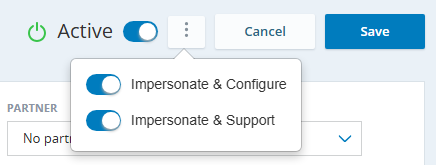
Après avoir terminé ces étapes, un administrateur du locataire principal peut démarrer la synchronisation des données du locataire principal vers le locataire Multi-Region BCP.
Après avoir mappé un locataire primaire à un locataire Multi-Region BCP, ceux-ci partagent la même clé secrète. Cela signifie que si vous générez une nouvelle clé secrète dans les paramètres du locataire Multi-Region BCP, cette nouvelle clé secrète devient la clé actuelle et doit être utilisée lors du basculement entre les locataires primaire et Multi-Region BCP.
Démarrer la synchronisation des données vers un Locataire Multi-Region BCP
Autorisation requise : Multi-Region BCP > Multi-Region BCP Configurations > Configurations > Modifier
Une fois que Multi-Region Business Continuity Plan (Business Continuity Plan) a été configuré, vous pouvez lancer le processus de synchronisation. Cette synchronisation des données s'effectue depuis votre NiCE CXone système primaire vers votre Multi-Region BCP système. Les données sont synchronisées quotidiennement, selon votre configuration.
Dans les instructions suivantes, vous choisissez d'abord une configuration de la synchronisation par défaut, puis vous choisissez éventuellement toute déviation en tant que sélection personnalisée.
-
Cliquez sur le sélecteur d'applications
et sélectionnez Admin. -
Cliquez sur Configuration de la synchronisation dans le menu de gauche.
-
Cliquez sur Activer la synchronisation. La Section Configurations sync s'affiche, dans laquelle vous pouvez définir une configuration de Synchronisation par défaut ou personnalisée.
-
Dans l'onglet Configuration par défaut, choisissez la fréquence à laquelle vous souhaitez synchroniser vos données avec le locataire Multi-Region BCP.
-
 Si vous souhaitez synchroniser des données spécifiques à une fréquence différente, vous pouvez ajouter une configuration personnalisée
-
Cliquez sur l'onglet ajouter une configuration personnalisée.
-
Pour Application, sélectionnez l'NiCE CXone application à partir de laquelle vous souhaitez synchroniser des données.
-
Pour Entité, choisissez une entité de données de l'application sélectionnée que vous souhaitez synchroniser.
-
Pour Planification de la synchronisation, sélectionnez la fréquence à laquelle vous souhaitez que l'entité soit synchronisée. Actuellement, vous ne pouvez synchroniser des entités individuelles que quotidiennement.
-
Cliquez sur ajouter et répétez ces étapes pour préciser des entités supplémentaires.
-
-
Cliquez sur enregistrer.
Si vous apportez des modifications à votre locataire principal le même jour où vous rencontrez un problème et devez basculer vers le locataire Multi-Region BCP, il peut être nécessaire de reproduire manuellement les modifications dans le locataire Multi-Region BCP. Cela s'explique par le fait que le processus de synchronisation a lieu, au maximum, une fois par jour.
Accorder l'Accès aux utilisateurs
Autorisation requise : Multi-Region BCP > Multi-Region BCP Configurations > Configurations > Modifier
Par défaut, aucun profil d'employé n'a accès au locataire Multi-Region BCP. Vous pouvez accorder l'accès aux utilisateurs de deux manières :
-
Employés individuels : Chaque profil d'Employé comporte un onglet Multi-Region BCP avec le champ Multi-Region BCP Type où vous pouvez attribuer leur niveau d'accès.
-
Multiple Employés : Utilisez la colonne Multi-Region BCP Type dans le modèle de téléversement groupé des employés.
Les instructions suivantes expliquent comment donner un accès individuel aux utilisateurs.
- Cliquez sur le sélecteur d'applications et sélectionnez Admin.
Accédez à Employés.
Sélectionnez le profil employé souhaité.
Cliquez sur l’onglet Multi-Region BCP.
Sélectionnez le niveau d'accès que vous souhaitez accorder à l'employé pour Multi-Region BCP Type :
Pas d’accès : Le compte utilisateur n’a pas accès au locataire Multi-Region BCP. Par défaut, tous les employés n’ont pas d’accès.
Accès unique : le compte utilisateur ne peut accéder qu'au locataire actif. Ainsi, il ne peut se connecter au locataire Multi-Region BCP que lorsque vous avez basculé vers le locataire Multi-Region BCP et qu'il est actif.
Accès Multiple : Le compte utilisateur peut choisir à quel locataire se connecter. Ce type d'accès doit être attribué aux administrateurs à qui vous souhaitez permettre de se connecter au locataire Multi-Region BCP à tout moment. Ces utilisateurs disposeront d'une page de connexion mise à jour. Lors de la connexion, un sélecteur leur permettra de choisir entre le locataire primaire et le locataire Multi-Region BCP. Ce sélecteur indiquera également quel locataire est actuellement actif. Cela leur permettra de savoir facilement si le locataire Multi-Region BCP est actif ou non.
Enregistrez vos modifications.
Mettre à jour les Scripts Studio
Autorisations requises : Multi-Region BCP > Multi-Region BCP Configurations > Configurations > Modifier, ACD > Studio > Scripts > Créer/Modifier, Admin > Clé d’accès > Créer
Si vous avez activé et configuré Studio étapes de workflow de développement, vous devez également disposer des Autorisations pour chaque étape et chaque type d'action.
Étant donné que les ID des entités dans le Multi-Region BCP système ne sont pas identiques, cela a une incidence sur vos scripts Studio. Lors de la synchronisation d'un script, celui-ci conserve tous les id uniques que vous avez utilisés dans le script. Par exemple, vous avez peut-être référencé un ID de compétence spécifique dans le script. Dans ce scénario, le script référencerait l'id de la compétence dans votre système primaire. Cela signifie que vous devez mettre à jour tous les id uniques dans la version Multi-Region BCPdu script.
Les développeurs de Scripts peuvent utiliser la liste de contrôle suivante lors de la révision et de la mise à jour des scripts. Il s'agit d'une liste générique ; selon la manière dont vous avez conçu vos propres scripts, il peut être nécessaire de vérifier des éléments supplémentaires.
Tenez compte des éléments suivants lors de la gestion des Scripts :
-
Si vous utilisez Desktop Studio, vous pouvez utiliser la recherche avancée pour trouver toutes les instances de certains ID.
-
Vous pouvez utiliser l'onglet variables pour trouver toutes les instances de variables dans le script.
-
En règle générale, la meilleure pratique consiste à éviter de codifier en dur les ID et les URL de base spécifiques.
-
Pour les ID, vous pourriez vouloir implémenter un basculement dynamique avant que certains ID ne soient référencés. Par exemple, si vous avez 50 scripts d'entrée différents qui mènent à 5 scripts de file d'attente. Vous pourriez ajouter une vérification pour savoir dans quel locataire le script est en cours d'exécution. Selon le locataire, vous pourriez basculer d'un ID à un autre.
-
Pour les demandes API, la meilleure pratique consiste à générer les détails de manière programmatique, comme la région utilisée dans l'URL de base de la demande. Vous pouvez en savoir plus sur la découverte d'API sur le portail des développeurs
 .
.
-
-
Selon votre système, certains ID peuvent être stockés hors plateforme, comme dans un CRM
systèmes tiers qui gèrent des éléments tels que les contacts, les informations de vente, les détails de soutien et les historiques de cas.. Il n'est peut-être pas nécessaire de mettre à jour ces ID, mais vous pourriez vouloir effectuer un test pour vous assurer que cela fonctionne dans le locataire Multi-Region BCP. -
Vous souhaiterez peut-être consulter la section d'aide Studio pour plus d'informations sur les scripts. Par exemple, les pages Work with Scripts et Work with Actions in Scripts peuvent s'avérer utiles.