

Si vous avez configuré Multi-Region Business Continuity Plan (Business Continuity Plan), cette Page vous aide à basculer entre les deux locataires Regroupement organisationnel de haut niveau utilisé pour gérer le soutien technique, la facturation et les paramètres globaux de votre système NiCE CXone..
Basculer vers un Locataire Multi-Region BCP
Autorisation requise : BCP > BCP Tenant Enablement > BCP Tenant Enable > Modifier
Ces étapes vous aident à changer à votre locataire Multi-Region BCP locataire Regroupement organisationnel de haut niveau utilisé pour gérer le soutien technique, la facturation et les paramètres globaux de votre système NiCE CXone.. Cette action dirige le trafic de contact La personne qui interagit avec un agent, un SRVI ou un robot dans votre centre d’appels. vers le locataire Multi-Region BCP afin que vos agents puissent continuer à traiter les interactions La conversation complète avec un agent sur un canal. Par exemple, une interaction peut être un appel vocal, un courriel, un clavardage ou une conversation sur les réseaux sociaux..
Vous devez disposer de la clé secrète pour activer le locataire Multi-Region BCP. Si vous ne disposez pas de clé secrète, contactez votre représentant de compte NiCE. La clé secrète a été générée lors de l'activation de Multi-Region BCP.
Vous pouvez basculer vers un locataire Multi-Region BCP depuis votre locataire primaire ou Multi-Region BCP.
-
Cliquez sur le sélecteur d'applications
 et sélectionnez Admin.
 -
Cliquez sur BCP Enablement dans le menu de gauche.
-
Activer Activer/désactiver le Locataire BCP. Une fenêtre modale de confirmation s'affiche avec le message suivant :
Vous basculez l'intégralité de la sauvegarde du centre de contact vers le locataire principal. Voulez-vous continuer ?
-
Cliquez sur Oui pour continuer.
Le système lance le basculement. une fois activé, le message suivant s'affiche : Toutes les opérations ont basculé vers le Locataire BCP. Locataire BCP activé avec succès. une fois désactivé, le message suivant s'affiche : Le Locataire principal est désormais actif. Locataire BCP désactivé avec succès.
Lors de l'activation ou de la désactivation d'un Locataire BCP, confirmez simplement l'action dans la boîte de dialogue contextuelle au lieu de fournir une clé secrète.
Revenir à un Locataire principal
Autorisation requise : BCP > Activation du Locataire BCP > Activer le Locataire BCP > Modifier
Ces étapes vous aident à revenir à votre locataire principal. Cela redirige le trafic de contacts vers le locataire principal, où vos agents peuvent continuer à traiter les contacts.
Vous devez disposer de la clé secrète pour revenir au locataire principal. Si vous ne disposez pas de clé secrète, contactez votre représentant de compte NiCE.
Vous pouvez désactiver le locataire Multi-Region BCP dans les paramètres de votre locataire primaire ou Multi-Region BCP.
-
Cliquez sur le sélecteur d'applications
et sélectionnez Admin. -
Cliquez sur Mise en place de BC dans le menu de gauche.
-
Désactiver Activer/désactiver le Locataire BCP.
-
Entrée la clé secrète qui a été générée lors de la configuration de Multi-Region Business Continuity Plan (Business Continuity Plan).
-
Cliquez sur Soumettre.
Après que NiCE CXone a validé la clé secrète :
-
Votre locataire Multi-Region BCP est désactivé
- Le trafic revient vers le locataire principal
- Les utilisateurs doivent se déconnecter et se reconnecter
- Lors de la connexion, les utilisateurs sont automatiquement connectés au locataire principal
Vérifier quel Locataire est actif
Il existe plusieurs façons pour les utilisateurs de vérifier quel locataire est actif. Les options dépendent du niveau d'accès dont dispose l'utilisateur.
Vérifier sur la Page de Connexion
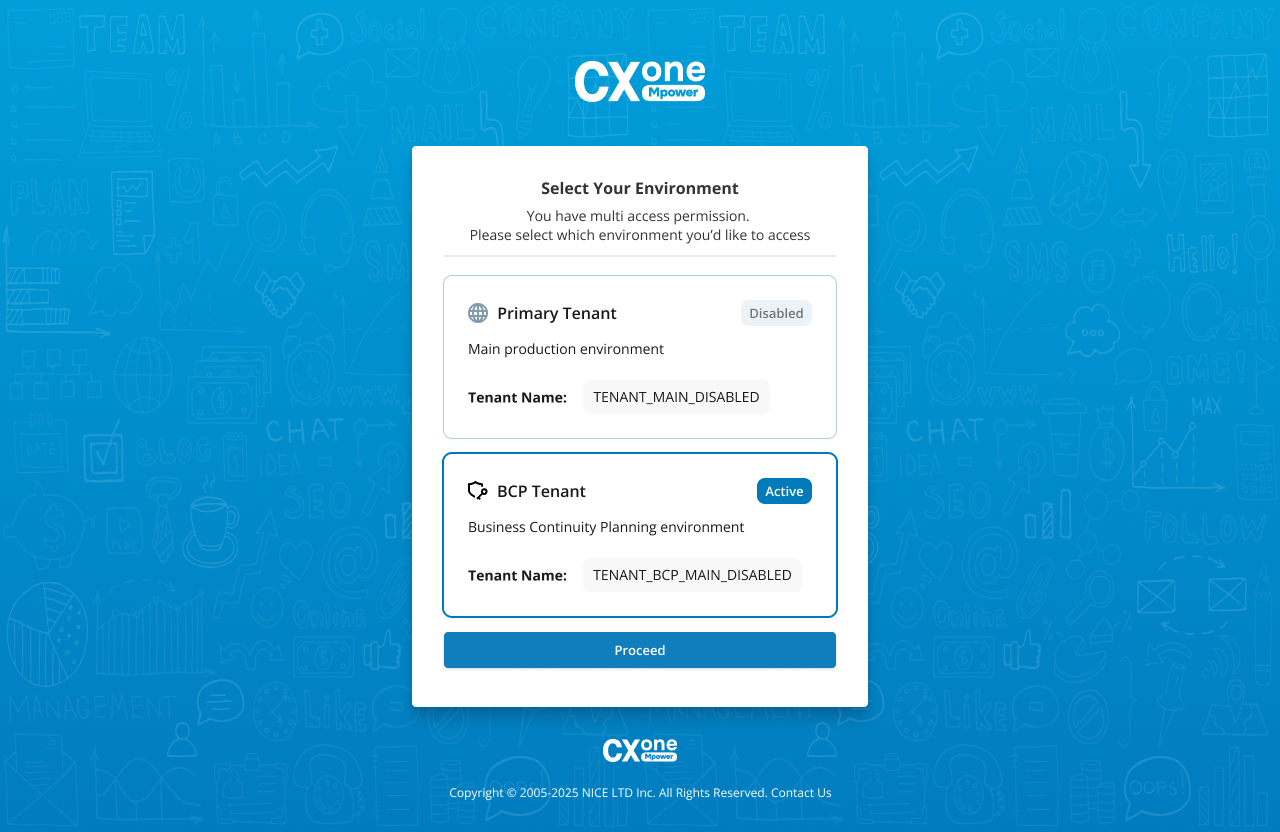
Les administrateurs dont le BCP Type est défini sur Multiple accès peuvent vérifier quel locataire est actif sur la page de connexion. Ces utilisateurs disposent d'un sélecteur sur la page de connexion qui leur permet de se connecter soit au locataire primaire, soit au locataire Multi-Region BCP. Il indique également quel locataire est actif et lequel est désactivé.
Vérifier dans My Profile
En cas de situation d'urgence, tout utilisateur peut vérifier quel locataire est actif. Cela peut être utile, car les utilisateurs sont automatiquement redirigés vers le locataire Multi-Region BCP lors de la connexion et peuvent ne pas s'en apercevoir. Les informations du profil de l'utilisateur indiquent à quel locataire il est connecté. Le nom du locataire doit indiquer lequel est actif. Par exemple, le nom du locataire pourrait être Classics Inc. BCP, ou Classics Inc. Backup.
-
Dans NiCE CXone, cliquez sur l'icône de profil dans le coin supérieur droit.
-
Sélectionnez My Profile.
-
Consultez le nom du Compte dans la Section Informations générales. Il s'agit du nom du locataire, qui doit indiquer s'il s'agit d'une sauvegarde système.