

Après avoir créé un nouveau script ou ouvert un script existant, vous pouvez ajouter et configurer des actions. Cette page vous aide à apprendre à travailler avec les actions dans vos scripts.
Ajout et configuration d’une action dans un script
Autorisation requise : ACD > Studio > Scripts >
- Dans NiCE CXone, cliquez sur le sélecteur d'applications
 et sélectionnez Omnicanal Routing > Studio
 .
- Dans la page Scripts, localisez et double-cliquez pour ouvrir le script avec lequel vous souhaitez travailler avec
-
Cliquez sur l'icône Actions
 dans le menu d'icônes à gauche pour ouvrir la palette Actions.
- Locate l'action dont vous avez besoin, puis cliquez sur celle-ci et faites-la glisser vers le canevas.
-
Cliquez sur l'action sur le canevas pour afficher ses propriétés. Les propriétés de l’action s’affichent dans la section Propriétés sur la droite du canevas.
- Configurer les propriétés de l’action. Chaque action possède des propriétés différentes. Appuyez sur F1 pour ouvrir la page d'aide en ligne de l'action actuellement sélectionnée sur le canevas.
- Si vous devez supprimer une action de votre script, sélectionnez-la dans le canevas, puis appuyez sur DELETE.
- Enregistrez votre script.


Connexion d’actions
Autorisation requise : ACD > Studio > Scripts >
La connexion d’actions crée le flux de votre script. Les actions possèdent des points de connexion sur les quatre côtés. Connecteurs commencent et se terminent à des points de connexion. Chaque Connecteur a une Condition qui lui est attribuée. Lorsque plusieurs chemins sont possibles, le script détermine, à chaque exécution, quel chemin il prend en fonction de la Condition qui s'applique.
Il existe deux méthodes pour connecter les actions dans votre script. La première consiste à faire glisser un connecteur d'une action à une autre sur le canevas du script. L'autre consiste à sélectionner une action pour une condition de branche de résultat dans les propriétés de l'action.
Se connecter avec Faire glisser et Abandonner sur le canevas script
- Dans NiCE CXone, cliquez sur le sélecteur d'applications et sélectionnez Omnicanal Routing > Studio .
- Dans la page Scripts, localisez et double-cliquez pour ouvrir le script avec lequel vous souhaitez travailler avec
- Ajoutez deux actions dans l’espace de travail du canevas.
- Déplacez le curseur sur la première action afin que les points de connexion vides apparaissent
 . Une ligne de connecteur grise apparaît et indique où la connexion par défaut sera établie.
- To quick-add a connection:
- Déplacez le curseur sur un point de connexion jusqu'à ce qu'il se transforme en cercle de connecteur bleu
 .
Cliquez sur le cercle de connecteur bleu. La connexion est établie avec la condition Default.
- Déplacez le curseur sur un point de connexion jusqu'à ce qu'il se transforme en cercle de connecteur bleu
- To create a drag-and-drop connection:
- Cliquez sur l'icône de connexion bleue et faites-la glisser jusqu'au point de connexion de l'action à laquelle vous souhaitez le connecter.
Abandonnez le connecteur sur un point de connexion de la deuxième Action. La connexion est établie avec la condition Default.
- Cliquez sur l'icône de connexion bleue et faites-la glisser
-
Pour modifier la condition d'un connecteur :
- Cliquez sur la ligne du connecteur. Le menu Options du connecteur s'affiche.
- Cliquez sur condition
 et sélectionnez la nouvelle condition.
- Modifiez le chemin de chaque ligne de connecteur si nécessaire.
- Pour créer plusieurs branches à partir d'une action, ajoutez des actions supplémentaires au script et répétez ces étapes pour connecter chacune d'entre elles.
- Pour supprimer un connecteur, cliquez sur la ligne du connecteur et sélectionnez l'icône de corbeille/Images/allOtherIconsCX/iconDelete.png" alt="A trash can." class="InlineIcon_NoBorder" /> à partir du menu contextuel. Vous pouvez également appuyer sur la touche Suppr du clavier.
- Enregistrez votre script.
Connecter à partir des Propriétés de l'Action
- Dans NiCE CXone, cliquez sur le sélecteur d'applications et sélectionnez Omnicanal Routing > Studio .
- Dans la page Scripts, localisez et double-cliquez pour ouvrir le script avec lequel vous souhaitez travailler avec
- Ajoutez deux actions dans l’espace de travail du canevas.
- Sélectionnez la première action en cliquant sur celle-ci.
-
Dans le volet propriétés sur le côté droit de la Page, faites défiler jusqu'à la Section Résultat Branches.
- Pour chaque branche de résultat que vous souhaitez configurer, cliquez sur la liste déroulante de la branche de résultat et sélectionnez l'action à laquelle vous souhaitez vous connecter.
- Enregistrez votre script.

Copier et coller des Actions vers un autre script
Vous pouvez copier une ou plusieurs actions et les coller dans un autre script. Cela permet de reproduire facilement une section d'un script dans un autre script.
- Dans NiCE CXone, cliquez sur le sélecteur d'applications et sélectionnez Omnicanal Routing > Studio .
- Dans la page Scripts, localisez et double-cliquez pour ouvrir le script avec lequel vous souhaitez travailler avec . Le script s’ouvre dans un nouvel onglet.
- Select the actions you want to copy. You can:
- Cliquez et faites glisser sur le canevas pour sélectionner les actions et les connecteurs qui en sont à l'origine.
- Maintenez enfoncée la touche CTRL et cliquez sur des actions sur le canevas. seules les actions que vous sélectionnez sont copiées. Les Connecteurs sont copiés Uniquement si vous sélectionnez les actions où les connecteurs commencent et où ils se terminent.
- Ouvrez un deuxième script ou créez-en un nouveau.
- Appuyez sur CTRL + V pour coller les actions copiées dans ce script.
- Cliquez sur le groupe et faites-le glisser à l'endroit où vous souhaitez qu'il se trouve sur le canevas.
- Connectez les actions collées aux actions existantes selon les besoins.
- Modifiez les propriétés des actions collées selon vos besoins.
- Enregistrez votre script.
Modifier les Chemins de Connecteur
Autorisation requise : ACD > Studio > Scripts >
Lorsque vous connectez deux actions ou déplacez une action vers un nouvel emplacement, il arrive que le connecteur suive un chemin différent de celui que vous préférez.Vous pouvez modifier les chemins des connecteurs sur le canevas. Vous pouvez changer:
-
Type de ligne utilisée par chaque connecteur. Les lignes de Connecteur peuvent être linéaires avec des angles droits, linéaires avec n'importe quel degré d'angle, ou courbes.
-
The number of angles and curves. Traduction : Le nombre d'angles et de courbes.
-
L'emplacement de chaque angle et de chaque courbe.
-
Le point de connexion auquel le connecteur se rattache.
Chaque connecteur peut avoir un type de ligne différent. Le type par défaut est linéaire. Vous pouvez annuler ou rétablir les modifications apportées au type de ligne, mais pas les autres modifications apportées aux connecteurs.
- Dans NiCE CXone, cliquez sur le sélecteur d'applications et sélectionnez Omnicanal Routing > Studio .
- Dans la page Scripts, localisez et double-cliquez pour ouvrir le script avec lequel vous souhaitez travailler avec
- Ajoutez deux actions au canevas et connectez-les.
-
Pour modifier le type de ligne du connecteur, cliquez sur le connecteur pour le sélectionner, puis cliquez sur l'icône type de ligne
 et sélectionnez une option.
 En savoir plus sur les champs de cette étape
Champ Détails Ligne linéaire Les connecteurs suivent un chemin linéaire d'action en action. Vous pouvez ajouter des sommets à la ligne pour modifier le tracé de certaines parties de la ligne.
Ligne à angle droit
Les connecteurs ont des angles droits situés aux sommets ou entre ceux-ci, selon leur disposition. Lorsque vous basculez un connecteur vers une ligne à angle droit, tous les angles sont convertis en angles droits.
Ligne courbe
Les connecteurs sont des lignes courbes. Une nouvelle courbe est introduite pour chaque sommet. La netteté de chaque courbe dépend de l'agencement des sommets par rapport aux points de départ et d'arrivée du connecteur.
- To modify a linear connector line:
- Cliquez sur le connecteur pour le sélectionner. Le connecteur est surligné en gris clair. Les sommets existants apparaissent sous forme de cercles noirs cerclés de blanc
 . Les portions du connecteur qui sont verticales ou horizontales comportent des poignées
 sur elles. Les poignées sont soit horizontales, soit verticales, selon la ligne sur laquelle elles apparaissent.
- Cliquez à nouveau sur le connecteur pour ajouter un nouveau sommet.
- Cliquez sur un sommet et faites-le glisser vers un nouvel emplacement. Les segments du connecteur situés de part et d'autre du sommet s'agrandissent ou se réduisent et changent d'angle en fonction de la façon dont vous déplacez le sommet.
- Cliquez sur une poignée et faites-la glisser pour déplacer le segment du connecteur sur lequel la poignée apparaît. Les segments du connecteur situés de part et d'autre de la poignée s'allongent ou se raccourcissent selon la direction dans laquelle vous déplacez la poignée. Les poignées Horizontal peuvent se déplacer vers le haut et vers le bas. Les poignées Vertical peuvent se déplacer d'un côté à l'autre.
- Cliquez sur le connecteur pour le sélectionner. Le connecteur est surligné en gris clair. Les sommets existants apparaissent sous forme de cercles noirs cerclés de blanc
- To modify a right angle connector line:
- Cliquez sur le connecteur pour le sélectionner. Le connecteur est mis en surbrillance en gris clair. Les sommets existants apparaissent sous forme de cercles noirs cerclés de blanc . Les connecteurs à angle droit n'ont pas de poignées.
- Cliquez sur le connecteur pour ajouter un nouveau sommet. Cela ajoute un nouveau point qui affecte l'endroit et la manière dont les angles droits apparaissent dans le connecteur. Toutefois, les angles droits n'apparaissent pas toujours aux sommets. Parfois, ils apparaissent entre les sommets, selon la relation entre les segments de ligne du connecteur et les sommets.
- Cliquez sur un sommet et faites-le glisser pour remodeler la ligne. Les segments de connecteur proches s'ajustent selon l'endroit où vous déplacez le sommet.
- Cliquez sur le connecteur pour le sélectionner. Le connecteur est mis en surbrillance en gris clair. Les sommets existants apparaissent sous forme de cercles noirs cerclés de blanc
- To modify a curved connector line:
- Cliquez sur le connecteur pour le sélectionner. Le connecteur est mis en surbrillance en gris clair. Les sommets existants apparaissent sous forme de cercles noirs cerclés de blanc . Les connecteurs courbes n'ont pas de barres de manipulation.
- Cliquez sur le connecteur pour ajouter un nouveau sommet. Cela ajoute un nouveau point qui affecte l'endroit et la manière dont les courbes apparaissent dans le connecteur.
- Cliquez sur un sommet et faites-le glisser pour remodeler la ligne. Les segments de connecteur avoisinants s'ajustent en fonction de l'endroit où vous déplacez le sommet.
- Cliquez sur le connecteur pour le sélectionner. Le connecteur est mis en surbrillance en gris clair. Les sommets existants apparaissent sous forme de cercles noirs cerclés de blanc
- Double-cliquez sur un sommet pour le supprimer. Les segments de connecteur proches ajustent leur chemin.
- To change where the connector attaches to the action, you can:
- Cliquez sur la ligne du connecteur et faites-la glisser vers un nouvel emplacement. Le point de connexion se déplace autour du périmètre de l'Action lorsque vous déplacez le connecteur.
- Cliquez sur l'Action pour la sélectionner, puis placez le curseur sur le point de connexion où le connecteur s'attache. Lorsque le curseur se transforme en croix
 , cliquez et faites glisser vers un nouvel emplacement. Vous pouvez déplacer le connecteur vers un nouveau point sur la même Action ou vers une Action différente.
- Enregistrez votre script.
Ajouter des Actions à partir du Menu Choose Action
autorisation requise : ACD > Studio > Scripts >
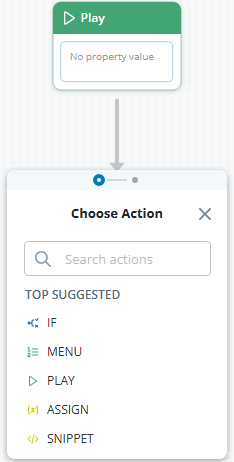
Au lieu d’établir une connexion à une action existante dans le script, vous pouvez utiliser le menu Choisir l’action pour ajouter une action et vous y connecter en une seule étape. Ce menu s'affiche lorsque vous faites glisser un connecteur loin d'une action et le relâchez sans l'attacher à une autre action. .
Le Menu Choose Action inclut la liste Meilleures suggestions. Il s'agit d'une sélection des actions les plus couramment utilisées. Studio remplit automatiquement cette liste. Vous pouvez cliquer sur une option de la liste pour l’ajouter et lui appliquer une connexion.
- Dans NiCE CXone, cliquez sur le sélecteur d'applications et sélectionnez Omnicanal Routing > Studio .
- Dans la page Scripts, localisez et double-cliquez pour ouvrir le script avec lequel vous souhaitez travailler avec . Le script s’ouvre dans un nouvel onglet.
- Ajoutez l’action qui vous intéresse dans l’espace de travail du canevas, si elle n’y figure pas déjà.
- Cliquez sur l'icône de connexion de l'action et faites-la glisser loin de l'action, puis relâchez-la pour afficher le menu Choisir les Actions.
-
Pour rechercher une action :
- Dans le champ Search actions, entrez le nom ou une partie du nom de l'action que vous voulez ajouter.
- Cliquez sur l’action désirée parmi les résultats de la recherche dans le menu Choisir l’action.
- Pour utiliser une action de la liste Meilleures suggestions, cliquez sur l'action que vous voulez ajouter.
- Modifiez la condition de branche pour le connecteur qui vient d'être ajouté, si nécessaire. Les actions ajoutées par le biais du menu Choisir l’action ont la condition de branche Default.
Modification d’une condition de branche
Autorisation requise : ACD > Studio > Scripts >
Vous pouvez modifier la condition utilisée par une branche. La condition détermine ce qui doit se passer pour que le script suive une branche particulière.
- Dans NiCE CXone, cliquez sur le sélecteur d'applications et sélectionnez Omnicanal Routing > Studio .
- Dans la page Scripts, localisez et double-cliquez pour ouvrir le script avec lequel vous souhaitez travailler avec . Le script s’ouvre dans un nouvel onglet.
-
Cliquez pour sélectionner le connecteur dont vous souhaitez modifier la condition. Si vous avez des difficultés à la sélectionner, éloignez l'une des actions connectées. Les Connecteurs ne peuvent pas être sélectionnés si les actions sont trop proches les unes des autres.
- To choose a predefined condition:
- Cliquez sur l'icône de condition dans le menu qui s'affiche.
- Sélectionnez une nouvelle condition dans le menu Choisir la condition.
- Cliquez sur l'icône de condition
-
Pour choisir une condition personnalisée :
-
Faites défiler la liste des conditions dans le menu Choisir la condition jusqu'à la section Conditions personnalisées. Cette section s'affiche uniquement lorsqu'une Action prend en charge les conditions personnalisées et que des conditions personnalisées ont été ajoutées. Si vous n'avez pas encore ajouté de condition personnalisée, faites-le maintenant.
-
Cliquez sur la condition personnalisée que vous souhaitez affecter à cette branche. Les Conditions personnalisées qui ne sont pas attribuées à une branche sont accompagnées d'un cercle vide. Les Conditions personnalisées déjà attribuées à des Branches comportent un cercle vert avec une coche à côté d'elles. Si vous cliquez sur une Condition déjà attribuée, elle est réattribuée à la branche actuelle et supprimée de son emplacement précédent.
-

Création d’une Condition personnalisée
Autorisation requise : ACD > Studio > Scripts >
Les conditions personnalisées permettent de définir des ce qui doit se passer pour que le script suive une branche particulière. Ceci est utile lors de la création de menus IVR Interactive Voice Response. Automated phone menu contacts use via voice or key inputs to obtain information, route an inbound voice call, or both. . Vous pouvez créer une branche pour chaque option de menu et définir, comme condition pour chacune d'elles, le chiffre DTMF Signaling tones that are generated when a contact presses a key on the telephone keypad. que le contact doit taper pour sélectionner cette option.
Vous pouvez créer une Condition personnalisée de deux façons. L'une consiste à utiliser le canevas de script et l'autre consiste à utiliser la section Résultat Branches dans le volet des propriétés de l'Action.
Créer une Condition personnalisée à partir du Script Canvas
- Dans NiCE CXone, cliquez sur le sélecteur d'applications et sélectionnez Omnicanal Routing > Studio .
- Dans la page Scripts, localisez et double-cliquez pour ouvrir le script avec lequel vous souhaitez travailler avec . Le script s’ouvre dans un nouvel onglet.
- Ajoutez une action qui prend en charge les conditions personnalisées, telle que Menu.
- Ajoutez une seconde action au script. Par exemple, vous pouvez ajouter une action telle que Play ou Reqagent pour créer un menu IVR Interactive Voice Response. Automated phone menu contacts use via voice or key inputs to obtain information, route an inbound voice call, or both. avec Menu.
-
Connectez les deux actions et cliquez sur ajouter une condition personnalisée dans le menu Choisir la condition.
-
Entrez un nom dans le champ entrée du nom de la Condition. Par exemple, pour un menu IVR, entrez la touche numérique sur laquelle le contact doit appuyer pour suivre cette branche, telle que 1 ou 2. Le nom que vous entrez apparaît sur le canevas du script pour étiqueter la ligne du connecteur.
-
Cliquez sur Confirmer
 . Le nom de la Condition apparaît dans un ovale avec la ligne du connecteur sur l'espace de travail du canevas.

Créer une Condition personnalisée à partir des Propriétés de l'Action
- Dans NiCE CXone, cliquez sur le sélecteur d'applications et sélectionnez Omnicanal Routing > Studio .
- Dans la page Scripts, localisez et double-cliquez pour ouvrir le script avec lequel vous souhaitez travailler avec . Le script s’ouvre dans un nouvel onglet.
- Ajoutez une action qui prend en charge les conditions personnalisées, telle que Menu.
- Ajoutez une seconde action au script. Par exemple, vous pouvez ajouter une action telle que Play ou Reqagent pour créer un menu IVR Interactive Voice Response. Automated phone menu contacts use via voice or key inputs to obtain information, route an inbound voice call, or both. avec Menu.
- Sélectionnez la première Action sur le canevas de script.
- Dans le panneau des propriétés, faites défiler vers le bas jusqu'à la Section Result Branches, puis cliquez sur le signe plus + situé à côté de Custom Connecteurs.
- Double-cliquez sur l'étiquette du champ Custom Connector 1 et entrez un nouveau nom pour la condition personnalisée. Par exemple, pour un menu IVR, entrez la touche numérique sur laquelle le contact doit appuyer pour suivre cette branche, telle que 1 ou 2. Le nom que vous entrez apparaît sur le canevas du script pour étiqueter la ligne du Connecteur.
- Dans la liste déroulante Custom Connector 1, sélectionnez l'action à laquelle vous souhaitez connecter cette condition personnalisée. Sur le canevas du script, un Connecteur portant le nom d'étiquette que vous avez spécifié à l'étape précédente apparaît entre les deux actions.
-
Cliquez sur le signe plus pour ajouter un autre connecteur personnalisé.
-
Enregistrez votre script.
Ajout ou modification de la légende d’une action
Autorisation requise : ACD > Studio > Scripts >
Vous pouvez ajouter des légendes aux actions sur le canevas du script. Cela vous permet de documenter votre script. Par exemple, vous pouvez inclure des informations sur l’action et la fonction qu’elle remplit dans le script.
- Dans NiCE CXone, cliquez sur le sélecteur d'applications et sélectionnez Omnicanal Routing > Studio .
- Dans la page Scripts, localisez et double-cliquez pour ouvrir le script avec lequel vous souhaitez travailler avec
- Ajoutez une action au script.
- Cliquez sur le nom de l’action et sélectionnez Ajouter une légende
 .
- Entrez du texte dans le champ Ajouter une légende situé en dessous de l'action sur le canevas.
- Appuyez sur la touche Entrée ou cliquez en dehors de l’action pour quitter le mode d’édition.
- Pour modifier une légende existante, double-cliquez sur le champ de légende pour passer en mode édition. Vous pouvez également cliquer sur le nom de l'action et sélectionner Modifier la légende .
- Pour supprimer une légende, double-cliquez sur le champ de légende et supprimez le texte qu'il contient, puis appuyez sur Entrée.
- Enregistrez votre script.
Ajouter une Action à la liste des Favoris
La catégorie Favoris de la palette Actions vous permet de créer une liste d'actions favorites disponible dans tout script que vous ouvrez. Lorsqu'une action est ajoutée aux favoris, elle apparaît sous Favoris ainsi que dans sa catégorie d'origine de la palette Actions.
- Dans NiCE CXone, cliquez sur le sélecteur d'applications et sélectionnez Omnicanal Routing > Studio .
- Dans la page Scripts, localisez et double-cliquez pour ouvrir le script avec lequel vous souhaitez travailler avec
- Dans la palette Actions , recherchez l'action que vous souhaitez ajouter aux favoris.
- Cliquez sur l’étoile
 à côté du nom de l’action. L’action apparaît dans la catégorie Favoris.
- Pour supprimer une action de la liste des favoris, cliquez sur l'étoile
 à côté de l'action dans la catégorie Favoris.