

Cette page contient des instructions que vous et votre représentant de compte devez tous deux exécuter.
Activer Multi-Region Business Continuity Plan (Business Continuity Plan) pour un Locataire
Autorisations requises : TM Admin
Conditions préalables :
-
Déterminez avec le client dans quelle région le locataire Multi-Region BCP doit exister.
-
Créez un locataire supplémentaire pour le client.
-
Lors de la dénomination de ce locataire, il peut être utile d'indiquer qu'il s'agit d'un locataire Multi-Region BCP.
-
Étant donné que les données sont synchronisées du locataire principal vers le locataire Multi-Region BCP, vous n'avez rien à configurer dans ce locataire.
-
-
Copiez l'ID du locataire Multi-Region BCP, qui se trouve dans l'Onglet général du locataire Multi-Region BCP dans Tenant Management.
Un représentant de compte doit remplir cette section.
- Enable Multi-Region Business Continuity Plan (Business Continuity Plan) for the primary tenant in NiCE CXone:
- Cliquez sur le sélecteur d'applications
 et sélectionnez TM.
 - Repérez et sélectionnez le locataire principal sur la page Locataires.
- Cliquez sur l'onglet Applications et caractéristiques.
- Activez Multi-Region BCP et confirmez que vous voulez l'activer. Une fenêtre contextuelle de configuration s'affiche.
- Activez Configurations de Multi-Region BCP et Activation du Locataire Multi-Region BCP, puis cliquez sur Suivant.
- Map the tenant to a Multi-Region BCP tenant:
- Pour Régions disponibles, sélectionnez la région dans laquelle le locataire Multi-Region BCP est hébergé.
- Pour Locataire dr, sélectionnez le locataire Multi-Region BCP. Cet ID se trouve dans l'Onglet général du locataire dans Tenant Management.
- Cliquez sur Valider pour vérifier que le mappage peut se terminer avec succès. La validation doit réussir pour pouvoir continuer.
- Cliquez sur Générer une Clé secrète. Un utilisateur doit entrer cette clé secrète lors du basculement entre un locataire primaire et un locataire Multi-Region BCP. Par conséquent, vous devrez peut-être partager cette clé secrète avec un administrateur du locataire principal. Vous, ou l'administrateur, devez conserver cette clé secrète dans un endroit sécuritaire, tout comme un mot de passe. Cette clé secrète est requise lors de l'activation du locataire Multi-Region BCP, qui dirige le trafic du locataire primaire vers le locataire Multi-Region BCP. Par conséquent, vous devrez peut-être partager cette clé secrète avec un administrateur du locataire principal.
- Cliquez sur Terminer.
- Cliquez sur Enregistrer pour enregistrer la configuration Multi-Region BCP dans les paramètres du locataire.
- Cliquez sur le sélecteur d'applications
- Enable Multi-Region Business Continuity Plan (Business Continuity Plan) for the Multi-Region BCP tenant:
- Dans la liste des locataires, sélectionnez le locataire Multi-Region BCP.
- Cliquez sur l'onglet Applications & Caractéristiques.
- Activez Multi-Region BCP et confirmez que vous souhaitez l'activer. Une fenêtre contextuelle de configuration s'affiche.
- Activez Configurations Multi-Region BCP et Activation du Locataire Multi-Region BCP, puis cliquez sur Suivant. Lorsque la page Configurer les Paramètres s'affiche, remarquez que le mappage est déjà configuré.
- Cliquez sur Terminer. Vous n'avez pas besoin de générer une nouvelle clé secrète, puisque vous en avez déjà généré une à partir du locataire primaire. Les Clés secrètes sont partagées entre les locataires mappés l'un à l'autre, donc si vous générez une clé secrète ici, cela annulera celle que vous avez déjà créée. Cela signifie que cette dernière clé secrète doit être utilisée pour basculer entre les locataires.
- Cliquez sur Enregistrer pour enregistrer la configuration Multi-Region BCP dans les paramètres du locataire.
- Enable Multi-Region BCP permissions for the primary tenant:
- Dans la liste des locataires, sélectionnez le locataire primaire.
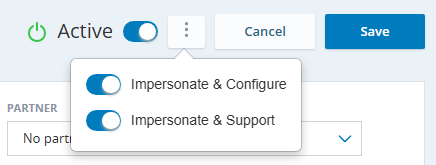
- Cliquez sur le menu Options et sélectionnez Emprunter l'identité et Soutien. Confirmez l'emprunt d'identité, ce qui ouvre l'application Admin dans le locataire primaire.
Cliquez sur Rôles et Autorisations et sélectionnez le rôle Administrateur.
Dans cet onglet Autorisations, sélectionnez Multi-Region BCP.
Activez Voir et Modifier pour les deux autorisations Multi-Region BCP.
Cliquez sur Enregistrer.
Une fois ces étapes terminées, un administrateur du locataire principal peut démarrer la synchronisation des données du locataire principal vers le locataire Multi-Region BCP.
Après avoir mappé un locataire principal à un locataire Multi-Region BCP, ils partagent la même clé secrète. Cela signifie que si vous générez une nouvelle clé secrète dans les paramètres du locataire Multi-Region BCP, cette nouvelle clé secrète devient la clé actuelle et doit être utilisée lors du basculement entre les locataires principal et Multi-Region BCP.
Démarrer la synchronisation des données vers un Locataire Multi-Region BCP
Autorisation requise: Multi-Region BCP > Configurations Multi-Region BCP > Configurations > Modifier
Après que Multi-Region Business Continuity Plan (Business Continuity Plan) a été configuré, vous pouvez lancer le processus de synchronisation. Cela synchronise les données de votre NiCE CXone système principal vers votre Multi-Region BCP système. Les données sont synchronisées quotidiennement, selon votre configuration.
Dans les instructions suivantes, vous choisissez d'abord une configuration de synchronisation par défaut, puis vous pouvez éventuellement choisir des écarts sous forme de sélection personnalisée.
-
Cliquez sur le sélecteur d'applications
et sélectionnez Admin. -
Cliquez sur Configuration de la Synchronisation dans le menu de gauche.
-
Cliquez sur Activer la Synchronisation. La section Configurations sync apparaît, où vous pouvez configurer une Synchronisation par défaut ou personnalisée.
-
Dans l'onglet Configuration par défaut, choisissez la fréquence à laquelle vous souhaitez que vos données soient synchronisées vers le locataire Multi-Region BCP.
-
 Si you souhaitez synchroniser des données spécifiques à une cadence différente, vous pouvez ajouter une configuration personnalisée
-
Cliquez sur l'onglet Ajouter une configuration personnalisée.
-
Pour Application, sélectionnez l'application NiCE CXone pour laquelle vous souhaitez synchroniser les données from.
-
Pour Entité, choisissez un data entity parmi l'application sélectionnée que vous souhaitez synchroniser.
-
Pour Planification de la synchronisation, sélectionnez la fréquence à laquelle vous souhaitez que l'entité sync. Actuellement, vous ne pouvez synchroniser les entités individuelles que sur une base quotidienne.
-
Cliquez sur Ajouter et répétez ces étapes pour préciser d'autres entities.
-
-
Cliquez sur Enregistrer.
Si vous apportez des modifications à votre locataire principal le même jour où vous rencontrez un problème et devez basculer vers le locataire Multi-Region BCP, vous devrez peut-être reproduire manuellement les modifications dans le locataire Multi-Region BCP. Cela s'explique par le fait que le processus de synchronisation se produit, au maximum, une fois par day.
Donner Accès aux utilisateurs
Autorisation requise: Multi-Region BCP > Configurations Multi-Region BCP > Configurations > Modifier
Par défaut, aucun profil d'employé n'a accès au locataire Multi-Region BCP. Vous pouvez accorder l'accès aux utilisateurs de deux façons :
-
Employés individuels : Chaque profil d'employé possède un onglet Multi-Region BCP avec le champ Multi-Region BCP Type, où vous pouvez attribuer son niveau d'accès.
-
Multiple Employés : Utilisez la colonne Multi-Region BCP Type dans le modèle de téléversement en masse des employés.
Les instructions suivantes expliquent comment donner l'accès à des utilisateurs individuels.
- Cliquez sur le sélecteur d'applications et sélectionnez Admin.
Accédez à Employés.
Sélectionnez le profil d'employé désiré.
Cliquez sur l'onglet Multi-Region BCP.
Sélectionnez le niveau d'accès que vous voulez que l'employé ait pour Multi-Region BCP Type :
Pas d’Accès : le compte utilisateur n'a pas accès au locataire Multi-Region BCP. Par défaut, tous les employés n'ont pas d'accès.
Accès unique : le compte utilisateur peut uniquement accéder au locataire actif. Ainsi, il peut se connecter au locataire Multi-Region BCP uniquement lorsque vous avez basculé vers le locataire Multi-Region BCP et qu'il est actif.
Accès multiple : le compte utilisateur peut choisir le locataire auquel se connecter. Ce type d'accès doit être accordé aux administrateurs, que vous souhaitez pouvoir connecter au locataire Multi-Region BCP en tout temps. Ces utilisateurs auront une page de connexion mise à jour. Lors de la connexion, un sélecteur leur permettra de choisir entre le locataire primaire et le locataire Multi-Region BCP. Ce sélecteur indiquera également quel locataire est actuellement actif. Cela les aidera à savoir facilement si le locataire Multi-Region BCP est actif ou non.
Enregistrez vos modifications.
mise à jour des scripts Studio
Autorisations requises : Multi-Region BCP > Multi-Region BCP Configurations > Configurations > Modifier, ACD > Studio > Scripts > Créer/Modifier, Admin > Clé d’Accès > Créer
Si vous avez activé et configuré les étapes du flux de travail de développement Studio, vous devez également disposer des Autorisations pour chaque étape et chaque type d'action.
Étant donné que les ID des entités dans le Multi-Region BCP système ne sont pas identiques, cela a une incidence sur vos scripts Studio. Lorsqu'un script se synchronise, il conserve tous les ID uniques que vous avez utilisés dans le script. Par exemple, vous pouvez avoir référencé l'ID d'une compétence spécifique dans le script. Dans ce scénario, le script référencerait l'ID de la compétence dans votre système primaire. Cela signifie que vous devez mettre à jour tous les ID uniques dans la Multi-Region BCP version du script.
Les développeurs de scripts peuvent utiliser la liste de vérification suivante lors de la révision et de la mise à jour des scripts. Il s'agit d'une liste générique; selon la façon dont vous avez conçu vos propres scripts, vous devrez peut-être vérifier des éléments supplémentaires.
Conservez à l'esprit les éléments suivants lors de la gestion des scripts :
-
Si vous utilisez Desktop Studio, vous pouvez utiliser la recherche avancée pour trouver toutes les occurrences de certains ID.
-
Vous pouvez utiliser l'onglet des variables pour trouver toutes les occurrences des variables dans le script.
-
En général, la bonne pratique consiste à éviter de coder en dur les ID et les url de base spécifiques.
-
Pour les ID, vous voudrez peut-être mettre en œuvre un basculement dynamique avant que certains ID ne soient référencés. Par exemple, si vous avez 50 scripts d'entrée différents qui mènent à 5 scripts de file d'attente. Vous pourriez ajouter une vérification du locataire dans lequel le script est en cours d'exécution. Selon le locataire, vous pourriez basculer d'un ID à un autre.
-
Pour les demandes API, la bonne pratique consiste à générer par programmation des détails, comme la région utilisée dans l'url de base de la demande. Vous pouvez en savoir plus sur la découverte d'API sur le portail des développeurs
 .
.
-
-
Selon votre système, certains ID peuvent être stockés hors plateforme, comme dans un CRM
systèmes tiers qui gèrent des éléments tels que les contacts, les informations de vente, les détails de soutien et les historiques de cas.. Ces ID n'ont peut-être pas besoin d'être mis à jour, mais il s'agit peut-être de quelque chose que vous voudrez tester pour vous assurer que cela fonctionne dans le locataire Multi-Region BCP. -
Vous voudrez peut-être consulter la section d'aide Studio pour plus d'informations sur les scripts. Par exemple, les pages Work with Scripts et Work with Actions in Scripts peuvent être utiles.