

Si vous avez configuré Multi-Region Business Continuity Plan (Business Continuity Plan), cette page vous aide à basculer entre les deux locataires Regroupement organisationnel de haut niveau utilisé pour gérer le soutien technique, la facturation et les paramètres globaux de votre système NiCE CXone..
Basculer vers un Locataire Multi-Region BCP
Autorisation requise : BCP > Activation du Locataire bcp > Activer le Locataire bcp > Modifier
Ces étapes vous aident à changer pour votre locataire Regroupement organisationnel de haut niveau utilisé pour gérer le soutien technique, la facturation et les paramètres globaux de votre système NiCE CXone. Multi-Region BCP. Cela dirige le trafic des contacts La personne qui interagit avec un agent, un SRVI ou un robot dans votre centre d’appels. vers le locataire Multi-Region BCP afin que vos agents puissent continuer à traiter les interactions La conversation complète avec un agent sur un canal. Par exemple, une interaction peut être un appel vocal, un courriel, un clavardage ou une conversation sur les réseaux sociaux..
Vous devez posséder la clé secrète pour activer le locataire Multi-Region BCP. Si vous n'avez pas de clé secrète, communiquez avec votre représentant de compte NiCE. La clé secrète a été générée lorsque Multi-Region BCP a été activé.
Vous pouvez basculer vers un locataire Multi-Region BCP à partir de votre locataire primaire ou Multi-Region BCP.
-
Cliquez sur le sélecteur d'applications
 et sélectionnez Admin.
 -
Cliquez sur Activation bcp dans le menu de gauche.
-
Activez Activer/Désactiver le Locataire bcp. Une fenêtre modale de confirmation s'affiche avec le message suivant :
Vous basculez l'ensemble de la sauvegarde du centre de contact vers le locataire primaire. Souhaitez-vous poursuivre?
-
Cliquez sur Oui pour poursuivre.
Le système amorce le basculement. Une fois activé, le message suivant s'affiche : Toutes les opérations ont basculé vers le locataire bcp. locataire bcp activé avec succès. Une fois désactivé, le message suivant s'affiche : Le locataire Primaire est maintenant actif. locataire bcp désactivé avec succès.
Lors de l'activation ou de la désactivation d'un locataire bcp, confirmez simplement l'action dans la fenêtre contextuelle au lieu de fournir une clé secrète.
Revenir à un Locataire Primaire
Autorisation requise : BCP > Activation du Locataire bcp > Activer le Locataire bcp > Modifier
Ces étapes vous aident à revenir à votre locataire principal. Cela redirige le trafic de contacts vers le locataire principal, où vos agents peuvent continuer à traiter les contacts.
Vous devez posséder la clé secrète pour revenir au locataire principal. Si vous n'avez pas de clé secrète, communiquez avec votre représentant de compte NiCE.
Vous pouvez désactiver le locataire Multi-Region BCP dans les paramètres de votre locataire principal ou de votre locataire Multi-Region BCP.
-
Cliquez sur le sélecteur d'applications
et sélectionnez Admin. -
Cliquez sur Activation du BC dans le menu de gauche.
-
Désactivez Activer/Désactiver le Locataire bcp.
-
Entrez la clé secrète qui a été générée lors de la configuration de Multi-Region Business Continuity Plan (Business Continuity Plan).
-
Cliquez Soumettre.
Une fois que NiCE CXone a validé la clé secrète :
-
Votre locataire Multi-Region BCP est désactivé
- Le trafic est acheminé de nouveau vers le locataire principal
- Les utilisateurs doivent se déconnecter, puis se connecter de nouveau
- Lors de la connexion, les utilisateurs sont automatiquement connectés au locataire principal
Vérifier quel Locataire est actif
Il existe plusieurs façons pour les utilisateurs de vérifier quel locataire est actif. Les options dépendent du niveau d'accès de l'utilisateur.
Vérifier sur la page de connexion
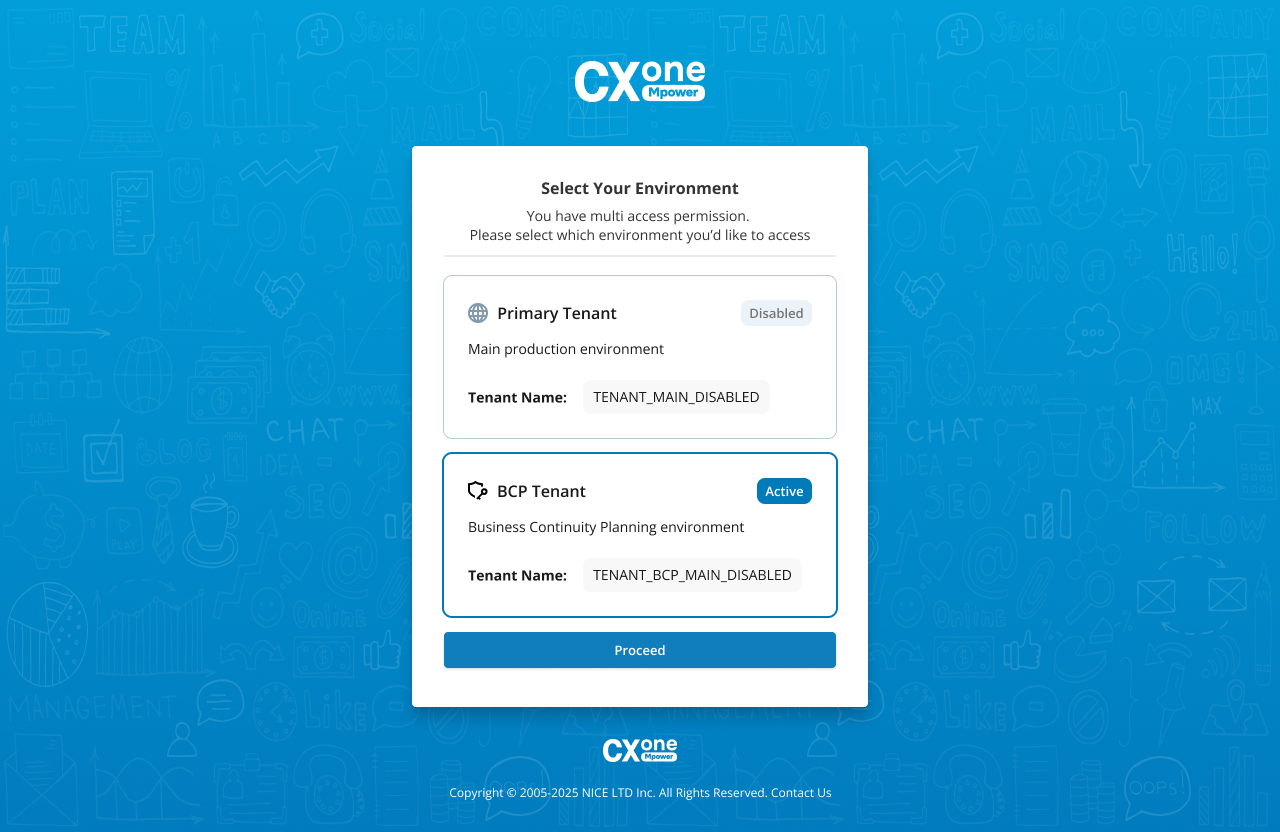
Les administrateurs auxquels Multiple Access est attribué comme BCP Type peuvent vérifier quel locataire est actif sur la page de connexion. Ces utilisateurs disposent d'un sélecteur sur la page de connexion qui leur permet de se connecter au locataire principal ou au locataire Multi-Region BCP. Il indique également quel locataire est actif et lequel est désactivé.
Vérifier dans My Profile
En cas de situation d'urgence, tout utilisateur peut vérifier quel locataire est actif. Cela peut être utile, car les utilisateurs sont automatiquement redirigés vers le locataire Multi-Region BCP lors de la connexion et peuvent ne pas s'en rendre compte. Les informations du profil de chaque utilisateur indiquent à quel locataire il est connecté. Le nom du locataire devrait indiquer lequel est actif. Par exemple, le nom du locataire pourrait être Classics Inc. BCP, ou Classics Inc. Backup.
-
Dans NiCE CXone, cliquez sur votre icône de profil dans le coin supérieur droit.
-
Sélectionnez My Profile.
-
Regardez le nom Compte dans la section Informations générales. Il s'agit du nom du locataire, qui devrait indiquer s'il s'agit d'une sauvegarde système.