

El contenido de esta página corresponde a un producto o función que forma parte de un programa de vista previa pública. Si no forma parte de la vista previa y desea obtener más información, comuníquese con su representante de cuenta.
Permisos requeridos:
Prerrequisitos
Antes de poder configurar Google Contact Center AI para que funcione con NiCE CXone, debe tener: una cuenta de Google Cloud Plataforma con Google Contact Center AI Agent Assist o una cuenta de OEM.
Si está utilizando CCAI en un canal de voz, debe solicitar a Google que configure su Google Cloud Project con Alpha Visibility. Esta configuración es necesaria para que el script reciba la carga esperada de CCAI. Consulte la documentación de Google para obtener más información sobre esta configuración.
Crear un script
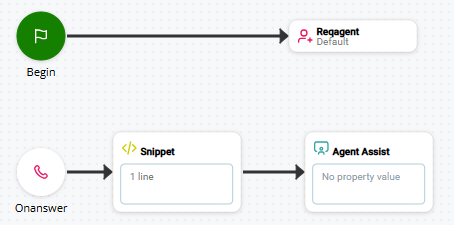
Utilice los siguientes ejemplos como base para crear los Scripts que integrarán su aplicación de asistencia para agentes en NiCE CXone. Las interacciones entrantes y salientes necesitan scripts diferentes. La siguiente imagen muestra las acciones esenciales para un script de entrada:
Esta imagen muestra las acciones esenciales para un script de salida:
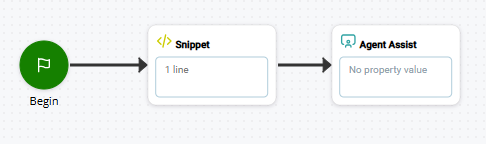
En ambos scripts, el Script Param Payload
Si su script es un script de colas personales personalizado e incluye transferencias de agente a agente, debe incluir la acción AGENT ASSIST en la rama OnAnswer. Esto garantiza que la transcripción incluya el segmento A stage in the interaction, such as when a call is transferred to another agent, or agents speak internally to consult. de la interacción después de la transferencia.
Para completar la configuración de su script:
- Asigne la aplicación de configuración de Google CCAI a la acción Agent Assist.
-
Asegúrese de que la acción
- Asegúrese de que la propiedad scriptParams en la acción Agent Assist esté configurada en {customPayloadJSON}.
- Agregue fragmentos de inicialización al script mediante Snippet actions. Puede hacer esto para personalizar su aplicación de asistencia al agente.
- Reconfigure los conectores de acción para garantizar el flujo de contacto adecuado y corregir cualquier error potencial.
- Completar cualquier script adicional y probar el script.
Usar ID de conversación en Scripts
Cada conversación que Google Contact Center AI mangos tiene un id único que se aplica a todos los mensajes de esa conversación. Esta identificación le permite hacer cosas como:
- Recupere artículos de la base de conocimientos para dárselos a los agentes.
- Extraer resúmenes de conversaciones.
- Utilice la identificación en CCAI Registros de Insights o Google Cloud Platform (GCP).
NiCE CXone no se puede utilizar los CCAI identificadores de conversación. Para llevar a cabo estas tareas cuando utiliza CCAI con NiCE CXone, debe configurar su script de Studio para asignar ID de conversación que luego pueda asignar a CCAI o a su cuenta de GCP.
-
Configure su script para generar ID de conversación. Puede hacer esto mediante una Snippet acción Assign Conversation ID en su script.
Ver el código de fragmento de ID de asignación de conversación
El formato de los ID de conversación debe ser BusNo-<BusNo>_ContactId-<ContactId>, donde <BusNo> es su unidad de negocio número y <ContactId> es el id DE contacto, contenido en la variable contactId, de la llamada. Por ejemplo, BusNo-12345678_ContactId-987654321.
// Assign conversationID using BusNo and ContactId ASSIGN conversationID = "BusNo-{BusNo}_contactId-{contactId}" - Utilice la variable que definió en el Snippet de Assign Conversation ID en GCP o CCAI para asignar la variable a los datos que desea incorporar en su script. Por ejemplo, podría usar CCAI puntos finales de la API que utilizan un ID de conversación para encontrar conversaciones u otros recursos.
- Configure su secuencia de comandos para recibir los datos de GCP/CCAI.
Agregar una aplicación a Agent Assist Hub
Debe agregar una aplicación de perfil para CCAI a Agent Assist Hub. Esto establece una conexión entre NiCE CXone y su proveedor de asistencia del agente.
- Haga clic en el selector de aplicaciones
 y seleccione Otro > Connections Hub y luego haga clic en Agent Assist Hub.
-
Haga clic en Agregar la aplicación Agent Assist.
-
Ingrese un nombre de la App de Asistencia de Agente y haga clic en CCAI Asistencia de Conocimiento en la lista de proveedores de asistencia de agente.
-
Hacer clicpróximo.
-
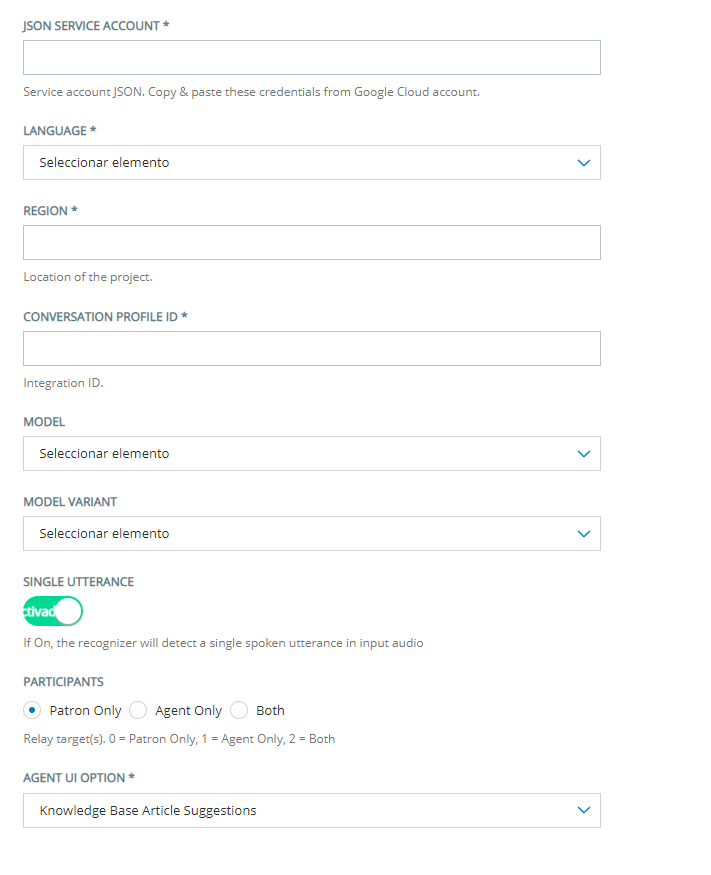
Finalizar la página de configuración con la información del siguiente menú desplegable.
Obtenga más información sobre los campos de configuración
Campo
Detalles
Cuenta de servicio JSON Pegar el contenido completo de la clave de cuenta de servicio que creó en la Console de Google Cloud para Google Contact Center AI. La clave de cuenta de servicio es un objeto JSON similar al siguiente ejemplo.
{
"type": "service_account",
"project_id": "ic-aai-gcp",
"private_key_id": "sdv80sdf08ssd9sdf0sdf8sdfsdf90sdf8",
"private_key": "-----BEGIN PRIVATE KEY-----
nMIIEvgIBADANBgkqhkiG9w0BAQEFAASCBKgwggSkAgEAAoIBAQCzgrS8vp
<private key has been truncated for this example>
----END PRIVATE KEY-----\n",
"client_email": "your@client_email-gcp.iam.gserviceaccount.com",
"client_id": "123456789",
"auth_uri": "https://accounts.google.com/o/oauth2/auth",
"token_uri": "https://oauth2.googleapis.com/token",
"auth_provider_x509_cert_url": "https://www.googleapis.com/oauth2/v1/certs",
"client_x509_cert_url": "https://www.googleapis.com/robot/v1/metadata/x509/dialogflow-dthjop%40ic-aai-gcp.iam.gserviceaccount.com"
}Idioma
Seleccione el idioma que desea que use la aplicación de asistencia del agente. Esto debe coincidir con el lenguaje que utilizan sus agentes al manejar las interacciones.
Región Introduzca la región donde se encuentra su CCAI asistente del agente está alojado.
Id de perfil de conversación Ingrese el ID del perfil de conversación que desea que utilice esta aplicación de CCAI Agent Assist. Debe crear un perfil de conversación como parte de la configuración de CCAI con Google. Determina las sugerencias hechas a los agentes durante las interacciones.
Modelo \n Seleccione el modelo de aprendizaje automático que desea que utilice el servicio de transcripción al transcribir el audio. Estos modelos han sido entrenados para reconocer voz a partir de tipos y fuentes de audio específicos.
Para las aplicaciones de asistencia al agente, la opción preferida es el modelo Llamada telefónica con la variante Mejorada, si está disponible para el idioma que está utilizando.Otra opción es seleccionar Sin especificar como el modelo y Mejor disponible como la Variante DE modelo. Si utiliza la segunda opción, el sistema elige automáticamente el mejor modelo y la mejor variante disponibles para la región donde está alojada la aplicación de agent assist.
Las opciones disponibles SOn:
- Comando y Búsqueda: se usa al transcribir clips de audio más cortos, como comandos o búsqueda por voz. Considere usar Último corto en cambio.
- Último largo: úselo con contenido de formato largo, como voz espontánea o conversaciones.
- Último corto se utiliza cuando las expresiones duran unos segundos, como los comandos. Considere usar este modelo en lugar de Comando y Búsqueda.
- Llamada telefónica: se usa para transcribir el audio de una llamada telefónica.
- Telefonía: Se usa para lograr una mejor calidad de audio en una llamada telefónica.
- Telefonía breve: Se usa para conversaciones breves (de menos de diez segundos) en una llamada telefónica.
- Sin especificar: Utilice esta opción cuando no esté seguro de qué modelo usar. CCAI elige la mejor opción disponible para el Idioma y la Region que seleccionó.
Variante DE modelo Seleccione la variante del Modelo seleccionado que desea que utilice
Consulte la CCAI documentación para obtener más información sobre los modelos que admiten una variante mejorada. Los modelos mejorados se facturan a una tarifa más alta que los modelos estándar.
Para modelos Llamada telefónica, la variante recomendada es Mejorado.
Las opciones disponibles para este campo SOn:
- Best Available: Seleccione esta opción si desea que CCAI utilice el modelo mejorado si está disponible para el modelo seleccionado. Si no lo está, se utiliza el modelo estándar.
- Enhanced: seleccione esta opción para usar el modelo mejorado. Si no está disponible un modelo mejorado para el Modelo seleccionado, CCAI usa el modelo estándar.
- Estándar: Seleccione esta opción para usar el modelo estándar aunque haya un modelo mejorado disponible.
- Unspecified: Seleccione esta opción si no está seguro de qué variante usar. CCAI utiliza de forma predeterminada la mejor variante disponible del modelo seleccionado.
Enunciado único Haga clic en esta opción para Activar si desea que el servicio de transcripción detecte enunciados individuales. Esto es útil si las conversaciones que procesa la aplicación de asistencia para agentes contienen respuestas breves. Cuando esta opción está habilitada, el servicio de transcripción no espera voz adicional del hablante cuando detecta que una expresión ha finalizado.
Para las aplicaciones de asistencia al agente, esta opción debe habilitarse si el Modelo y la Variante DE modelo seleccionados la admiten. Actualmente, esta opción solo es compatible con los siguientes modelos y variantes:
- El modelo Llamada telefónica y las variantes Mejor disponible, Mejorada, y Sin especificar.
- El modelo comando y Búsqueda, todas las variantes.
- El modelo Último largo, todas las variantes.
- El modelo Último corto, todas las variantes.
- El modelo Sin especificar , todas las variantes.
Participantes Seleccione si quiere que la aplicación de asistencia al agente escuche Solo al cliente, Solo al Agente o a Ambos.
Esta configuración define qué parte de la conversación usa CCAI. Por ejemplo, si selecciona Solo Patron, solo escucha el lado del contacto en la conversación. Esto significa que la
Opción de Agent UI Selecciona la opción como quiera CCAIpara mostrar información al agente:
- NiCE CXone Agent Assist Panel:
- No se muestra el panel de asistencia al Agente:
- Usar URL personalizada para el panel de asistencia al Agente: El panel de asistencia al agente en la aplicación del agente muestra el contenido de la URL que usted proporciona.
-
Haga clic en Create y luego haga clic en Close.

Asignar la aplicación CCAI a una Acción
Si aún no lo ha hecho, debe asignar la aplicación Google Contact Center AI a la acción Performs a process within a Studio script, such as collecting customer data or playing music. Agent Assist en su script de Studio.
- En Studio, abra el script que desea usar.
-
Si aún no lo ha hecho, agregue la acción Agent Assist action en la ubicación correcta de su script.
-
Haga clic en abrir editor
 en la acción Agent Assist.
-
En la columna izquierda, haga clic en la marca de verificación
 junto a la aplicación o perfil de Agent Assist que desea asignar a este script.
Una alternativa al uso de la marca de verificación es crear una variable en su script de Studio. Use la variable para pasar el nombre de la aplicación o del perfil a la propiedad Assign Launch Config Name de la acción AGENT ASSIST.
- Haga clic en Cerrar.