

Establecer
Esta página contiene instrucciones que tanto usted como su representante de cuenta deben realizar.
Habilitar Multi-Region Business Continuity Plan (Business Continuity Plan) para un Abonado
Permisos requeridos: TM Admin
Prerrequisitos:
-
Identifique junto con el cliente en qué región debe existir el Multi-Region BCP abonado.
-
Crear un abonado adicional para el cliente.
-
Al asignar el nombre a este abonado, puede ser útil indicar que se trata de un abonado Multi-Region BCP.
-
Debido a que los datos se sincronizan desde el abonado principal al abonado Multi-Region BCP, no es necesario configurar nada en este abonado.
-
-
Copiar el ID del abonado Multi-Region BCP, que se encuentra en la Pestaña general del abonado Multi-Region BCP en Tenant Management.
Un representante de cuenta debe completar esta sección.
- Enable Multi-Region Business Continuity Plan (Business Continuity Plan) for the primary tenant in NiCE CXone:
- Haga clic en el selector de aplicaciones
 y seleccioneTM.
 - Localice y seleccione el abonado principal en la página Tenants.
- Haga clic en la pestaña Aplicaciones & Características.
- Habilite Multi-Region BCP y confirme que desea habilitarlo. Se muestra una ventana emergente de configuración.
- Habilite Multi-Region BCPConfiguraciones y Multi-Region BCPHabilitación de Abonado, luego haga clic en Siguiente.
- Map the tenant to a Multi-Region BCP tenant:
- Para Regiones disponibles, seleccione la región en la que está alojado el abonado Multi-Region BCP.
- Para Abonado de DR, seleccione el abonado Multi-Region BCP. Este ID se puede encontrar en la Pestaña general del abonado en Tenant Management.
- Haga clic en Validar para verificar que el mapeado pueda completarse con éxito. La validación debe ser con éxito para poder continuar.
- Haga clic en Generar clave de acceso. Un usuario debe ingresar esta Clave de acceso al cambiar entre un abonado principal y uno Multi-Region BCP. Por lo tanto, es posible que deba compartir esta clave de acceso con un administrador del abonado principal. Usted, o el administrador, deben mantener esta clave de acceso en un lugar seguro, igual que una contraseña. Esta clave de acceso se requiere al habilitar el abonado Multi-Region BCP, que dirige el tráfico del principal al abonado Multi-Region BCP. Por lo tanto, es posible que deba compartir esta clave de acceso con un administrador del abonado principal.
- Haga clic enFinalizar.
- Haga clic en Guardar para guardar la configuración de Multi-Region BCP en la configuración del abonado.
- Haga clic en el selector de aplicaciones
- Enable Multi-Region Business Continuity Plan (Business Continuity Plan) for the Multi-Region BCP tenant:
- En la lista de abonados, seleccione el abonado Multi-Region BCP.
- Haga clic en la pestaña Aplicaciones & Características.
- Habilite Multi-Region BCP y confirme que desea habilitarlo. Se muestra una ventana emergente de configuración.
- Habilite Multi-Region BCP Configuraciones y Multi-Region BCP Habilitación de Abonado y, luego, haga clic en Siguiente. Cuando se muestre la página Configurar ajustes, observe que el mapeado ya está configurado.
- Haga clic enFinalizar. No necesita generar una nueva clave de acceso, ya que generó una a través del abonado principal. Las claves de acceso se comparten entre abonados vinculados entre sí, por lo que si genera una Clave de acceso aquí, anulará la que ya creó. Esto significa que esta última clave de acceso más reciente debe utilizarse para cambiar entre abonados.
- Haga clic en Guardar para guardar la configuración de Multi-Region BCP en la configuración del abonado.
- Enable Multi-Region BCP permissions for the primary tenant:
- En la lista de abonados, seleccione el abonado principal.
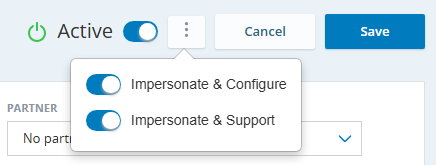
- Haga clic en el menú de opciones y seleccione Suplantar y Soporte. Confirme la suplantación, lo cual abre la Adminaplicación en el abonado pricipal.
Haga clic en Roles and Permissions y seleccione el rol de Administrador.
En esta pestaña de Permisos, seleccione Multi-Region BCP.
Habilite Ver y Editar para ambos permisos Multi-Region BCP.
Hacer clicGuardar.
Después de completar estos pasos, un administrador de abonado principal puede comenzar a sincronizar datos desde el principal hacia el abonado Multi-Region BCP.
Después de mapear un principal a un abonado Multi-Region BCP, estos comparten la misma clave de acceso. Esto significa que si genera una nueva clave de acceso en la configuración del abonado Multi-Region BCP, esa nueva clave de acceso se convierte en la actual y debe usarse al cambiar entre los abonados principal y Multi-Region BCP.
Comenzar a sincronizar datos con un Abonado de Multi-Region BCP
Permiso Requerido: Multi-Region BCP > Multi-Region BCP Configuraciones > Configuraciones > Editar
Después de que se haya configurado Multi-Region Business Continuity Plan (Business Continuity Plan), puede iniciar el proceso de sincronización. Esto sincroniza los datos de su NiCE CXone sistema principal a su Multi-Region BCP sistema. Los datos se sincronizan diariamente, según su configuración.
En las siguientes instrucciones, primero elige una configuración de sincronización predeterminada y, luego, de manera opcional, elige cualquier desviación como una selección personalizada.
-
Haga clic en el selector de aplicaciones
y seleccioneAdmin. -
Haga clic en Configuración de sincronización en el menú izquierda.
-
Haga clic en Activar sincronización. Aparece la sección Configuración de sincronización, donde puede configurar una configuración de sincronización predeterminada o personalizada.
-
En la pestaña Configuración predeterminada, elija con qué frecuencia desea sincronizar sus datos con el abonado Multi-Region BCP.
-
 Si desea sincronizar datos específicos con una frecuencia diferente, puede agregar una configuración personalizada
-
Haga clic en la pestaña Agregar configuración personalizada.
-
En Aplicación, seleccione la aplicación de NiCE CXone desde la que desea sincronizar datos.
-
En Entidad, elija una entidad de datos de la aplicación seleccionada que desee sincronizar.
-
En Programación de sincronización, seleccione con qué frecuencia desea que se sincronice la entidad. Actualmente, solo puede sincronizar entidades individuales de forma diaria.
-
Haga clic en Agregar y repita estos pasos para especificar entidades adicionales.
-
-
Hacer clicGuardar.
Si realiza cambios en su abonado principal el mismo día en que experimenta una incidencia y necesita cambiar al abonado Multi-Region BCP, es posible que deba replicar manualmente los cambios en el abonado Multi-Region BCP. Esto se debe a que el proceso de sincronización ocurre, como máximo, una vez por día.
Dar Acceso a los Usuarios
Permiso requerido: Multi-Region BCP > Multi-Region BCP Configuraciones > Configuraciones > Editar
Por defecto, ningún perfil de empleado tiene acceso al abonado Multi-Region BCP. Puede otorgar acceso a los usuarios de dos maneras:
-
Cada Empleado: Cada perfil de empleado tiene una pestaña Multi-Region BCP con el campo Multi-Region BCP Tipo donde puede asignar su nivel de acceso.
-
Empleados múltiples: use la columna Multi-Region BCP Tipo en la plantilla de carga en masa de empleados.
La siguiente instrucciones explica cómo otorgar acceso individual a los usuarios.
- Haga clic en el selector de aplicaciones y seleccioneAdmin.
Vaya a Empleados.
Seleccione el perfil de empleado deseado.
Haga clic en la pestaña Multi-Region BCP.
Seleccione el nivel de acceso que desea que tenga el empleado para Multi-Region BCP Tipo:
Acceso no disponible: La cuenta de usuario no tiene acceso al abonado Multi-Region BCP. De forma predeterminada, todos los empleados no tienen acceso.
Acceso único: La cuenta de usuario solo puede acceder al abonado que esté activo. Por lo tanto, solo puede iniciar sesión en el abonado Multi-Region BCP cuando haya cambiado al abonado Multi-Region BCP y este esté activo.
Acceso múltiple: La cuenta de usuario puede elegir a qué abonado iniciar sesión. Este tipo de acceso se debe otorgar a los administradores, a quienes se desea que puedan iniciar sesión en el abonado Multi-Region BCP en cualquier momento. Estos usuarios tendrán una página de inicio de sesión actualizada. Al iniciar sesión, un selector les permitirá elegir entre el abonado principal y el abonado Multi-Region BCP. Este selector también mostrará qué abonado está actualmente activo. Esto les ayudará a saber fácilmente si el abonado Multi-Region BCP está activo o no.
Guarde sus cambios.
Actualizar Studio Scripts
Permisos requeridos: Multi-Region BCP > Multi-Region BCP Configuraciones > Configuraciones > Editar, ACD > Studio > Scripts > Crear/Editar, Admin > Clave de acceso > Crear
Si tiene Studio etapas de flujo de trabajo de desarrollo habilitadas y configuradas, también necesita permisos para cada etapa y cada tipo de acción.
Debido a que los ID de las entidades en Multi-Region BCP sistema no son los mismos, esto afecta sus Scripts de Studio. Cuando un script se sincroniza, conserva cualquier id único que haya usado en el script. Por ejemplo, es posible que haya hecho referencia a un ID de habilidad específica en el script. En este escenario, el script estaría haciendo referencia al ID de la habilidad en su sistema principal. Esto significa que debe actualizar cualquier id único en la versión Multi-Region BCP del script.
Los desarrolladores de Scripts pueden usar la siguiente lista de verificación al revisar y actualizar los Scripts. Esta es una lista genérica; según cómo haya elaborado sus propios Scripts, es posible que deba verificar elementos adicionales.
Tenga en cuenta lo siguiente al administrar scripts:
-
Si utiliza Desktop Studio, puede usar la búsqueda avanzada para encontrar todas las instancias de determinados ID.
-
Puede utilizar la pestaña de variables para encontrar todas las instancias de variables en el script.
-
En general, la mejor práctica es evitar la codificación fija de ID y URL base específicas.
-
Para los ID, es posible que desee implementar un cambiar Dinámico antes de que se haga referencia a ciertos ID. Por ejemplo, si tiene 50 scripts de entrada diferentes que conducen a 5 scripts de cola. Podría agregar una verificación de en qué abonado se está ejecutando el script. Según el abonado, podría cambiar de un ID a otro.
-
Para las solicitudes de API, la mejor práctica es generar detalles de manera programática, como la región utilizada en la URL base de la solicitud. Puede obtener más información sobre la detección de API en el portal para desarrolladores
 .
.
-
-
Según su sistema, es posible que ciertos ID se almacenen fuera de la plataforma, como en un CRM
sistemas de Terceros que administran cosas como contactos, información de ventas, detalles de soporte e historiales de casos.. Puede que no sea necesario actualizar estos ID, pero esto podría ser algo que desee probar para garantizar que funcione en el abonado Multi-Region BCP. -
Es posible que desee revisar la sección de ayuda de Studio para obtener más información sobre la creación de scripts. Por ejemplo, las páginas Trabajar con Scripts y Trabajar con Acciones en Scripts podrían resultarle útiles.