

Administrar un Abonado de Multi-Region Business Continuity Plan (Business Continuity Plan)
Si tiene Multi-Region Business Continuity Plan (Business Continuity Plan) configurado, esta página le ayuda a cambiar entre los dos abonados Agrupación organizativa de alto nivel utilizada para administrar el soporte técnico, la facturación y la configuración global de su sistema NiCE CXone..
Cambiar a un Abonado Multi-Region BCP
Permiso requerido: BCP > BCP Tenant Enablement > BCP Tenant Enable > Editar
Estos pasos le ayudan a cambiar a su Multi-Region BCP abonado Agrupación organizativa de alto nivel utilizada para administrar el soporte técnico, la facturación y la configuración global de su sistema NiCE CXone.. Esto dirige el tráfico de contacto La persona que interactúa con un agente, IVR o bot en su centro de contacto. al abonado Multi-Region BCP para que sus agentes puedan continuar gestionando interacciones La conversación completa con un agente a través de un canal. Por ejemplo, una interacción puede ser una llamada de voz, un correo electrónico, un chat o una conversación de redes sociales..
Debe tener la clave de acceso para habilitar el abonado Multi-Region BCP. Si no tiene una clave de acceso, póngase en contacto con su representante de cuenta de NiCE. La clave de acceso se generó cuando se habilitó Multi-Region BCP.
Puede cambiar a un Multi-Region BCP abonado desde su abonado Multi-Region BCP o principal.
-
Haga clic en el selector de aplicaciones
 y seleccioneAdmin.
 -
Haga clic en BCP Enablement en el menú de la izquierda.
-
Active Activar/desactivar Abonado de BCP. Aparece una ventana modal de confirmación con el siguiente mensaje:
You are switching the entire contact center backup to the primary tenant. Do you want to proceed?
-
Haga clic en Sí para continuar.
El sistema inicia el cambio. Una vez habilitado, se muestra el siguiente mensaje: Todas las operaciones se han cambiado al Abonado BCP. El Abonado BCP se habilitó correctamente. Una vez deshabilitado, se muestra el siguiente mensaje: El Abonado principal está activo ahora. El Abonado BCP se deshabilitó correctamente.
Al habilitar o deshabilitar un Abonado BCP, simplemente confirme la acción en el cuadro de diálogo emergente en lugar de proporcionar una clave de acceso.
Revertir a un Abonado principal
Permiso requerido: BCP > Habilitación de Abonado BCP > Habilitar Abonado BCP > Editar
Estos pasos le ayudan a revertir al abonado principal. Esto dirige el tráfico de contactos de regreso al abonado principal, donde sus agentes pueden continuar atendiendo contactos.
Usted debe tener la clave de acceso para revertir al abonado pricipal. Si no tiene una clave de acceso, comuníquese con su representante de cuenta de NiCE.
Puede inhabilitar el abonado Multi-Region BCP en la configuración de su abonado Multi-Region BCP principal o secundario.
-
Haga clic en el selector de aplicaciones
y seleccioneAdmin. -
Haga clic en Activación de BC en el menú izquierdo.
-
Desactivar Activar/desactivar Abonado BCP.
-
Introduzca la clave de acceso que se generó cuando se configuró Multi-Region Business Continuity Plan (Business Continuity Plan).
-
Haga clic en Enviar.
Después de que NiCE CXone valide la clave de acceso:
-
Su abonado Multi-Region BCP está deshabilitado
- Reenvía el tráfico al abonado principal
- Los usuarios deben desconectarse y volver a conectarse
- Al iniciar sesión, los usuarios quedan registrados automáticamente en el abonado pricipal
Verificar Cuál Abonado Está Activo
Hay varias maneras en que los usuarios pueden verificar cuál abonado está activo. Las opciones dependen del nivel de acceso que tenga el usuario.
Verificar en la página de inicio de sesión
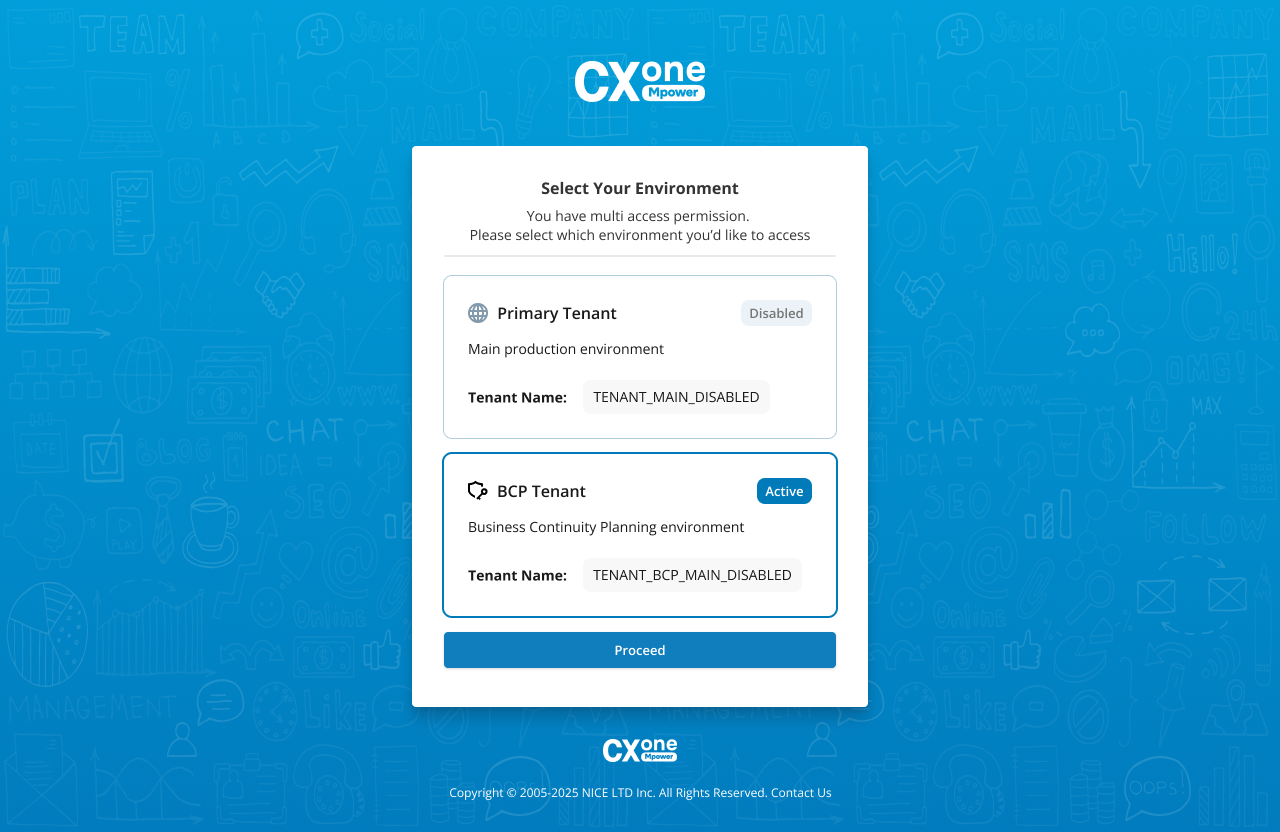
Los administradores con Acceso Múltiple asignado como su Tipo de BCP pueden verificar qué abonado está activo en la página de inicio de sesión. Estos usuarios tienen un selector en la página de inicio de sesión que les permite iniciar sesión en el abonado principal o Multi-Region BCP. También muestra qué abonado está activo y cuál está deshabilitado.
Verificar en My Profile
Durante una situación de emergencia, cualquier usuario puede verificar qué abonado está activo. Esto puede ser útil, ya que los usuarios son redirigidos automáticamente al abonado Multi-Region BCP al iniciar sesión y es posible que no lo noten. La información del perfil del usuario muestra a qué abonado está conectado. El nombre del abonado debe indicar cuál está activo. Por ejemplo, el nombre del abonado podría ser Classics Inc. BCP, o Classics Inc. Backup.
-
En NiCE CXone, haga clic en el icono de perfil en la esquina superior derecha.
-
Seleccione My Profile.
-
Observe el nombre de Cuenta en la sección Información general. Este es el nombre del abonado, que debe indicar si se trata de una copia de seguridad sistema.