

此頁面包含您和您的客戶代表都必須執行的說明。
為租戶啟用Business Continuity Plan
所需權限:TM管理員
先決條件:
-
與客戶確定BCP租戶應存在於哪個區域。
-
為客戶建立額外的租戶。
-
命名此租戶時,指出這是BCP租戶可能會很有用。
-
由於資料會從主要租戶同步到BCP租戶,因此您不需要在此租戶中進行任何設定。
-
-
複製BCP租戶的 ID,該 ID 位於 BCP 中Tenant Management租戶的「一般」標籤中。
客戶代表必須完成此部分。
- 在 Business Continuity Plan 中為主要租戶啟用CXone Mpower:
- 點擊應用程式選擇器
 並選擇TM。
 - 在「租戶」頁面上找到並選擇主要租戶。
- 點擊應用程式和功能標籤。
- 啟用BCP並確認要啟用它。 將顯示配置彈出式視窗。
- 啟用BCP配置和BCP租戶啟用,然後點擊下一步。
- 將租戶對應到BCP租戶:
- 對於可用地區,選擇BCP租戶託管的區域。
- 對於 DR 租戶,選擇BCP租戶。 此 ID 可以在 Tenant Management中租戶的「一般」標籤中找到。
- 點擊驗證以驗證對應是否可以成功完成。 驗證必須成功才能繼續。
- 點擊產生通行金鑰。 使用者在主要租戶和BCP租戶之間切換時必須輸入此通行金鑰。 因此,您可能需要與主要租戶的管理員共用此通行金鑰。 您或管理員必須將此通行金鑰保存在安全的地方,就像密碼一樣。 啟用BCP租戶時需要此通行金鑰,該租戶將流量從主要租戶定向到BCP租戶。 因此,您可能需要與主要租戶的管理員共用此通行金鑰。
- 點擊完成。
- 點擊儲存將BCP配置儲存在租戶的設定中。
- 點擊應用程式選擇器
- 為Business Continuity Plan租戶啟用BCP:
- 在租戶清單中,選擇BCP租戶。
- 點擊應用程式和功能標籤。
- 啟用BCP並確認要啟用它。 將顯示配置彈出式視窗。
- 啟用BCP配置和BCP租戶啟用,然後點擊下一步。 當顯示「配置設定」頁面時,請注意已配置對應。
- 點擊完成。 您不需要產生新的通行金鑰,因為您已經透過主要租戶產生了通行金鑰。 通行金鑰在彼此對應的租戶之間共用,因此如果您在此處產生通行金鑰,它將否定您已建立的通行金鑰。 這表示必須使用此最新的通行金鑰在租戶之間切換。
- 點擊儲存將BCP配置儲存在租戶的設定中。
- 為主要租戶啟用BCP權限:
- 在租戶清單中,選擇主要租戶。
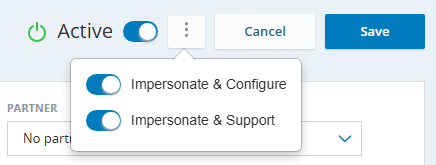
- 點擊選項選單並選擇模擬和支援。 確認模擬,這會在主要租用戶中開啟Admin應用程式。
點擊角色和權限然後選擇管理員角色。
在此權限標籤上,選擇BCP。
為兩個權限啟用檢視和編輯BCP。
點擊儲存。
完成這些步驟後,主要租戶管理員可以開始同步資料從主要租戶到BCP租戶。
將主要租戶對應到BCP租戶後,它們會共用相同的通行金鑰。 這表示如果您在BCP租戶的設定中產生新的通行金鑰,則該新通行金鑰將成為目前的通行金鑰,並且在主要租戶和BCP租戶之間切換時必須使用。
開始將資料同步到BCP租戶
所需權限:BCP > BCP配置>配置>編輯
在Business Continuity Plan設定後,您可以啟動同步處理序。 這將資料從您的主要CXone Mpower 系統同步到您的BCP 系統。 資料會根據您的設定每天同步。
在下列指示中,您首先選擇預設同步組態,然後選擇性地選擇任何偏差作為自訂選擇。
-
點擊應用程式選擇器
並選擇Admin。 -
點擊左側選單中的同步配置。
-
點擊啟用同步。 將出現「用步設定」部分,您可以在其中設定預設或自訂同步配置。
-
在「預設配置」標籤中,選擇您希望資料同步到BCP租戶的頻率。
-
 如果您想以不同的節奏同步特定資料,您可以新增自訂配置
-
點擊新增自訂配置標籤。
-
對於應用程式,選擇要同步資料的CXone Mpower應用程式來源。
-
對於實體,從選定的中選擇要同步的資料實體應用程式。
-
對於同步排程,選擇您希望實體同步的頻率。 目前,您只能每天同步單個實體。
-
點擊新增並重複這些步驟以指定其他實體。
-
-
點擊儲存。
如果您在遇到問題並需要切換至BCP租戶的同一天對主要租用戶進行變更,則可能需要手動複寫BCP租用戶中的變更。 這是因為同步處理序最多每天發生一次。
授予使用者存取權限
所需權限:BCP > BCP配置>配置>編輯
預設情況下,任何員工設定檔都無法存取BCP租戶。 您可以透過兩種方式向使用者授予存取權限:
-
個人員工:每個員工設定檔都有一個BCP標籤,其中包含BCP類型欄位,您可以在其中指派其存取級別。
-
多員工:使用員工批量上載範本BCP中的類型欄。
以下說明說明如何授予個別使用者存取權限。
- 點擊應用程式選擇器 並選擇Admin。
前往 員工。
選擇您想要的員工設定檔。
點擊BCP標籤。
選擇您希望員工對BCP類型擁有的存取級別:
無存取權:使用者帳戶無權存取BCP租戶。 預設情況下,所有員工都無法存取。
單一存取:使用者帳戶只能存取任何處於作用中的租戶。 因此,他們只有在您切換到 BCP 租戶並且該租戶處於活動狀態時才能登入BCP租戶。
多重存取:使用者帳戶可以選擇要登入的租戶。 這種類型的存取權限應授予管理員,您希望管理員能夠隨時登入BCP租戶。 這些使用者將有一個更新的登入頁面。 登入時,選擇器將允許他們在主要租戶和BCP租戶之間進行選擇。 此選擇器還將顯示當前處於活動狀態的租戶。 這將幫助他們輕鬆了解BCP租戶是否處於活動狀態。
儲存您的變更。
更新Studio指令碼
所需權限:BCP > BCP配置>配置 >編輯、ACD >Studio >指令碼>建立/編輯Admin >存取金鑰>存取金鑰
如果您已啟用並配置Studio 開發工作流程階段則還需要每個階段和每種動作類型的權限。
由於BCP 系統中實體的 ID 不相同,這會影響您的Studio指令碼。 同步指令碼時,它會保留您在指令碼中使用的任何唯一 ID。 例如,您可能在指令碼中引用了特定的技能 ID。 在這種情況下,指令碼將引用主要 系統中技能的 ID。 這表示您需要更新指令碼BCP版本中的任何唯一 ID。
指令碼開發人員在檢閱和更新指令碼時可以使用以下檢查清單。 這是一個通用列表;根據您製作自己的指令碼的方式,您可能需要檢查其他項目。
管理指令碼時請記住以下幾點:
-
如果您使用 Desktop Studio,則可以使用進階搜尋來尋找特定 ID 的所有實例。
-
您可以使用變數標籤來尋找指令碼中變數的所有實例。
-
一般來說,最佳做法是避免硬式編碼 ID 和特定的基本 URL。
-
對於 ID,您可能想要在參照特定 ID 之前實作動態切換。 例如,如果您有 50 個不同的項目指令碼,這些指令碼會導致 5 個佇列指令碼。 您可以新增指令碼在哪個租戶中執行的檢查。根據租戶的不同,您可以從一個 ID 切換到另一個 ID。
-
對於 API 請求,最佳做法是以程式設計方式產生詳細資料,例如請求基底 URL 中使用的區域。 您可以在開發人員入口網站
 上深入瞭解API探索。
-
-
根據您的系統,某些 ID 可能會儲存在平台外,例如CRM
管理聯絡人、銷售資訊、支援詳情和案例歷史的第三方系統。。 這些識別碼可能不需要更新,但這可能是您想要測試的內容,以確保它在BCP租戶中運作。