

如果您已設定Business Continuity Plan,此頁面可協助您在兩個租戶 用於管理CXone Mpower系統的技術支援、帳單和全域設定的高階組織群組。之間切換。
切換到 BCP 租戶
所需 權限:BCP > BCP 租戶啟用 > BCP 租戶啟用>編輯
這些步驟可協助您變更為BCP 租戶 用於管理CXone Mpower系統的技術支援、帳單和全域設定的高階組織群組。。 這會將聯絡 在聯絡中心與客服專員、IVR 或機器人互動的人。流量定向到BCP租戶,以便您的客服專員可以繼續處理互動 透過通道與客服專員的完整對話。 例如,互動可以是語音通話、電郵、聊天或社交媒體對話。。
您必須擁有通行金鑰才能啟用BCP租戶。 如果您沒有通行金鑰,請聯絡您的NiCE 客戶代表。 通行金鑰是在啟用BCP時產生的。
您可以從主要租戶或BCP租戶切換到BCP租戶。
-
點擊應用程式選擇器
 並選擇Admin。
 -
點擊左側選單中的BC 啟用。
-
啟用啟用/停用 BCP 租戶。
-
輸入設定Business Continuity Plan時產生的通行金鑰。
-
點擊提交。
CXone Mpower驗證通行金鑰後:
-
您的BCP租戶已啟用
- 流量路由至次要租用戶
- 使用者必須登出並重新登入
- 登入時,使用者會自動登入BCP租戶
還原為主要租戶
所需 權限:BCP > BCP 租戶啟用 > BCP 租戶啟用>編輯
這些步驟可協助您還原回主要租用戶。 這會將聯絡流量導回主要租戶,您的客服專員可以繼續處理聯絡。
您必須擁有還原為主要租戶的通行金鑰。 如果您沒有通行金鑰,請聯絡您的NiCE 客戶代表。
您可以在主要租戶或BCP租戶的設定中停用BCP租戶。
-
點擊應用程式選擇器
並選擇Admin。 -
點擊左側選單中的BC 啟用。
-
停用啟用/停用 BCP 租戶。
-
輸入設定Business Continuity Plan時產生的通行金鑰。
-
點擊提交。
CXone Mpower驗證通行金鑰後:
-
您的BCP租戶已停用
- 流量路由回主要租戶
- 使用者必須登出並重新登入
- 登入時,使用者會自動登入主要租戶
檢查哪個租戶處於活躍狀態
使用者可以透過多種方式檢查哪個租戶處於活動狀態。 選項取決於使用者擁有的存取層級。
在登入頁面檢查
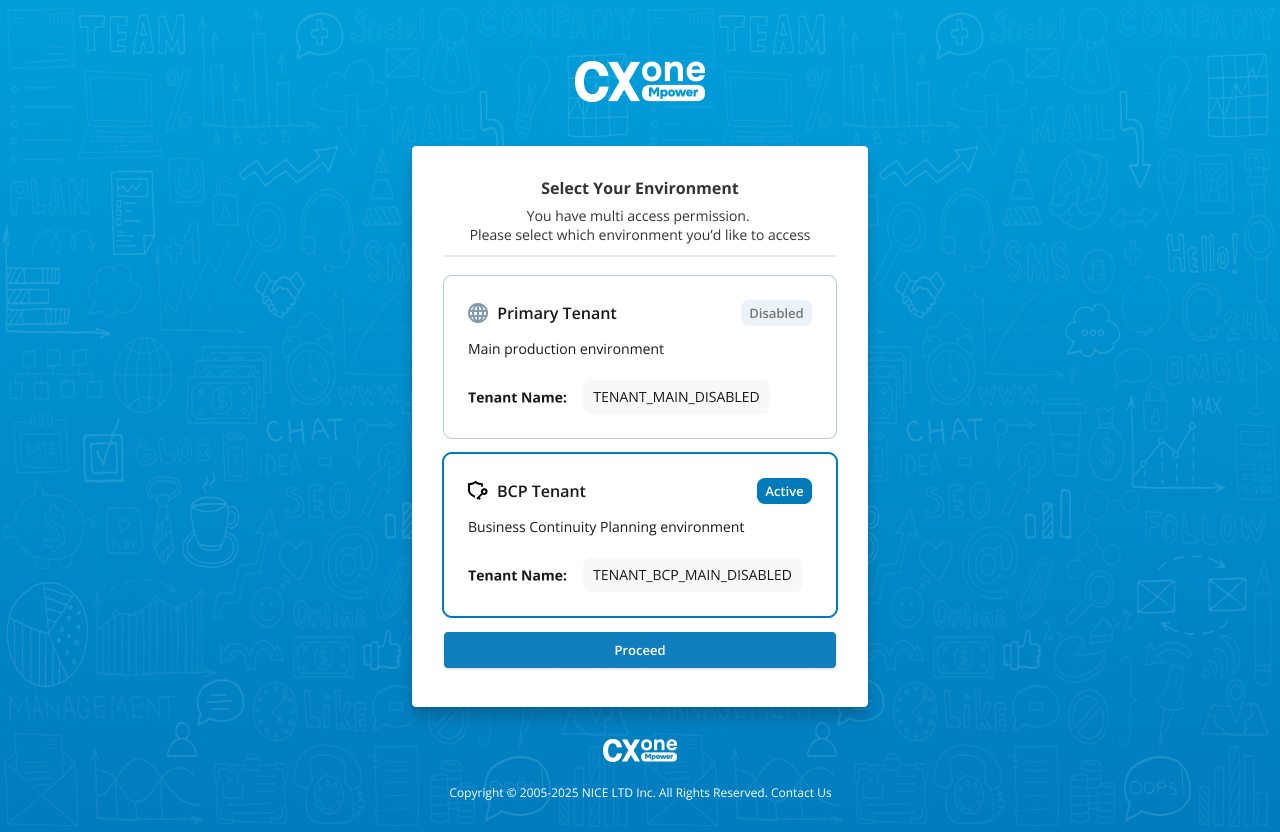
將多重存取指派為其BCP 類型的管理員可以在登入頁面上檢查哪個租戶處於活動狀態。 這些使用者在登入頁面上有一個選擇器,可讓他們登入主要租戶或BCP租戶。 它還顯示哪個租戶處於作用中狀態,哪個租戶已停用。
查看我的個人資料
在緊急情況下,任何使用者都可以檢查哪個租戶處於活動狀態。 這可能很有用,因為使用者在登入時會自動重新導向到BCP租戶,並且可能不會注意到。 每個使用者的設定檔資訊都會顯示他們登入的租戶。 租戶的名稱應指出哪一個處於活動狀態。 例如,租戶名稱可以是 Classics Inc. BCP 或 Classics Inc. 備份。
-
在CXone Mpower中,點擊右上角的個人資料圖示。
-
選擇我的設定檔。
-
查看一般資訊部分中的帳戶名稱。 這是租戶的名稱,應該指出它是否是備份系統。