

此页面包含您和您的客户代表必须执行的说明。
为租户启用Business Continuity Plan
所需权限: TM 管理员
先决条件:
-
与客户确定BCP租户应存在的区域。
-
为客户创建其他租户。
-
命名此租户时,指示这是BCP租户可能会很有用。
-
由于数据从主租户同步到BCP租户,因此无需在此租户中配置任何内容。
-
-
复制 BCP 租户的 ID,该 ID 位于 BCP 租户的 Tenant Management的“常规”选项卡中。
客户代表必须完成此部分。
- 在 Business Continuity Plan:CXone Mpower 中为主租户启用
- 单击应用程序选择器
 并选择TM。
 - 在“租户”页上找到并选择主租户。
- 单击应用程序和功能选项卡。
- 启用BCP并确认您要启用它。 将显示一个配置弹出窗口。
- 启用BCP配置和BCP租户启用,然后单击下一步。
- 将租户映射到BCP租户:
- 对于可用区域,选择托管BCP租户的区域。
- 对于 DR 租户,选择BCP租户。 可以在租户的“常规”选项卡中的 Tenant Management中找到此 ID。
- 单击验证以验证映射是否可以成功完成。 验证必须成功才能继续。
- 单击生成秘密。 用户在主租户和BCP租户之间切换时必须输入此密钥。 因此,您可能需要与主租户的管理员共享此密钥。 您或管理员必须将此通行密钥保存在安全的地方,就像保存密码一样。 启用BCP租户时需要此密钥,该租户将流量从主租户定向到BCP租户。 因此,您可能需要与主租户的管理员共享此密钥。
- 单击完成。
- 单击保存将BCP配置保存在租户的设置中。
- 单击应用程序选择器
- 为Business Continuity Plan租户启用BCP:
- 在租户列表中,选择BCP租户。
- 单击应用程序和功能选项卡。
- 启用BCP并确认您要启用它。 将显示一个配置弹出窗口。
- 启用BCP配置和BCP租户启用,然后单击下一步。 当显示“配置设置”页面时,请注意映射已配置。
- 单击完成。 您不需要生成新的密钥,因为您已经通过主租户生成了一个密钥。 通行密钥在相互映射的租户之间共享,因此如果您在此处生成通行密钥,它将否定您已创建的通行密钥。 这意味着必须使用此最新的密钥在租户之间切换。
- 单击保存将BCP配置保存在租户的设置中。
- 为主租户启用BCP权限:
- 在租户列表中,选择主租户。
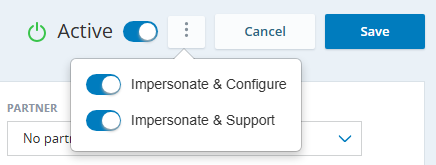
- 单击选项菜单,然后选择模拟和支持。 确认模拟,这将在主租户中打开Admin应用。
单击角色和权限然后选择管理员角色。
在此权限选项卡上,选择BCP。
为这两个权限启用查看和编辑BCP。
单击保存。
完成这些步骤后,主租户管理员可以开始同步数据从主租户到BCP租户。
将主租户映射到BCP租户后,它们共享相同的密钥。 这意味着,如果您在BCP租户的设置中生成新密钥,则该新密钥将成为当前密钥,并且在主租户和BCP租户之间切换时必须使用该密钥。
开始将数据同步到BCP租户
所需权限: BCP > BCP 配置 > 配置 > 编辑
Business Continuity Plan设置后,您可以启动同步过程。 这将数据从您的主CXone Mpower 系统同步到您的BCP 系统。 根据您的配置,数据每天同步。
在以下说明中,您首先选择默认同步配置,然后选择任何偏差作为自定义选择。
-
单击应用程序选择器
并选择Admin。 -
单击左侧菜单中的同步配置。
-
单击启用同步。 此时将显示“同步设置”部分,您可以在其中设置默认或自定义同步配置。
-
在“默认配置”选项卡中,选择希望数据同步到BCP租户的频率。
-
 如果您以不同的节奏同步特定数据,您可以添加自定义配置
-
单击添加自定义配置选项卡。
-
对于应用程序,选择要同步数据CXone Mpower从应用程序的。
-
对于实体,从要同步的选定中选择一个数据实体应用程序。
-
对于 同步排程,选择您希望实体同步的频率。 目前,您只能每天同步单个实体。
-
单击添加并重复这些步骤以指定其他实体。
-
-
单击保存。
如果在遇到问题并需要切换到BCP租户的同一天对主租户进行更改,则可能需要在BCP租户中手动复制更改。 这是因为同步过程最多每天发生一次。
授予用户访问权限
所需权限: BCP > BCP 配置 > 配置 > 编辑
默认情况下,任何员工配置文件都无法访问 BCP 租户。 您可以通过两种方式授予用户访问权限:
-
个人员工:每个员工档案都有一个BCP选项卡,其中包含BCP类型字段,您可以在其中分配他们的访问级别。
-
多名员工:使用员工BCP类型列批量上传模板。
以下说明解释了如何授予单个用户访问权限。
- 单击应用程序选择器 并选择Admin。
前往员工。
选择您所需的员工画像。
点击BCP标签。
选择您希望员工拥有的访问权限级别 BCP 类型:
无访问权限:该用户帐户无权访问BCP租户。 默认情况下,所有员工都没有访问权限。
单点访问: 用户帐户只能访问当前处于活动状态的租户。 所以,只有当您切换到 BCP 租户并且该租户处于活动状态时,他们才能登录到 BCP 租户。
多重访问: 用户帐户可以选择登录哪个租户。 应该授予管理员这种访问权限,以便他们能够随时登录到 BCP 租户。 这些用户将看到更新后的登录页面。 登录时,用户可以通过选择器在主租户和 BCP 租户之间进行选择。 此选择器还会显示当前处于活动状态的租户。 这将帮助他们轻松了解 BCP 租户是否处于活动状态。
保存您的更改。
更新 Studio Scripts
所需权限: BCP > BCP配置 > 配置 > 编辑, ACD >Studio > Scripts> 创建/编辑, Admin > 访问密钥> 创建
如果您已启用并配置了 Studio 开发工作流阶段,则还需要每个阶段和每种操作类型的 权限。
由于 BCP 系统 中的实体 ID 不同,这会影响您的 Studio 脚本。 脚本同步时,会保留你在脚本中使用的所有唯一 ID。 例如,您可能在脚本中引用了特定的技能 ID。 在这种情况下,脚本将引用您的 primary 系统中的技能 ID。 这意味着您需要更新脚本的 BCP 版本 中的所有唯一 ID。
脚本开发者在审查和更新脚本时可以使用以下清单。 这是一个通用列表;根据您编写自己的脚本的方式,您可能需要检查其他项目。
管理脚本时请注意以下事项:
-
如果您使用 Desktop Studio,则可以使用高级搜索来查找特定 ID 的所有实例。
-
您可以使用“变量”选项卡查找脚本中所有变量的实例。
-
一般来说,最佳实践是避免硬编码 ID 和特定基本 URL。
-
对于 ID,您可能需要在引用某些 ID 之前实现动态开关。 例如,如果您有 50 个不同的入口脚本,它们通向 5 个队列脚本。 您可以添加一个检查,以确定脚本是在哪个租户中运行的。根据租户的不同,您可以从一个 ID 切换到另一个 ID。
-
对于 API 请求,最佳实践是通过编程方式生成详细信息,例如请求基本 URL 中使用的区域。 您可以在开发者门户
 上了解更多关于API发现的信息。
-
-
根据您的系统,某些 ID 可能存储在非平台位置,例如在 CRM
管理联系人、销售信息、支持详细信息和案例历史记录等事项的第三方系统。中。 这些 ID 可能不需要更新,但您可能需要测试一下,以确保它在 BCP 租户中有效。 -
您可能需要查看 Studio 帮助部分,了解有关脚本编写的更多信息。 例如,Work with Scripts和Work with Actions in Scripts页面可能很有用。